Hulp krijgen in Castit
Castit biedt meerdere lagen hulp en ondersteuning, zodat u snel antwoorden vindt en hulp krijgt wanneer u die nodig hebt. Deze gids legt uit op welke manieren u hulp kunt krijgen terwijl u het platform gebruikt.
Ingebouwde hulp via de (i) info knop
Wat is de info knop?
In het Castit CMS vindt u op bijna elke pagina een (i) info knop. Die geeft u direct contextuele hulp, zonder dat u uw werk hoeft te onderbreken of door de documentatie hoeft te zoeken.
Waar u info knoppen vindt
Het (i) icoon staat meestal:
- in de paginakoppen
Wat de info knop biedt
Wanneer u op een info knop klikt, ziet u:
Algemeen overzicht
- Wat de functie of pagina doet
- Wat u hier kunt doen
- Hoe dit in uw workflow past
Stapsgewijze instructies
- Hoe u veelvoorkomende taken uitvoert
- Welke informatie u moet invullen
- Wat er na elke actie gebeurt
Belangrijke concepten
- Belangrijke terminologie
- Mogelijkheden van de functie
- Best practices en tips
Snelle referentie
- Beschikbare opties en instellingen
- Beschrijvingen van tabbladen
- Statusindicatoren en filters
Waar de info knop beschikbaar is
De (i) info knop is beschikbaar in alle belangrijke secties:
Screens
- Algemeen overzicht van Screens
- Een nieuw Screen maken
- Content toevoegen aan een Screen
- Screen-opties (preview, bewerken, verwijderen, filters)
- Beheer van gekoppelde Players
- Configuratie van Settings & Info
- Availability-instellingen
- Schedule beheren
- Een Player koppelen
Playlists
- Algemeen overzicht van Playlists
- Een Playlist maken
- Content toevoegen aan een Playlist
- Duur en afspeelvolgorde
- Playlist-opties (bewerken, preview, dupliceren, verwijderen)
- Beheer van Playlist-content
- Beschikbaarheid van Playlists
- Playlists toevoegen aan Screens
- Best practices
Library
- Algemeen overzicht van de Library
- Content uploaden
- Library contenttypes (Uploaded, Slides, Stock)
- Content organiseren met mappen
- Content vinden (zoeken, filteren, sorteren)
- Library itemopties
- Library content gebruiken op Screens en Playlists
Slide creator
- Algemeen overzicht van de slide creator
- Tabbladen begrijpen (Your Designs, Your Templates, Castit Templates)
- Een nieuwe Slide maken
- Content toevoegen aan een Slide
- De Slide Editor gebruiken (canvas)
- Slides beheren
- Slides organiseren met mappen
- Beschikbaarheid van Slides
- Slides gebruiken op Screens en Playlists
Apps
- Algemeen overzicht van Apps
- Beschikbare Apps en categorieën
- Een App installeren
- Uw account koppelen (authenticatie)
- App content aanpassen
- App duur en afspelen
- Apps toevoegen aan Screens en Playlists
- Apps filteren, sorteren en bekijken
Players
- Algemeen overzicht van Players
- Wat een Player doet
- Ondersteunde apparaten en platformen
- Een Player koppelen (overzicht)
- Castit Player installeren (Windows)
- Castit Player installeren (Linux)
- Castit Player installeren (Android)
- Web Player (browser)
- Het apparaat koppelen in het Castit CMS
- Players lijst en status
- Player details en tabbladen
- Een Player bekijken
- Meerdere Players per Screen beheren
Downloads
- Overzicht van de Downloads-pagina
- Beschikbare Player-downloads
- Platformspecifieke instructies (Android, Windows, Linux, Web)
- Wat u na het downloaden moet doen
Settings
- Algemeen overzicht
- Profielinstellingen
- Systeemvoorkeuren
- Instellingen voor slidetransities
- Instellingen voor gebruikersbeheer
Feedback & FAQ
- Hoe u feedback achterlaat
- Wanneer u de FAQ gebruikt en wanneer Support
Begin met de (i) info knop wanneer u op een nieuwe pagina bent of een functie voor het eerst probeert. U krijgt meteen relevante uitleg zonder uw werk te onderbreken.
FAQ
Wanneer u de FAQ gebruikt
De FAQ is ideaal voor:
- snelle antwoorden op veelgestelde vragen
- het oplossen van veelvoorkomende problemen
- inzicht in functiebeperkingen
- informatie over ondersteunde formaten en platformen
Wat staat er in de FAQ
De FAQ behandelt:
- beheer van Screens en Players
- Playlists en het afspelen van content
- Library-uploads en ondersteunde formaten
- Apps en integraties
- planning en beschikbaarheid
- veelvoorkomende fouten en hun oplossingen
Hoe u de FAQ opent
Ga in het linkermenu naar Support en klik op FAQ (vlak onder Laat feedback achter). Hiermee opent u de Help-pagina, waar de vragen per onderwerp zijn geordend en uit te klappen zijn voor uitgebreide antwoorden.
Overzicht van de Help-pagina
Wanneer u de FAQ opent, ziet u de Help-pagina. Een korte inleiding legt uit waar u bent en hoe u Support direct bereikt (telefonisch of per e-mail) als u geen antwoord vindt.
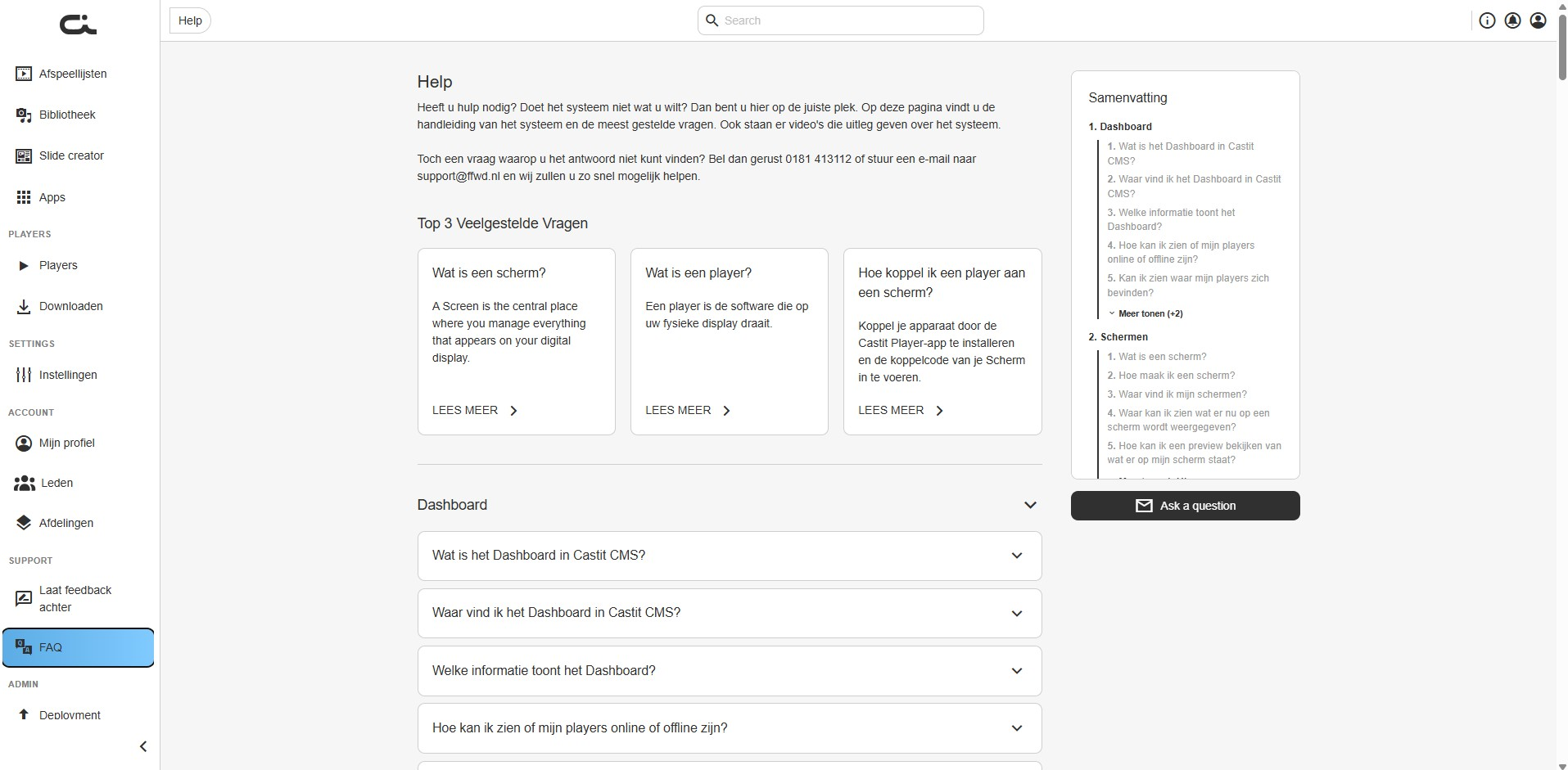
Top 3 FAQ - De belangrijkste vragen voor nieuwe gebruikers staan bovenaan in opvallende kaarten:
- Wat is een Screen?
- Wat is een Player?
- Hoe koppel ik een Player aan een Screen?
Elke kaart bevat een korte uitleg met een link READ MORE voor meer informatie.
Geordend per onderwerp - Onder de Top 3 FAQ zijn de vragen gegroepeerd in uitklapbare secties:
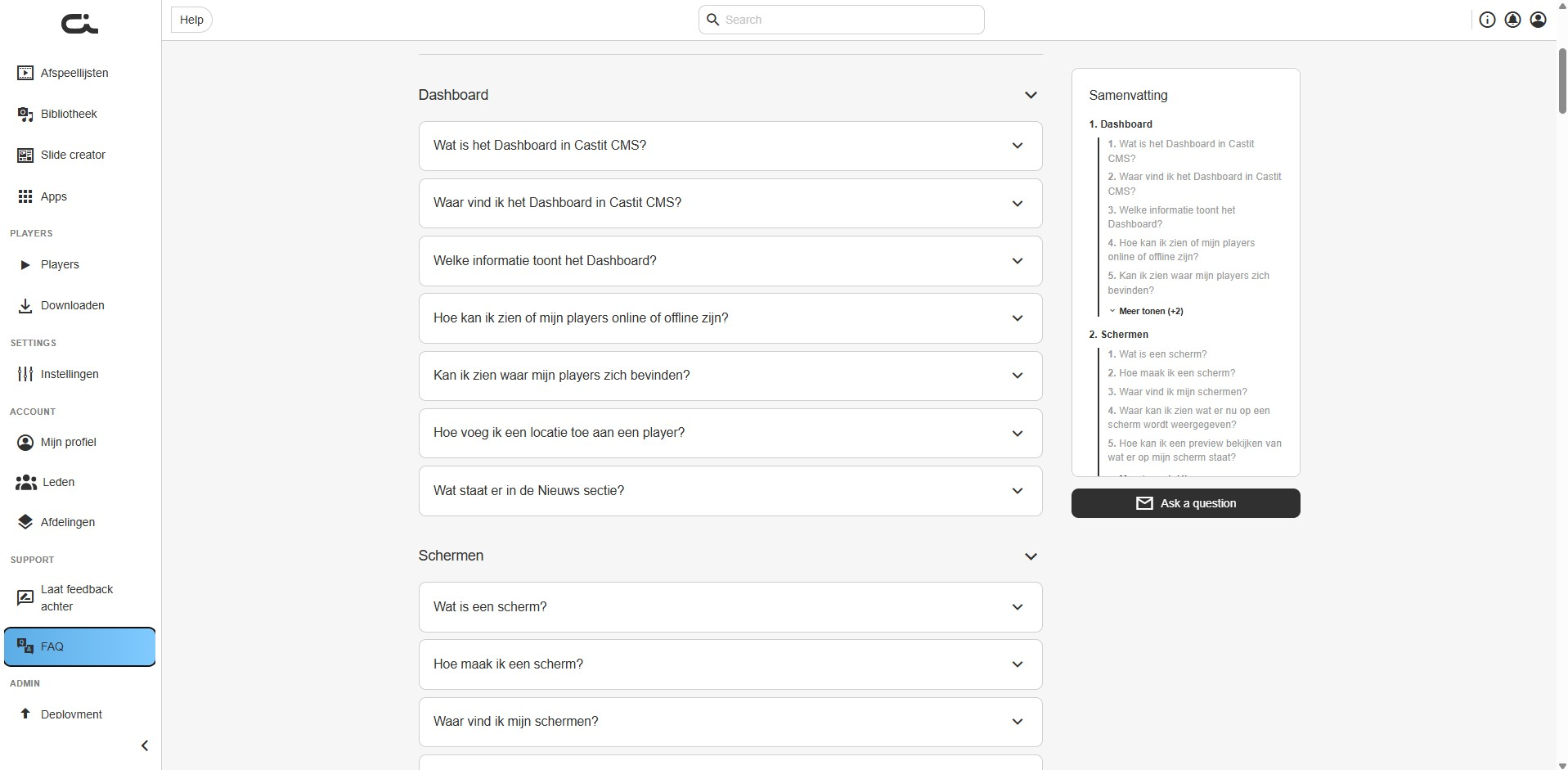
- Dashboard - Het dashboard, playerstatus, locaties en nieuws
- Screens - Schermen maken, Players koppelen, content bekijken
- Playlists - Playlists maken, content toevoegen, duur instellen
- Library - Bestanden uploaden, ondersteunde formaten, organisatie
- Slide creator - Dia's ontwerpen, templates en de editor
- Apps - Apps installeren, accounts koppelen, problemen oplossen
- Players - Player-types, koppelproces, ondersteuning voor apparaten
- Downloads - Playersoftware voor verschillende platformen
- Settings - Systeemvoorkeuren, slidetransities en admin-instellingen
- Feedback - Feedback achterlaten en suggesties delen
- E-paper displays - E-paperapparaten inschakelen en gebruiken
- Rolgebaseerde machtigingen en concepten - Afdelingen, ledenrollen en de werkwijze met concepten/publiceren
Samenvatting - Aan de rechterkant vindt u een Samenvatting met klikbare links om direct naar een vraag te springen, plus een knop Ask a question om het Castit-team rechtstreeks een vraag te stellen.
De zoekfunctie gebruiken
Vindt u niet wat u zoekt? Gebruik de zoekbalk bovenaan de FAQ-pagina om de vragen te filteren:
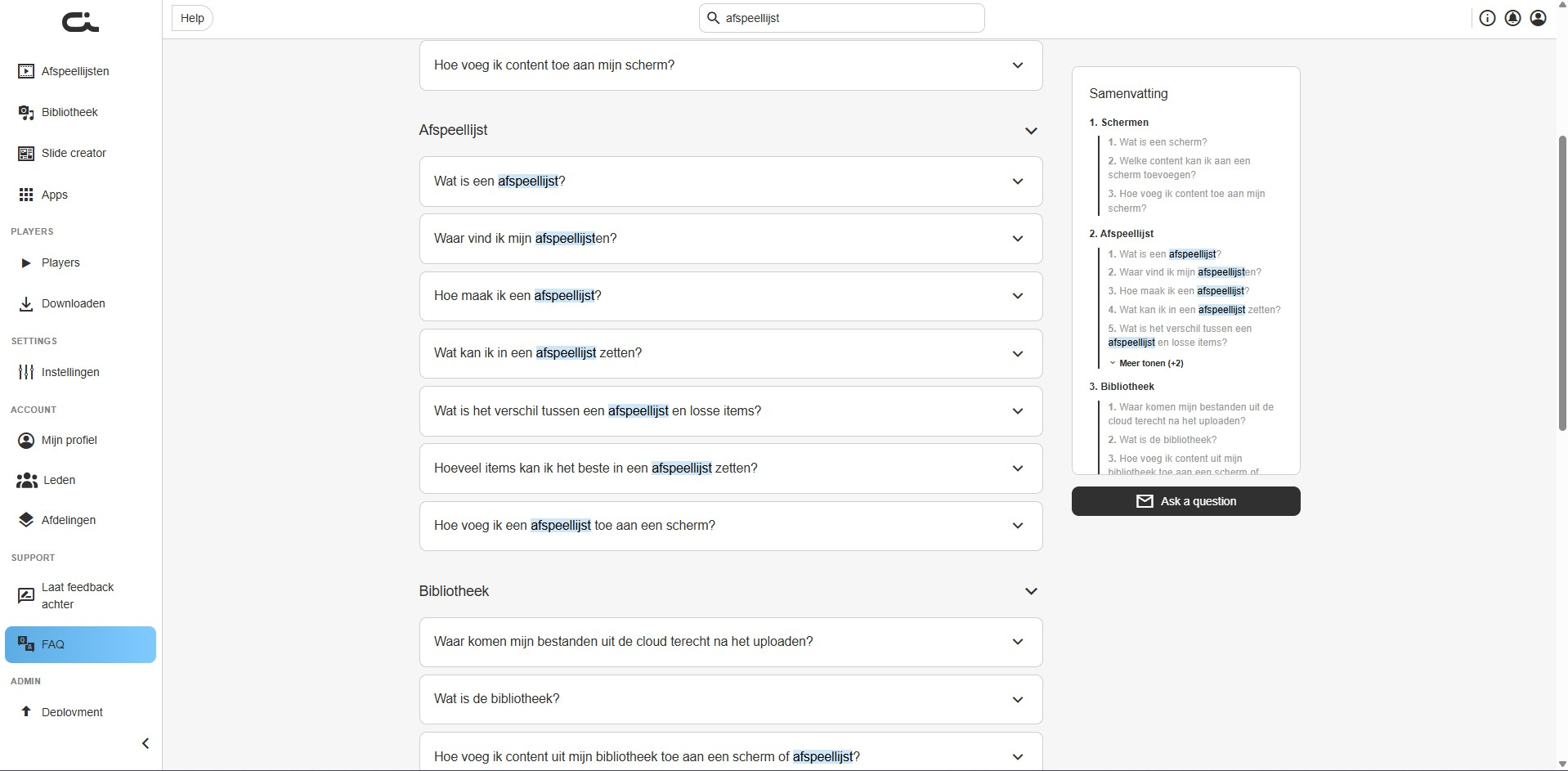
De zoekfunctie:
- markeert overeenkomende termen op de pagina
- filtert de vragen en toont alleen relevante resultaten
- werkt de Samenvatting bij met de zoekresultaten
- doorzoekt alle FAQ-secties tegelijk
Typ een zoekwoord (zoals "player", "upload" of "schedule") en de pagina filtert automatisch naar de vragen die overeenkomen.
Feedbacksysteem
Wanneer u feedback gebruikt
Gebruik de feedbackfunctie wanneer u:
- een bug of technisch probleem wilt melden
- een nieuwe functie of verbetering wilt voorstellen
- uw ervaring met het platform wilt delen
- algemene opmerkingen of complimenten wilt geven
Hoe u feedback achterlaat
- Klik in het linkermenu op Laat feedback achter, onder Support.
- Kies een tevredenheidsscore (sterren).
- Beschrijf uw feedback in het tekstvak.
- Klik op Laat feedback achter om te versturen.
De feedback opent als een pop-upvenster, zodat u die vanaf elke plek in het CMS kunt versturen. Uw feedback gaat rechtstreeks naar het Castit-team en helpt bij verbeteringen en toekomstige updates.
Contact opnemen met Support
Wanneer u Support inschakelt
Neem contact op met Support wanneer u:
- hulp nodig hebt bij een specifiek technisch probleem
- hulp nodig hebt met uw account of facturatie
- advies wilt over maatwerkconfiguratie
- een snelle oplossing nodig hebt voor een urgent probleem
Hoe u Support bereikt
Open de Help-pagina (in het linkermenu Support → FAQ) en gebruik Ask a question om het supportteam rechtstreeks te bereiken. U kunt ook bellen of mailen via de contactgegevens bovenaan de Help-pagina.
Deze documentatie
Wanneer u de documentatie gebruikt
Deze uitgebreide documentatie is ideaal om:
- functies in detail te leren kennen
- gedetailleerde handleidingen te volgen
- workflows en best practices te begrijpen
- uw narrowcasting goed te plannen
- nieuwe teamleden in te werken
Documentatiestructuur
De documentatie is georganiseerd in gerichte secties:
- Getting Started - Inloggen, registreren en basis van de interface
- Screens - Schermen maken, content toevoegen, players koppelen, instellingen, beschikbaarheid en planning
- Playlists - Herbruikbare contentreeksen bouwen
- Gebruikersgids - Uitgebreide gidsen:
- Contentbeheer - Bibliotheekuploads, slide creator en Apps
- Players - Player-installatie en beheer
- Instellingen - Systeeminstellingen, accountinstellingen en machtigingen en workflow
- Downloads - Playersoftware voor elk platform ophalen
Hulphiërarchie - welke bron gebruikt u wanneer
Een snelle gids om de juiste hulpbron te kiezen:
| Behoefte | Beste bron | Waarom |
|---|---|---|
| Korte uitleg van de huidige pagina | (i) info knop | Direct, contextueel, geen navigatie nodig |
| Veelgestelde vraag of snel antwoord | FAQ | Snel, doorzoekbaar, dekt typische issues |
| Een bug melden of een feature voorstellen | Feedback | Directe lijn naar het productteam |
| Specifiek technisch probleem | Contact Support | Persoonlijke hulp van het supportteam |
| Diepgaand leren of training | Documentatie | Uitgebreide, gedetailleerde handleidingen |
Werk in lagen:
- Begin met de (i) info knop op de huidige pagina.
- Bekijk de FAQ als u meer detail nodig hebt.
- Gebruik Feedback om problemen te melden of verbeteringen voor te stellen.
- Lees de Documentatie om u verder te verdiepen.
- Schakel Support in voor urgente of complexe kwesties.
Best practices voor hulp krijgen
Voordat u om hulp vraagt
- Bekijk de (i) info knop op de pagina waar u werkt.
- Probeer de FAQ voor veelgestelde vragen.
- Noteer foutmeldingen die u ziet.
- Weet wat u probeerde te doen toen het probleem optrad.
Wanneer u een probleem meldt
Geef nuttige details:
- wat u probeerde te doen
- wat er in plaats daarvan gebeurde
- eventuele foutmeldingen (de exacte tekst indien mogelijk)
- welke browser u gebruikt
- screenshots indien van toepassing
Efficiënt leren
- Verken de info knoppen terwijl u nieuwe secties doorloopt.
- Raadpleeg de documentatie bij het plannen van implementaties.
- Gebruik de FAQ om snel iets op te zoeken.
- Schakel Support in wanneer de documentatie uw specifieke situatie niet dekt.
Community en bronnen
Houd tijdens het gebruik van Castit het volgende in gedachten:
- Het platform is ontworpen om gebruiksvriendelijk te zijn, dus verken en experimenteer gerust.
- De info knoppen geven bij elke stap uitleg.
- Het team bekijkt feedback actief en verbetert het platform.
- De documentatie wordt continu bijgewerkt met nieuwe functies.
Nu hulp nodig? Klik op de (i) info knop op uw huidige pagina, of ga naar de sectie van deze documentatie die past bij waar u mee bezig bent.
Voor directe hulp opent u de Help-pagina (in het linkermenu Support → FAQ) en gebruikt u Ask a question.