Beschikbaarheid van schermen
Bepaal wanneer uw scherm actief is en content weergeeft.
Wat is schermbeschikbaarheid?
Schermbeschikbaarheid bepaalt wanneer een scherm operationeel is en content toont. Deze functie maakt het mogelijk om:
- Schermen automatisch aan/uit te zetten
- Energie te besparen buiten openingstijden
- Schermgebruik af te stemmen op gebouwschema's
- Te voorkomen dat content op ongepaste tijden wordt getoond
- De uptime van schermen efficiënt te beheren
Beschikbaarheidsinstellingen openen
- Ga in het linkermenu naar Schermen
- Open uw scherm
- Klik op de tab Beschikbaarheid
Overzicht van beschikbaarheidsinstellingen
De tab Beschikbaarheid toont:
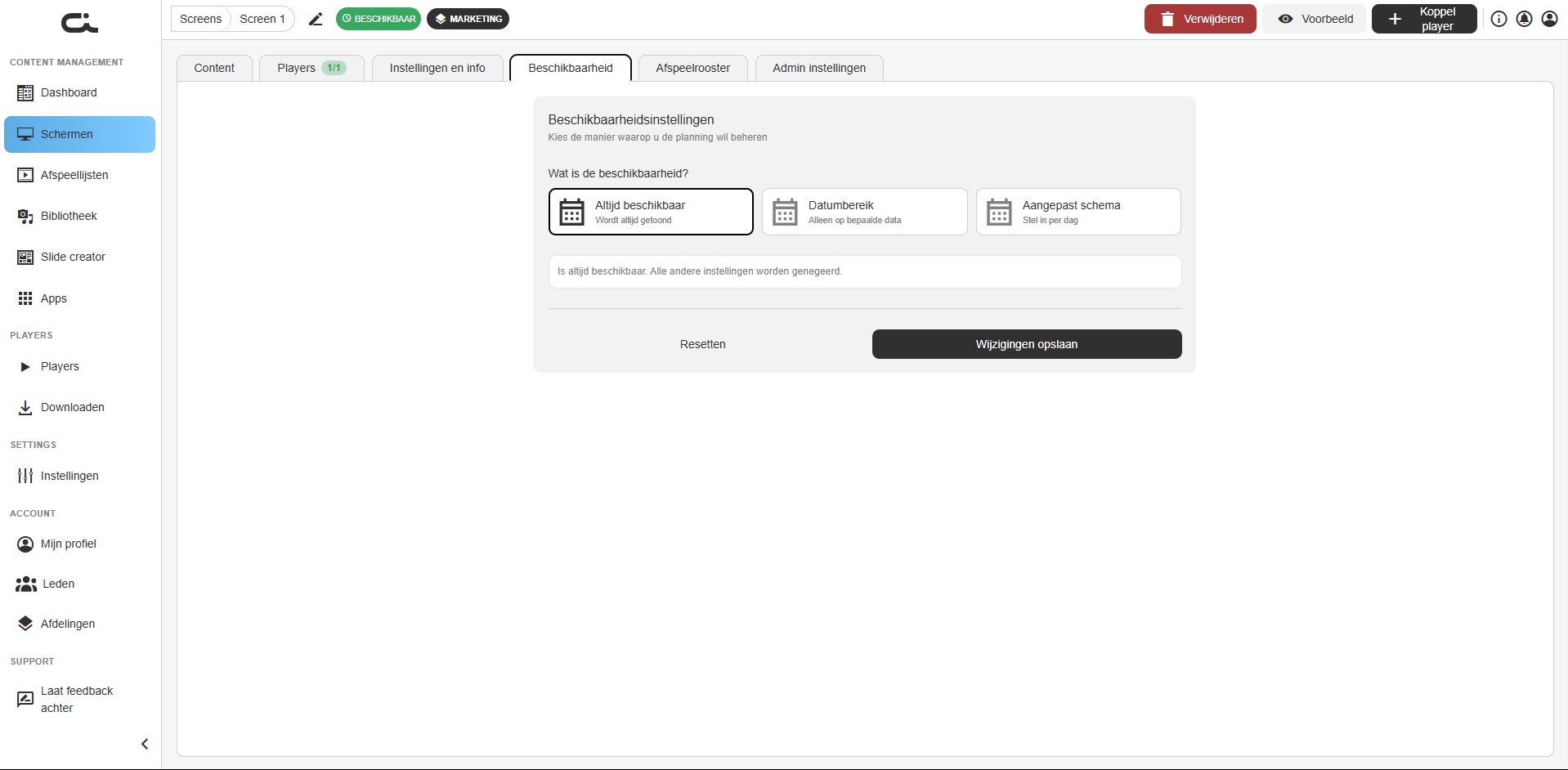
- Titel: "Beschikbaarheidsinstellingen"
- Beschrijving: "Kies de manier waarop u de planning wil beheren"
- De prompt "Wat is de beschikbaarheid?" boven drie moduskaarten
- Drie beschikbaarheidsmodi om uit te kiezen
- Een beschrijvingsvak onder de kaarten dat wordt bijgewerkt en de geselecteerde modus uitlegt
- Configuratievelden die verschijnen voor Datumbereik en Aangepast schema
- Knop "Resetten" (linksonder) en "Wijzigingen opslaan" (rechtsonder)
Beschikbaarheidsmodi
Altijd beschikbaar
Icoon: Kalender met vinkje
Beschrijving: "Wordt altijd getoond"
Zo werkt het
- Het scherm is altijd actief
- Toont content 24/7
- Geen automatische uitschakeling
- Negeert schema-instellingen
Wanneer gebruiken
Het beste voor:
- Locaties met 24/7 werking
- Schermen met kritieke informatie
- Onbemande locaties
- Schermen die nooit uit mogen
- Simpele setups zonder planning
Belangrijke opmerking
Wanneer "Altijd beschikbaar" is geselecteerd:
"Is altijd beschikbaar. Alle andere instellingen worden genegeerd."
Dit betekent:
- Bestaande schema's worden uitgeschakeld
- Het scherm blijft continu aan
- Geen automatisch energiemanagement
- U moet het scherm handmatig beheren
Datumbereik
Icoon: Kalender met datumindicatoren
Beschrijving: "Alleen op bepaalde data"
Zo werkt het
- Het scherm is alleen actief binnen het opgegeven datumbereik
- Schakelt automatisch in op de startdatum
- Schakelt automatisch uit na de einddatum
- Handig voor tijdelijke of seizoensgebonden schermen
Wanneer gebruiken
Het beste voor:
- Seizoenspromoties
- Content voor specifieke events
- Tijdelijke installaties
- Feestdagencontent
- Campagnes met beperkte looptijd
- Beursschermen
Configuratie
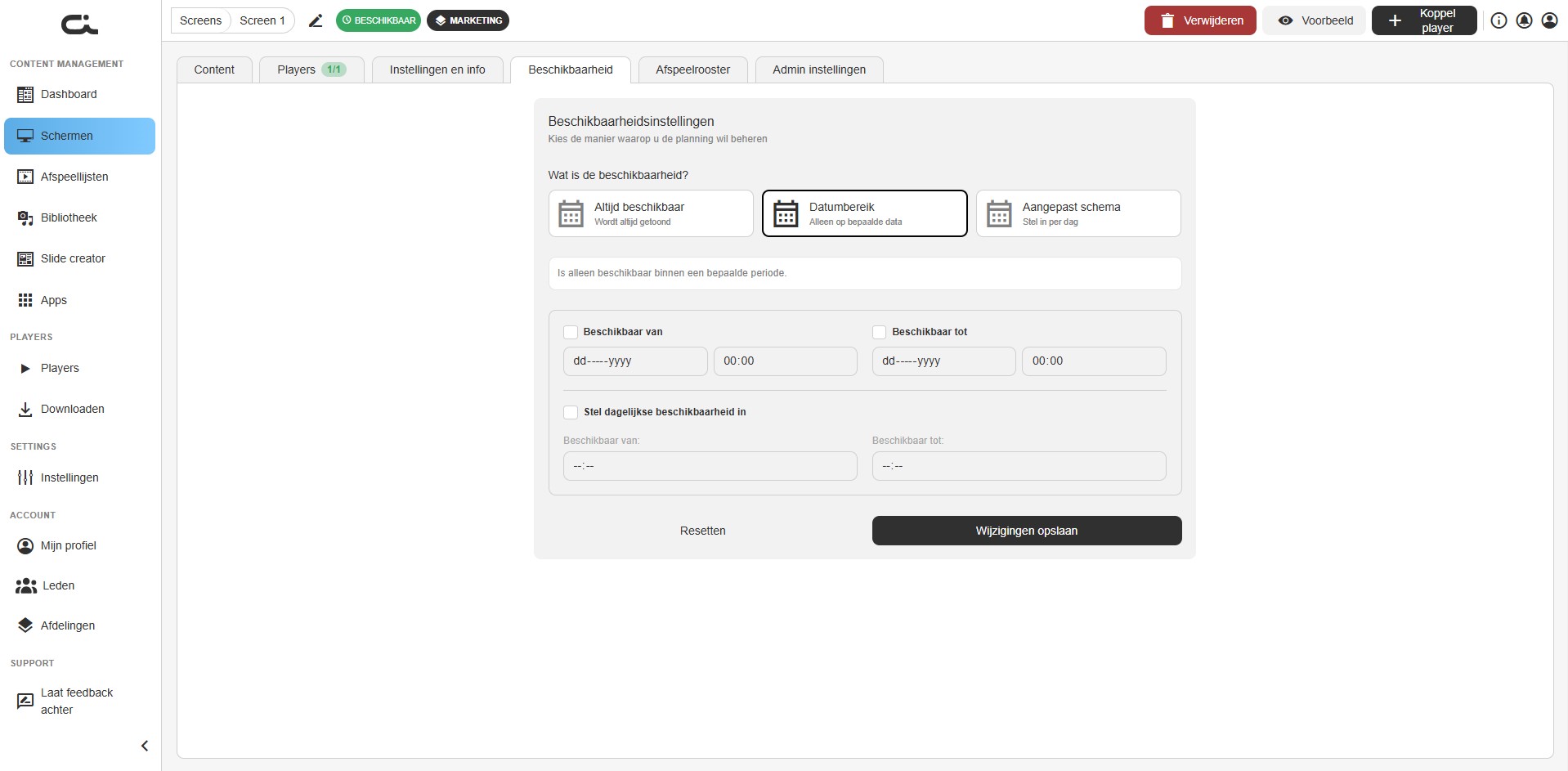
Wanneer u Datumbereik kiest, toont het beschrijvingsvak "Is alleen beschikbaar binnen een bepaalde periode." en verschijnen deze velden:
- Beschikbaar van — vink het selectievakje aan en stel een datum (
dd----yyyy) en tijd (00:00) in voor wanneer het scherm actief wordt - Beschikbaar tot — vink het selectievakje aan en stel een datum en tijd in voor wanneer het scherm uit gaat
- Stel dagelijkse beschikbaarheid in — vink dit aan om elke dag binnen de periode ook tot een dagelijks venster te beperken, met de tijdvelden Beschikbaar van: / Beschikbaar tot:
Het scherm is alleen actief tussen de ingestelde start en einde (en, als dagelijkse beschikbaarheid aan staat, alleen tijdens het dagelijkse venster). Daarbuiten is het inactief.
Voorbeelden
- Feestdagen: 1 dec - 5 jan voor feestdagencontent
- Zomeractie: 1 jun - 31 aug
- Eventsignage: 15 okt - 17 okt voor conferentie
- Seizoensmenu: 1 mrt - 31 mei voor lente-menu
Aangepast schema
Icoon: Kalender met schemaraster
Beschrijving: "Instellen per dag"
Zo werkt het
- Maak een gedetailleerd schema met specifieke regels
- Verschillende instellingen per dag
- Sturing per dag van de week
- Specifieke openingstijden instellen
- Meest flexibele optie
Wanneer gebruiken
Het beste voor:
- Standaard openingstijden
- Andere weekendtijden
- Complexe planningsbehoeften
- Meerdere tijdsloten per dag
- Variabele weekschema's
Configuratie
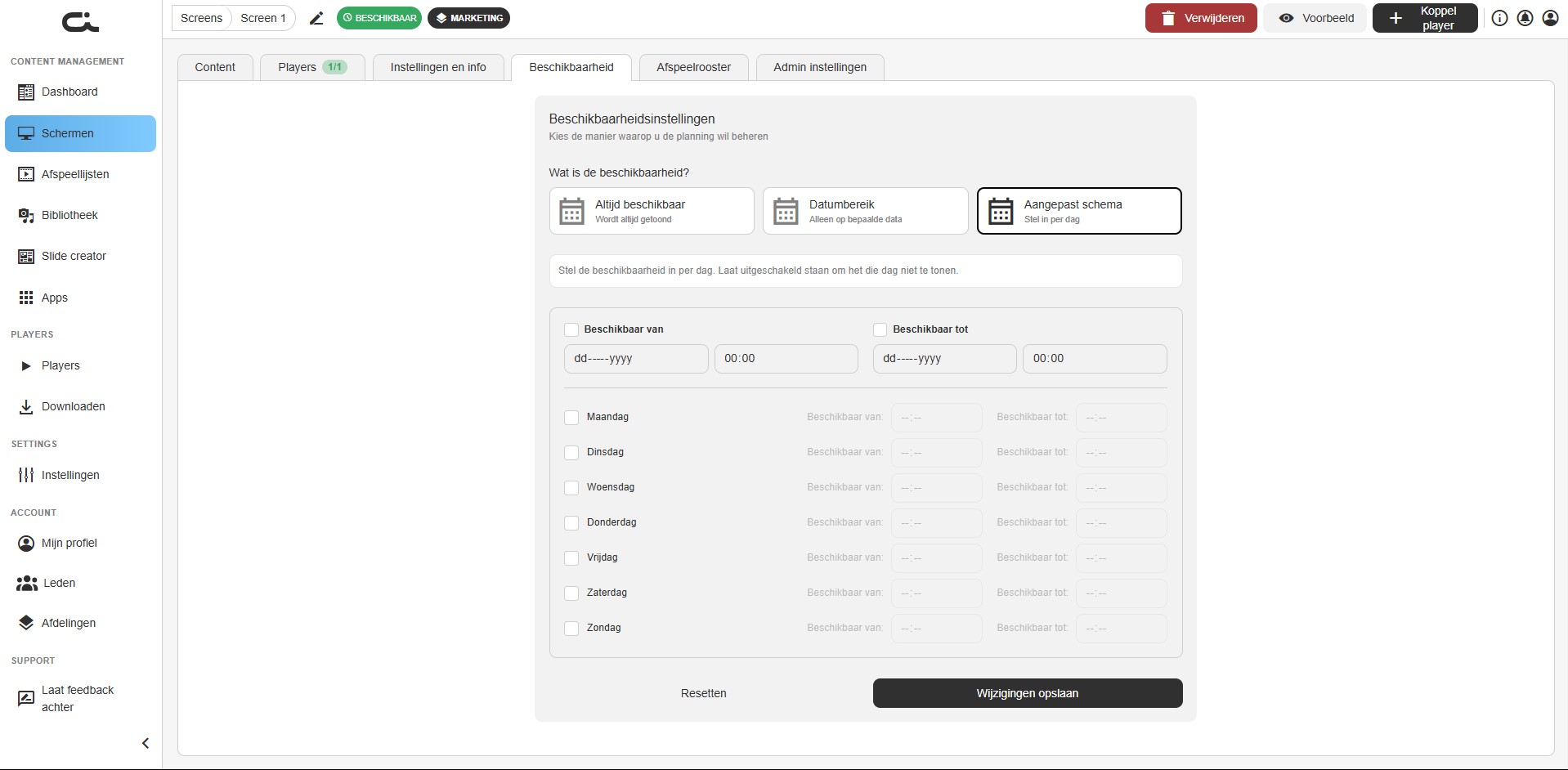
Wanneer u Aangepast schema kiest, toont het beschrijvingsvak "Stel de beschikbaarheid in per dag. Laat uitgeschakeld staan om het die dag niet te tonen." en verschijnen deze velden:
- Beschikbaar van / Beschikbaar tot — optionele algemene grenzen (een datum
dd----yyyyen tijd00:00voor elk), die het hele schema tot een datumbereik beperken - Een lijst per dag van Maandag tot Zondag. Voor elke dag:
- Vink het selectievakje aan om die dag in te schakelen
- Stel de tijden Beschikbaar van: en Beschikbaar tot: in
- Laat het selectievakje van een dag uit om die dag geen content te tonen
Zo bouwt u een terugkerend weekpatroon met verschillende tijden per dag.
Voorbeelden
Retailwinkel:
Maandag-vrijdag: 9:00 - 21:00
Zaterdag: 10:00 - 20:00
Zondag: 12:00 - 18:00
Kantoorgebouw:
Maandag-vrijdag: 7:00 - 19:00
Zaterdag-zondag: Uit
Restaurant:
Maandag-donderdag: 11:00-14:00, 17:00-22:00
Vrijdag-zaterdag: 11:00-23:00
Zondag: 11:00-21:00
24/7 met onderhoud:
Maandag-zondag: Hele dag
Dinsdag: Uit van 2:00-4:00 (onderhoud)
Een beschikbaarheidsmodus kiezen
Modus wijzigen
- Klik op de gewenste beschikbaarheidsmodus
- De geselecteerde modus wordt gemarkeerd
- Extra configuratie-opties verschijnen (indien van toepassing)
- Controleer de beschrijving en het gedrag
- Klik op "Wijzigingen opslaan" om toe te passen
Modusindicatoren
De geselecteerde modus wordt:
- Gemarkeerd met een blauwe rand of achtergrond
- Duidelijk als actief gemarkeerd
- Met beschrijving eronder weergegeven
Wijzigingen opslaan
Na het kiezen en instellen van de modus:
- Controleer uw instellingen
- Klik op "Wijzigingen opslaan" (rechtsonder)
- De wijzigingen gaan direct in
- Players worden automatisch bijgewerkt
Reset-optie
- Knop "Reset" (linksonder)
- Maakt niet-opgeslagen wijzigingen ongedaan
- Zet terug naar de laatst opgeslagen configuratie
Belangrijke overwegingen
Modus Altijd beschikbaar
Voordelen:
- Eenvoudige setup
- Geen planning nodig
- Altijd operationeel
- Betrouwbaar voor kritieke schermen
Nadelen:
- Geen automatische energiebesparing
- Mogelijk onnodig energieverbruik buiten openingstijden
- Toont content ook zonder publiek
- Geen automatische downtime voor onderhoud
Modus Datumbereik
Voordelen:
- Perfect voor tijdelijke schermen
- Automatische start en stop
- Geen handmatig beheer
- Duidelijke operationele grenzen
Nadelen:
- Vereist vooruit plannen
- Moet worden bijgewerkt voor terugkerende events
- Alles-of-niets binnen het datumbereik
- Geen dagelijkse tijdscontrole
Belangrijk: Werk datumbereiken bij of verleng ze voor ze verlopen, anders wordt het scherm gedeactiveerd.
Modus Aangepast schema
Voordelen:
- Maximale flexibiliteit
- Past bij openingstijden
- Energie besparen buiten uren
- Verschillende schema's per dag
- Professionele uitstraling (scherm aan wanneer nodig)
Nadelen:
- Complexer in te stellen
- Vereist planning
- Moet worden onderhouden en bijgewerkt
- Kan verwarrend zijn zonder documentatie
Relatie met geplande content
Beschikbaarheid bepaalt wanneer het scherm aan staat, terwijl de tab Schema bepaalt welke content wanneer wordt getoond.
Samenwerking
- Beschikbaarheid bepaalt of het scherm actief is
- Schema (aparte tab) bepaalt welke content wordt getoond
- Samen geven ze volledige controle
Voorbeeld:
- Beschikbaarheid: maandag-vrijdag, 8:00-18:00 (scherm aan)
- Schema: Ochtendcontent 8:00-12:00, Middagcontent 12:00-18:00
Belangrijke opmerking
Wanneer "Altijd beschikbaar" is geselecteerd:
- Geplande content werkt nog steeds
- Het scherm gaat nooit uit
- Het schema verandert alleen de content, niet de beschikbaarheid
Best practices
De juiste modus kiezen
Gebruik Altijd beschikbaar wanneer:
- 24/7 werking nodig is
- Kritieke informatie getoond wordt
- Energiemanagement geen prioriteit is
- Een eenvoudige setup gewenst is
Gebruik Datumbereik wanneer:
- Tijdelijke of seizoensgebonden schermen
- Specifiek event of promotie
- Duidelijke start- en einddatums
- Geen dagelijkse tijdscontrole nodig
Gebruik Aangepast schema wanneer:
- Afstemmen op openingstijden
- Energiebesparing belangrijk is
- Complexe planningsbehoeften
- Professionele bedrijfsvoering
Energie en verbruik
- Gebruik schema's om energieverbruik te verminderen
- Zet schermen uit buiten openingstijden
- Denk aan de levensduur van schermen (minder uren = langere levensduur)
- Verlaag energiekosten met slimme planning
Uw planning voorbereiden
- Documenteer openingstijden: wanneer moet het scherm aan staan?
- Denk aan uw publiek: wanneer zijn mensen aanwezig?
- Plan onderhoudsmomenten: plan downtime voor updates
- Test schema's: controleer timings voor livegang
- Stel reminders in: werk datumbereiken bij voor ze verlopen
Afstemming
- Afstemmen met facilitaire dienst: sluit aan op openingstijden van het gebouw
- Informeer betrokkenen: communiceer schemawijzigingen
- Documenteer schema's: leg instellingen vast
- Evalueer regelmatig: pas aan als behoeften veranderen
Probleemoplossing
Scherm gaat niet aan
- Controleer of de beschikbaarheidsmodus correct is
- Controleer of het datumbereik niet verlopen is
- Controleer of het aangepaste schema het huidige tijdstip omvat
- Controleer of de player online is
- Controleer of de player stroom heeft
Scherm gaat niet uit
- Controleer of de modus niet op "Altijd beschikbaar" staat
- Controleer de eindtijden in het schema
- Controleer of het datumbereik niet is verlengd
- Controleer of de instellingen zijn opgeslagen
- Probeer de player handmatig te herstarten
Schema werkt niet
- Controleer of u op de juiste tab zit (Beschikbaarheid vs Schema)
- Controleer of beschikbaarheid toestaat dat het scherm aan is
- Controleer of de tijdzone goed staat
- Controleer of de schema's zijn opgeslagen
- Controleer op conflicterende instellingen
Datumbereik verlopen
- Het scherm wordt automatisch gedeactiveerd na de einddatum
- Stel een nieuw datumbereik in om te reactiveren
- Of kies een andere beschikbaarheidsmodus
- Werk bij voor het verloopt om downtime te voorkomen
Volgende stappen
Na het instellen van beschikbaarheid:
- Content plannen - Tijdgebaseerde contentwijzigingen instellen
- Scherminstellingen - Weergaveopties configureren
- Content toevoegen - Schermcontent beheren
- Players koppelen - Schermen verbinden