Afspeellijsten maken en beheren
Leer hoe u afspeellijsten maakt en beheert voor herbruikbare contentreeksen.
Wat zijn afspeellijsten?
Afspeellijsten in Castit zijn herbruikbare collecties content die na elkaar worden afgespeeld. Ze helpen u om:
- Gerelateerde content te groeperen
- Herbruikbare contentreeksen te maken
- Dezelfde content aan meerdere schermen toe te wijzen
- Content centraal te beheren
- Content op alle schermen bij te werken met dezelfde afspeellijst
Afspeellijsten vs. scherminhoud
Afspeellijsten:
- Herbruikbare collecties die in de sectie Afspeellijsten staan
- Kunnen aan meerdere schermen worden toegewezen
- Een update werkt door op alle schermen die ze gebruiken
- Centraal beheerd
Scherminhoud:
- Content die direct aan een specifiek scherm is toegewezen
- Uniek voor dat scherm
- Kan afspeellijsten, bibliotheekitems, apps en dia's bevatten
Afspeellijsten openen
- Ga in het linkermenu naar Afspeellijsten
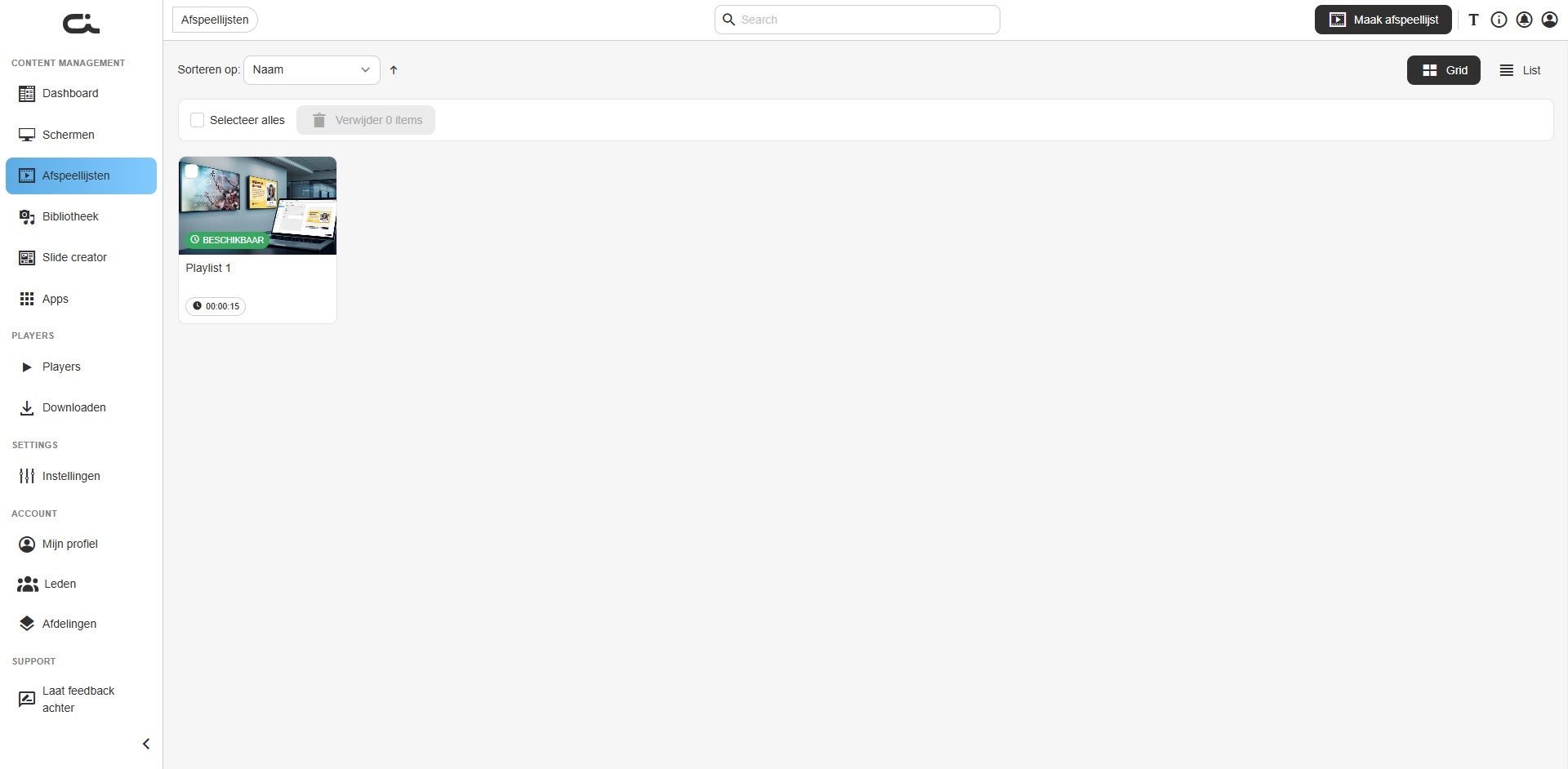
- U ziet de afspeellijstweergave met:
- Zoekbalk (bovenaan in het midden)
- Vervolgkeuzemenu Sorteer op: Naam met een pijl voor oplopende/aflopende volgorde
- Optie Selecteer alles en Verwijder [n] items voor bulkacties
- Weergavewissel Raster (Grid) / Lijst (List) (rechtsboven)
- Knop Afspeellijst maken (rechtsboven)
Weergave van afspeellijsten
Lege weergave
Als u nog geen afspeellijsten hebt, ziet u:
- Bericht "Geen afspeellijsten gevonden"
- "U hebt nog geen afspeellijsten. Maak een nieuwe afspeellijst om te beginnen."
- Knop "Maak een nieuwe afspeellijst" (midden)
Met afspeellijsten
Zodra u afspeellijsten hebt, worden ze als kaarten getoond met:
- Thumbnail - Voorbeeld van de content van de afspeellijst
- Statusbadge - Groene badge BESCHIKBAAR wanneer de afspeellijst klaar is voor gebruik
- Naam van de afspeellijst
- Duur - Totale afspeeltijd (bijv. "00:00:15")
Ga met de muis over een kaart en klik op het ⋮ (driepunts)menu rechtsboven voor snelle acties:
- Bewerken - Opent de afspeellijsteditor
- Afspeellijst hernoemen
- Voorbeeld
- Dupliceren
- Verwijderen
Een nieuwe afspeellijst maken
Stap 1: Open het aanmaakvenster
Klik op:
- Knop "Nieuwe afspeellijst maken" (midden, bij leegte)
- Knop "Afspeellijst maken" (rechtsboven)
Stap 2: Geef uw afspeellijst een naam
Het venster "Afspeellijst maken" verschijnt:
- Titel van het venster: "Afspeellijst maken"
- Instructie: "Maak een afspeellijst door eerst een naam in te stellen."
- Naamveld: Vul de naam van uw afspeellijst in
- Placeholder: "Nieuwe afspeellijst"
- Verplicht veld
Stap 3: Maak de afspeellijst
- Vul een duidelijke naam in
- Klik op "Maken"
- De afspeellijst wordt gemaakt en opent automatisch
Of klik op "Annuleren" om te stoppen.
Best practices voor namen
Gebruik duidelijke, beschrijvende namen:
- Op basis van doel: "Ochtendaankondigingen", "Lunchmenu", "Veiligheidstips"
- Op basis van locatie: "Content voor de lobby", "Ontspanning ruimte"
- Op basis van tijd: "Weekdagenschema", "Weekendpromoties"
- Op basis van campagne: "Q4 Actie", "Feestdagen 2025", "Nieuwe productlancering"
Detailweergave van de afspeellijst
Na het maken ziet u de afspeellijsteditor met drie tabs:
Tab 1: Afspeellijstinhoud
Beheer de content in uw afspeellijst en de afspeelvolgorde.
Tab 2: Instellingen en info
Stel de oriëntatie van de afspeellijst in en zie welke schermen deze afspeellijst gebruiken.
Tab 3: Beschikbaarheid
Bepaal wanneer de afspeellijst beschikbaar is.
Het broodkruimelpad bovenaan (Afspeellijsten > [Naam afspeellijst]) laat zien waar u bent. Klik op het potlood-icoon naast de naam om de afspeellijst te hernoemen, en gebruik de knoppen Verwijderen, Voorbeeld en Dupliceren rechtsboven.
Content toevoegen aan afspeellijsten
Tab Afspeellijstinhoud
De hoofdwerkruimte om uw afspeellijst op te bouwen:
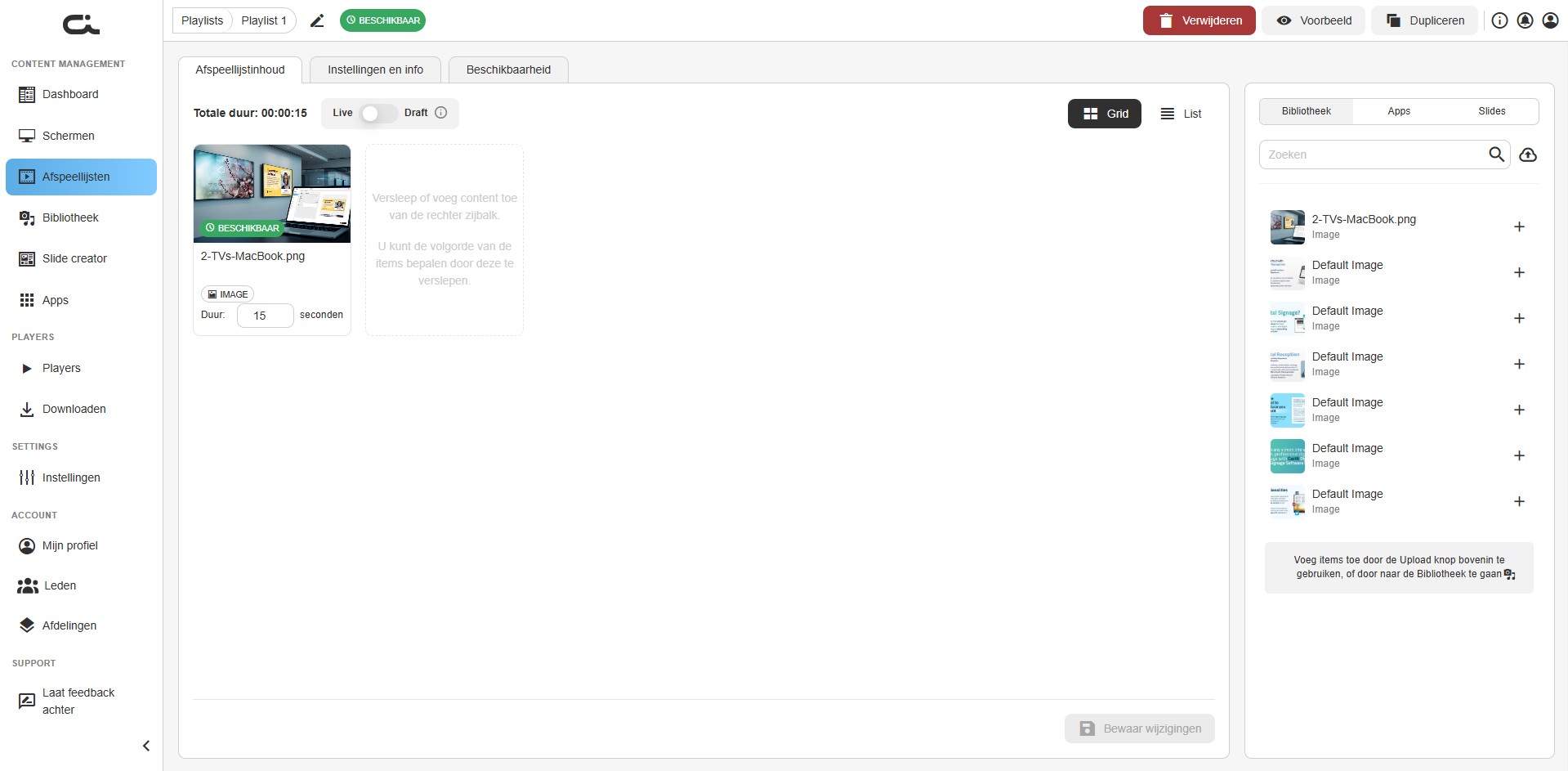
Linkerzijde: Contentcanvas
- Drag-and-drop-zone voor contentitems
- Totale duur bovenaan (bijv. "00:00:15")
- Schakelaar Live / Draft - wisselen tussen de gepubliceerde (Live) en de werkversie (Draft)
- Weergavewissel Grid / List voor de contentitems
- Contentitems worden als kaarten getoond met:
- Thumbnail
- Contentnaam
- Typebadge (AFBEELDING, VIDEO, enz.)
- Bewerkbaar Duur-veld (in seconden)
- Knop Bewaar wijzigingen (rechtsonder) om uw wijzigingen op te slaan
Rechterzijde: Contentzijbalk
Drie tabs om content te openen, plus een zoekveld met een knop voor uploaden (↑):
Tab Bibliotheek (standaard)
- Blader door uw geüploade media
- Afbeeldingen en video's
- Zoekfunctie
- Klik op + om items toe te voegen
- Getoonde melding: "Voeg items toe door de Upload knop bovenin te gebruiken, of door naar de Bibliotheek te gaan"
Tab Apps
- Beschikbare appintegraties
- Socialmediafeeds
- Business intelligence widgets
- Interactieve content
Tab Slides
- Zelfgemaakte dia's
- Ontworpen in de slide creator
- Grafische en tekstcontent
Manieren om content toe te voegen
Methode 1: Klikken om toe te voegen
- Blader door content in het rechterpaneel
- Klik op de + (plus) knop naast een item
- De content wordt toegevoegd aan het canvas van de afspeellijst
Methode 2: Slepen en neerzetten
- Klik en sleep een item uit het rechterpaneel
- Zet het neer op het canvas van de afspeellijst
- De content verschijnt in de reeks
Contenttypes in afspeellijsten
Afbeeldingen
- JPEG, PNG, GIF-bestanden
- Badge: AFBEELDING
- Stel een eigen duur in (seconden)
- Voorbeeld: "Standaardafbeelding" - 8 seconden
Video's
- MP4, AVI, MOV-bestanden
- Badge: VIDEO
- Duur is de videolengte
- Voorbeeld: "FrontAssist-Digital-Reception-Video-v1.mp4" - 208 seconden
Apps
- Dynamische contentwidgets
- Realtime data
- Socialmediafeeds
Dia's
- Zelfgemaakte graphics
- Combinaties van tekst en beelden
- Professionele content voor uw schermen
Content in afspeellijsten beheren
Volgorde van content aanpassen
Om de afspeelvolgorde te wijzigen:
- Klik en houd een contentitem vast
- Sleep naar de gewenste positie
- Laat los op de juiste plek
- Content speelt van links naar rechts en van boven naar beneden
Duur instellen
Elk contentitem heeft een Duur-veld:
- Zoek het duurveld (seconden)
- Vul de gewenste duur in seconden in
- De duur wordt automatisch bijgewerkt
Voorbeeldduur:
- Afbeeldingen/dia's: 8-15 seconden
- Video's: volledige videolengte (automatisch)
- Apps: op basis van de refreshsnelheid
Totale duur
De "Totale duur" staat bovenaan:
- Formaat: HH:MM:SS
- Voorbeeld: "00:03:36" (3 minuten en 36 seconden)
- Geeft de volledige looptijd van de afspeellijst aan
Content verwijderen
Om een item te verwijderen:
- Ga met de muis over de contentkaart
- Klik op het verwijderpictogram (meestal X of prullenbak)
- Het item wordt uit de afspeellijst verwijderd
Lege contentweergave
Als de afspeellijst geen content heeft:
Sleep of voeg content toe
uit de rechter zijbalk.

U kunt de items ordenen
door te slepen en neer te zetten.
Dit betekent:
- De afspeellijst is klaar voor content
- Gebruik het rechterpaneel om items toe te voegen
- Sleep en zet neer om de volgorde aan te passen
Instellingen en info
De tab Instellingen en info bepaalt hoe de afspeellijst wordt weergegeven en laat zien waar deze wordt gebruikt.
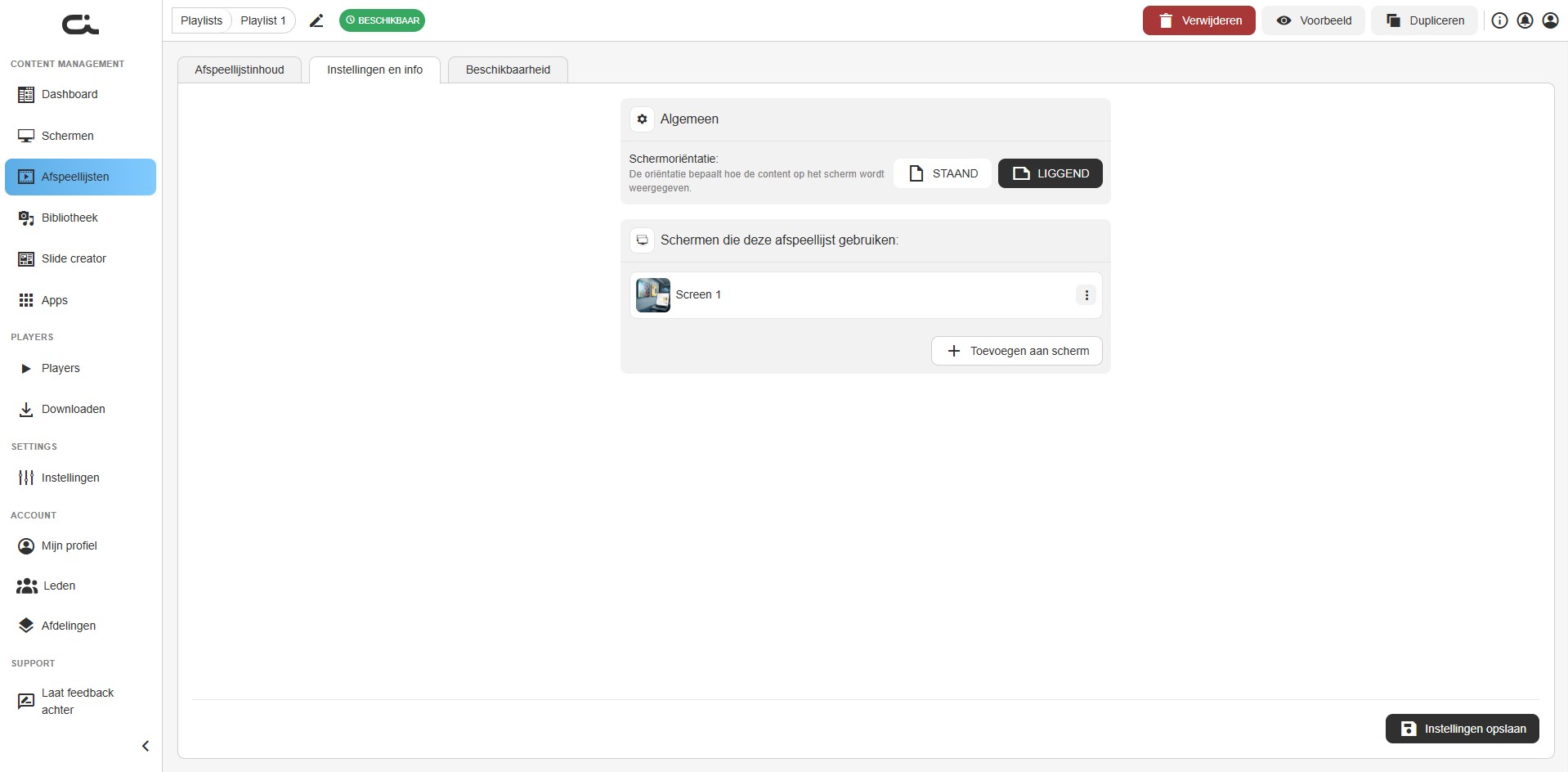
Algemeen
Schermoriëntatie - Kies hoe de content op het scherm wordt weergegeven:
- STAAND - Verticaal (hoger dan breed)
- LIGGEND - Horizontaal (breder dan hoog)
Kies de oriëntatie die past bij de fysieke schermen waarop de afspeellijst wordt getoond.
Schermen die deze afspeellijst gebruiken
Deze sectie toont elk scherm waaraan de afspeellijst momenteel is toegewezen. Hiervandaan kunt u:
- Elk scherm zien dat de afspeellijst gebruikt (met thumbnail en naam)
- Het ⋮-menu naast een scherm gebruiken voor schermspecifieke acties
- Op + Toevoegen aan scherm klikken om deze afspeellijst direct aan een ander scherm toe te wijzen
Klik op Instellingen opslaan (rechtsonder) om de wijzigingen toe te passen.
Beschikbaarheid van afspeellijsten
Tab Beschikbaarheid
Bepaalt wanneer de afspeellijst op schermen kan worden gebruikt.
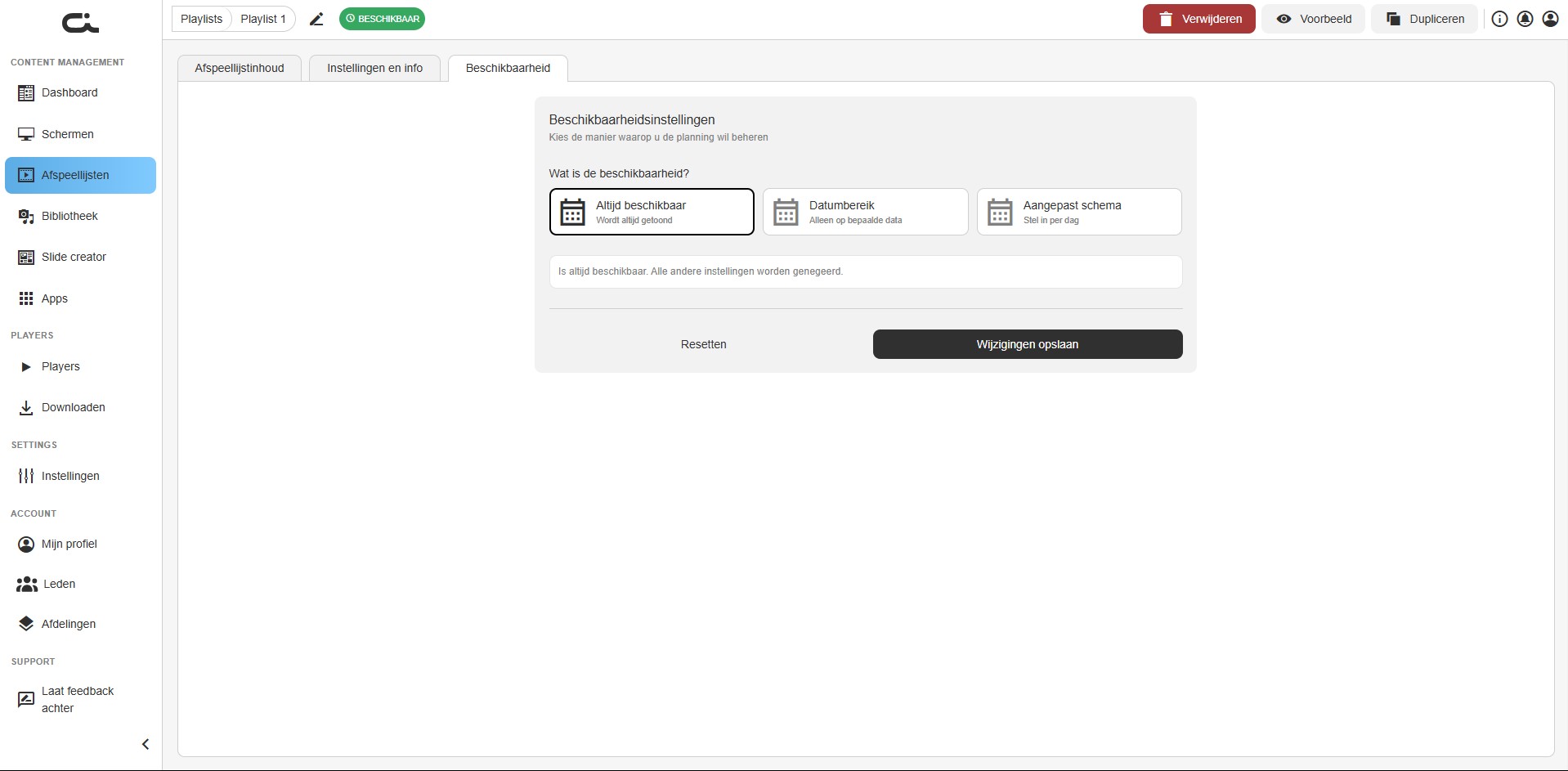
Onder Beschikbaarheidsinstellingen ("Kies de manier waarop u de planning wil beheren") biedt de vraag "Wat is de beschikbaarheid?" drie modi:
Altijd beschikbaar (standaard geselecteerd)
- Beschrijving: "Wordt onbeperkt getoond"
- Afspeellijst is altijd beschikbaar
- Geen tijdsbeperkingen
- Meest gebruikte instelling
Getoonde melding:
"Is voor gebruikers onbeperkt beschikbaar. Alle geplande instellingen worden genegeerd."
Datumbereik
- Beschrijving: "Alleen specifieke datums"
- Afspeellijst is alleen beschikbaar tijdens het datumbereik
- Handig voor seizoens- of campagneafspeellijsten
Aangepast schema
- Beschrijving: "Instellen per dag"
- Beschikbaarheid per dag en tijd instellen
- Complexere schema's
Beschikbaarheid opslaan
- Selecteer de gewenste beschikbaarheidsmodus
- Klik op "Wijzigingen opslaan"
- Of klik op "Reset" om wijzigingen terug te zetten
Afspeellijstacties
Actieknoppen rechtsboven
Wanneer u een afspeellijst bekijkt, geeft de rechterbovenhoek van de editor toegang tot de volgende acties (dezelfde acties zijn beschikbaar via het ⋮-menu op elke afspeellijstkaart in de weergave):
Verwijderen (rode prullenbak)
- Verwijdert de afspeellijst
- Vraagt om bevestiging
- Heeft effect op schermen die deze afspeellijst gebruiken
Voorbeeld (oog-icoon)
- Bekijk de afspeellijst
- Zie de contentvolgorde
- Controleer timing en overgangen
Dupliceren
- Maak een kopie van de afspeellijst
- Handig voor variaties
- U kunt de kopie hernoemen en aanpassen
Naam van de afspeellijst bewerken
Klik op het potlood/bewerk-icoon naast de naam om te hernoemen.
Afspeellijststatus
- Badge "BESCHIKBAAR" (groen) - Afspeellijst is klaar voor gebruik
- Geeft aan dat de afspeellijst aan schermen kan worden toegewezen
Afspeellijsten gebruiken op schermen
Na het maken kunt u afspeellijsten:
-
Toewijzen aan schermen
- Ga naar Schermen > Scherminhoud
- Selecteer de tab Afspeellijst in het rechterpaneel
- Voeg de afspeellijst toe aan het scherm
- Of gebruik, vanaf de tab Instellingen en info van de afspeellijst, + Toevoegen aan scherm
-
Centraal bijwerken
- Wijzigingen in de afspeellijst worden zichtbaar op alle schermen die deze gebruiken
- Een update werkt overal door
- Efficiënt contentbeheer
-
Meerdere keren hergebruiken
- Dezelfde afspeellijst op meerdere schermen
- Consistente content op verschillende locaties
- Makkelijker te onderhouden
Best practices
Afspeellijsten organiseren
-
Maak afspeellijsten met een specifiek doel
- Meng geen ongerelateerde content
- Blijf gefocust op thema of doel
- Makkelijker te beheren en bij te werken
-
Logische namen
- Gebruik duidelijke, beschrijvende namen
- Voeg doel of locatie toe
- Maak het doorzoekbaar
-
Geschikte lengte
- 2-5 minuten is normaal
- Niet te kort (lijkt repetitief)
- Niet te lang (eindigt nooit)
-
Contentmix
- Wissel contenttypes af
- Combineer afbeeldingen en video's
- Voeg dynamische content toe (apps)
- Houd het boeiend
Duurinstellingen
Afbeeldingen en dia's:
- 8-15 seconden per item
- Genoeg tijd om te lezen
- Niet te lang (saai)
Video's:
- Volledige videolengte
- Knip video's niet af
- Houd rekening met het tempo
Totale afspeellijst:
- 2-5 minuten is gebruikelijk
- Houd rekening met verblijfsduur van het publiek
- Stem af op de locatie
Contentkwaliteit
- Gebruik afbeeldingen in hoge resolutie
- Optimaliseer bestandsgroottes
- Test op echte schermen
- Zorg dat het leesbaar is vanaf afstand
Onderhoud
-
Regelmatig bijwerken
- Houd content fris
- Verwijder verouderde items
- Voeg regelmatig nieuwe content toe
-
Testen voor u publiceert
- Bekijk de afspeellijst
- Controleer duur en tempo
- Verifieer dat alle content goed wordt weergegeven
-
Prestaties controleren
- Controleer schermen die de afspeellijst gebruiken
- Bevestig dat content correct afspeelt
- Pas aan op basis van feedback
Veelvoorkomende use-cases
Afspeellijst voor een restaurantmenu
Afspeellijst: "Lunchmenu-items"
Duur: 3 minuten

- Dia voorgerechten (10 sec)
- Foto van de soep van de dag (8 sec)
- Foto hoofdgerecht 1 (10 sec)
- Foto hoofdgerecht 2 (10 sec)
- Foto hoofdgerecht 3 (10 sec)
- Dia desserts (12 sec)
- Dia drankenmenu (10 sec)
- Video van de dagspecial (60 sec)
- Video van de restaurantsfeer (50 sec)
Afspeellijst voor bedrijfsaankondigingen
Afspeellijst: "Kantoorupdates - Wekelijks"
Duur: 4 minuten

- Welkomst-dia (10 sec)
- Bedrijfsnieuws-dia (15 sec)
- Evenementen deze week (12 sec)
- Foto medewerker in de spotlight (10 sec)
- Veiligheidsherinnering-dia (12 sec)
- IT-updates-dia (15 sec)
- Aankomende feestdagen-dia (10 sec)
- LinkedInfeed app (30 sec)
- Bedrijfswaarden-video (90 sec)
- Bedank-dia (10 sec)
Afspeellijst voor retailpromoties
Afspeellijst: "Weekendactie"
Duur: 2.5 minuten

- Dia met actie-banner (8 sec)
- Foto uitgelicht product 1 (10 sec)
- Foto uitgelicht product 2 (10 sec)
- Foto uitgelicht product 3 (10 sec)
- Dia met kortingsdetails (12 sec)
- Klanttestimonial (10 sec)
- Facebook-feed (30 sec)
- Dia met openingstijden (10 sec)
- Promotionele video (60 sec)
Probleemoplossing
Kunt u geen afspeellijst maken?
- Controleer uw accountrechten
- Controleer of u bent ingelogd
- Vernieuw de browser
- Neem contact op met support als het probleem blijft
Content wordt niet toegevoegd
- Controleer of content in de bibliotheek staat
- Controleer of de content niet beschadigd is
- Probeer een ander contentitem
- Controleer de browserconsole op fouten
Duur wordt niet opgeslagen
- Vul een geldig nummer in (seconden)
- Controleer op foutmeldingen
- Controleer of wijzigingen zijn opgeslagen
- Vernieuw en voer opnieuw in
Afspeellijst verschijnt niet op schermen
- Controleer de beschikbaarheidsinstellingen van de afspeellijst
- Controleer de afspeellijsttab van het scherm
- Controleer of de afspeellijst content bevat
- Bevestig dat de afspeellijststatus "Beschikbaar" is
Volgende stappen
Na het maken van afspeellijsten:
- Content toevoegen aan schermen - Wijs afspeellijsten toe aan schermen
- Uw contentbibliotheek beheren - Voeg meer content toe om in afspeellijsten te gebruiken
- De slide creator gebruiken - Maak custom dia's voor afspeellijsten
- Apps gebruiken - Voeg dynamische content toe aan afspeellijsten