Schermen maken
Leer hoe u schermen aanmaakt en instelt in Castit.
Wat is een scherm?
In Castit is een Scherm een weergave voor narrowcasting. Het is de virtuele container die:
- Uw content bevat (afspeellijsten, bibliotheekitems, apps, dia's)
- Verbinding maakt met fysieke players
- Bepaalt wat er op fysieke schermen wordt getoond
- Schema's en beschikbaarheid beheert
Uw eerste scherm maken
Stap 1: Ga naar Schermen
- Ga in het linkermenu naar Schermen
- U ziet de schermenlijst
Als dit uw eerste scherm is, ziet u:
- Bericht "Geen schermen gevonden"
- "Voeg een nieuw scherm toe om te beginnen"
- Knop "Voeg scherm toe"
Stap 2: Open het aanmaakvenster
Klik op een van deze knoppen:
- "Voeg scherm toe" (midden bij lege schermenlijst)
- "Voeg scherm toe" (rechtsboven)
Stap 3: Basisgegevens van het scherm
Het venster "Maak een scherm" verschijnt ("Maak een nieuw scherm om je content te tonen.") met drie velden:
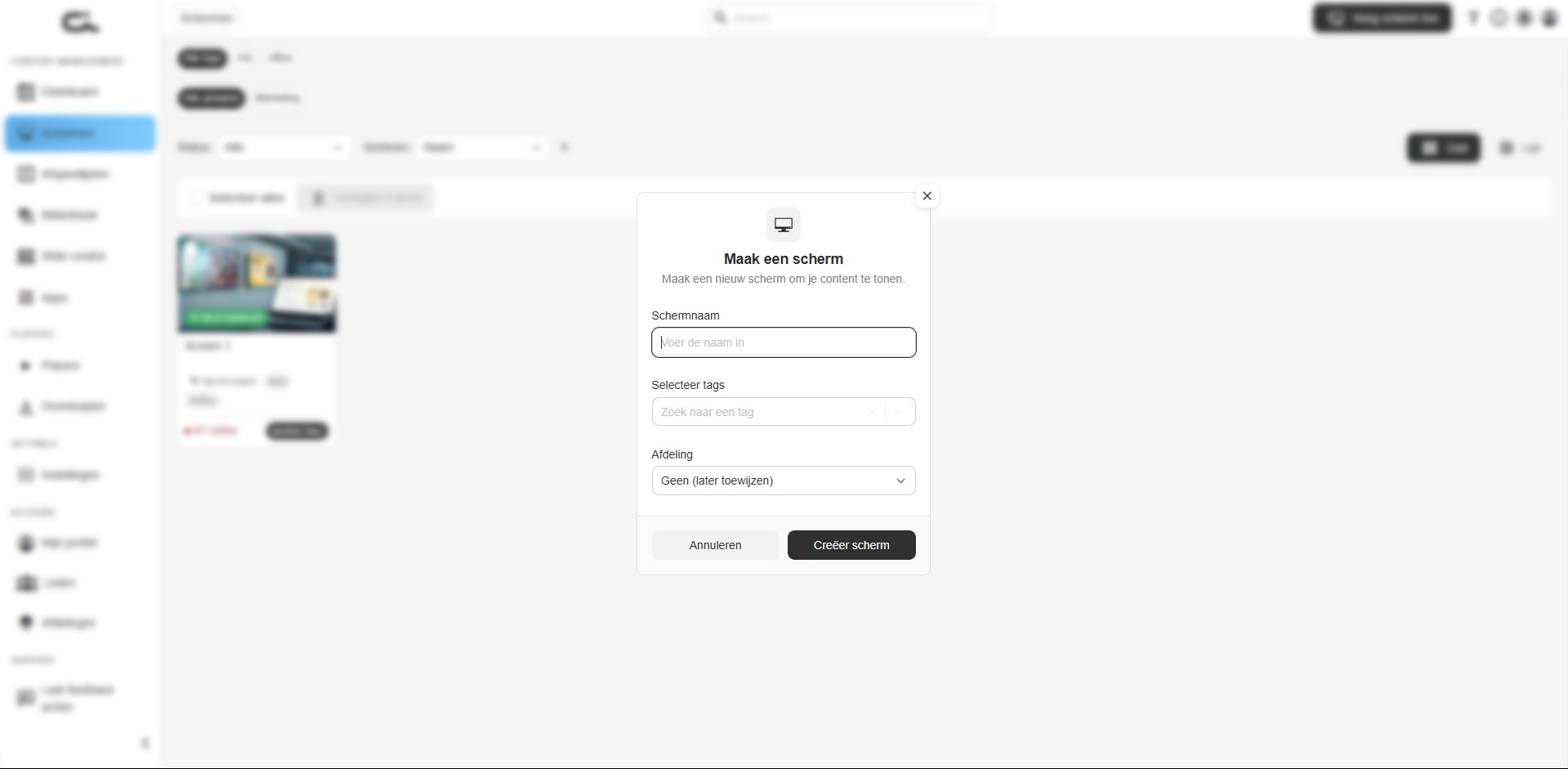
Schermnaam
- Verplicht veld
- Vul een duidelijke naam in voor uw scherm
- Voorbeelden:
- "Receptie"
- "Hoofdlobby"
- "Pauzeruimte"
- "Etalage"
Tips voor namen:
- Gebruik locatiegebonden namen
- Vermeld doel of ruimte
- Houd het duidelijk en goed doorzoekbaar
- Vermijd generieke namen zoals "Scherm 1"
Tags selecteren
- Optioneel veld
- Zoek en selecteer bestaande tags ("Zoek naar een tag")
- Tags helpen om schermen te organiseren en te filteren
- U kunt meerdere tags kiezen
- Maak tags om te categoriseren op:
- Locatie (bijv. "Lobby", "Verdieping 2")
- Afdeling (bijv. "Sales", "HR")
- Doel (bijv. "Menubord", "Aankondigingen")
- Regio (bijv. "EU", "Noord-Amerika")
Afdeling
- Optioneel veld
- Dropdown met standaardwaarde "Geen (later toewijzen)"
- Als uw organisatie de machtigingen-/afdelingenfunctie gebruikt, kunt u het scherm hier al bij het aanmaken aan een afdeling toewijzen
- Laat Geen (later toewijzen) staan om het later toe te wijzen via Account → Afdelingen
- Zie Afdelingen en concepten hieronder voor details
Stap 4: Scherm aanmaken
- Controleer schermnaam, tags en afdeling
- Klik op "Creëer scherm" (of "Annuleren" om te annuleren)
Uw scherm is nu gemaakt en u komt in de detailweergave van het scherm.
Schermstatus
Na het aanmaken heeft uw nieuwe scherm:
- Status "BESCHIKBAAR" (groene badge)
- Standaard een lege contentruimte
- Klaar om content toe te voegen en players te koppelen
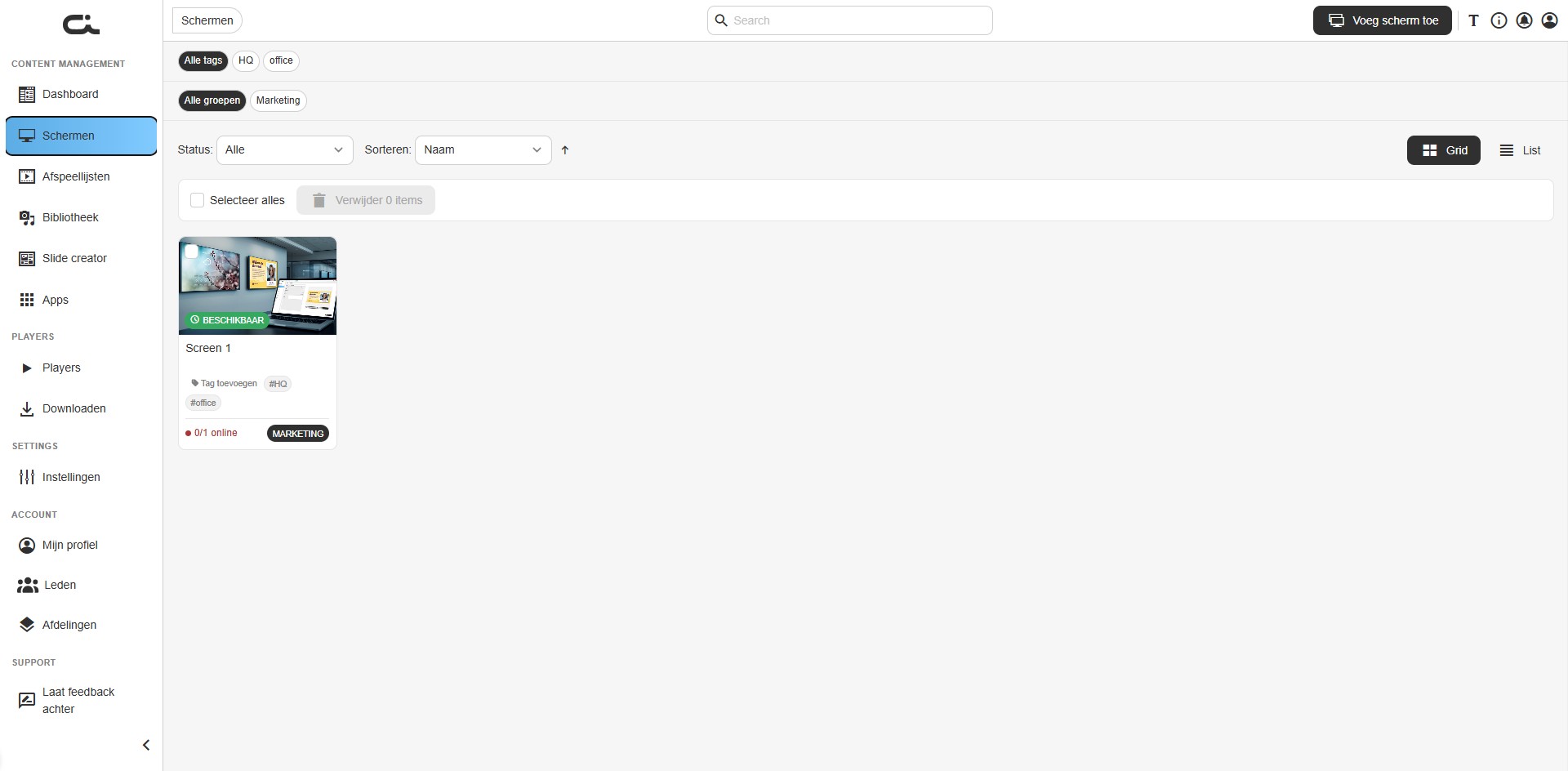
In de schermenlijst verschijnt elk scherm als een kaart met:
- De badge BESCHIKBAAR en een contentthumbnail
- De schermnaam
- De tags (bijv.
#HQ,#office) en een actie Tag toevoegen - Een aantal gekoppelde players (bijv. "0/1 online")
- Het groeps-/afdelingslabel (bijv. "MARKETING"), wanneer afdelingen worden gebruikt
U kunt de lijst filteren met de rij Alle tags en de rij Alle groepen bovenaan, de opties Status / Sorteren aanpassen, en wisselen tussen Grid- en List-weergave.
Afdelingen en concepten
Als uw organisatie de machtigingsfuncties heeft ingeschakeld, gedragen schermen zich net iets anders:
- Afdelingen — elk scherm hoort bij één afdeling, getoond als een afdelingslabel op de schermkaart. U kunt een afdeling toewijzen in het venster Maak een scherm (het veld Afdeling), of Geen (later toewijzen) laten staan en het later toewijzen via Account → Afdelingen. Leden zien alleen schermen uit hun eigen afdelingen.
- Concepten en publiceren — wanneer goedkeuring vereist is, worden wijzigingen van Leden zonder publicatierechten als concept opgeslagen. Een conceptlabel verschijnt op schermen met openstaande wijzigingen, en een scherm blijft de huidige live content tonen totdat iemand met publicatierechten op Publish klikt.
Zie Machtigingen, afdelingen en concepten voor de volledige opzet.
Na het maken van een scherm
Zodra uw scherm is aangemaakt, verschijnt het in de schermenlijst, en door het te openen komt u in de detailweergave van het scherm.
De kop van de detailweergave toont de schermnaam (met een potlood om te hernoemen), de badge BESCHIKBAAR en het groepslabel, plus de knoppen Delete (Verwijderen), Preview (Voorbeeld) en Pair player (Player koppelen).
Onder de kop staan de configuratietabs:
1. Scherminhoud
Content toevoegen en rangschikken om op dit scherm te tonen:
- Afspeellijsten, bibliotheekitems, apps en dia's toevoegen
- Contentvolgorde rangschikken door slepen
- Duur per item instellen
- De totale duur van de content bekijken (Total duration)
- Wisselen tussen de Live- en Draft-versie van de content
- Het contentgebied wisselen tussen Grid- en List-weergave
- Op Save changes (Wijzigingen opslaan) klikken om toe te passen
Het rechterpaneel heeft tabs voor Playlist, Library, Apps en Slides, een zoekveld en een Upload-knop. Sleep een item naar het contentgebied of klik op de bijbehorende +-knop om het toe te voegen.
2. Players
Fysieke playerapparaten koppelen aan dit scherm:
- De playertabel bekijken (naam, scherm, status, koppelcode, platform, uptime)
- Nieuwe players koppelen via de setup in 3 stappen op de pagina zelf
- Gekoppelde players beheren
- Online-/offline-status monitoren
3. Instellingen en info
Scherminstellingen configureren:
- Schermoriëntatie (Portret/Landschap)
- Oriëntatie omdraaien (Flip orientation)
- Mediavolume
- Opaciteit van onderste commando's
- Instellingen voor tweede scherm
- Schaalmodus (Aspect ratio / Full screen / No scaling)
- Tags toevoegen/bewerken
- Notities toevoegen
4. Beschikbaarheid
Bepalen wanneer het scherm actief is:
- Altijd beschikbaar
- Datumbereik
- Aangepast schema
5. Afspeelrooster
Tijdgebaseerde contentschema's maken:
- Kalender bekijken in Month-, Week-, Day- of List-weergave
- Geplande events toevoegen
- Contenttiming en prioriteit bij overlap beheren
6. Admininstellingen
Administratieve opties voor het scherm. Deze tab is beschikbaar afhankelijk van uw accountrechten.
Snelle acties na aanmaken
Direct content toevoegen
-
Blijf op de tab Scherminhoud
-
Gebruik het rechterpaneel om content toe te voegen:
- Tab Playlist - Bestaande afspeellijsten toevoegen
- Tab Library - Media uit uw bibliotheek toevoegen
- Tab Apps - Gekoppelde applicaties toevoegen
- Tab Slides - Gemaakte dia's toevoegen
-
Sleep content vanuit het rechterpaneel naar het contentgebied, of klik op de bijbehorende +-knop
-
Content verschijnt met een thumbnail en een bewerkbare duur
-
Klik op Save changes (Wijzigingen opslaan) wanneer u klaar bent
Een player koppelen
- Klik op de tab Players
- Volg de setup "Pair a player with your screen", die uit drie stappen bestaat:
- Download your player — kies Windows, Linux, Android of Web (of open de volledige downloadpagina)
- Get the pairing code — lees de code (en QR) die op de player wordt getoond
- Enter code and pair — voer een Player name (playernaam) en de Pairing code (koppelcode) in en klik op Pair player
- Gebruik de knop Pair new player om extra players toe te voegen
Zie voor meer details Players koppelen.
Meerdere schermen beheren
Organiseren met tags
Gebruik tags om schermen te organiseren:
- Maak consistente tagcategorieën
- Pas tags toe bij het aanmaken van schermen
- Filter schermen op tags in de schermenlijst
- Beheer schermen in bulk met dezelfde tags
Naamgevingsconventies
Stel naamgevingsregels op voor uw organisatie:
- Locatie opnemen: "NYC-Lobby-Scherm-1"
- Functie opnemen: "Menubord-Hoofd"
- Afdeling opnemen: "Sales-Dashboard-1"
- Gebruik vaste scheidingstekens (koppelteken, spatie)
Best practices
Scherminstellingen
- Duidelijke namen: Gebruik beschrijvende namen met locatie en doel
- Tags gebruiken: Voeg relevante tags toe voor makkelijk filteren
- Eerst content: Zet content klaar voordat u players koppelt
- Test voor uitrol: Preview content voordat u koppelt aan fysieke schermen
- Documenteer setup: Gebruik het Notities-veld in Instellingen en info voor details
Contentorganisatie
- Start met essentiële content
- Rangschik items in logische volgorde
- Stel passende duurtijden in
- Preview voordat u publiceert
- Houd de contentbibliotheek georganiseerd
Playerbeheer
- Koppel players pas als de content klaar is
- Geef players namen die overeenkomen met het scherm
- Monitor playerstatus regelmatig
- Houd playersoftware up to date
Probleemoplossing
Kan geen scherm maken
- Controleer uw accountrechten
- Controleer of u bent ingelogd
- Vernieuw de browser
- Neem contact op met support als het probleem blijft
Scherm verschijnt niet in de lijst
- Controleer filters en zoektermen
- Controleer of het statusfilter op "Alles" staat
- Zoek het scherm op tag
- Sorteer de lijst anders
Volgende stappen
Na het maken van uw scherm: