Players beheren
Leer hoe u playerapparaten beheert, monitort en configureert die uw content op de schermen weergeven.
Overzicht
Players zijn fysieke apparaten (computers, Android-boxen, Raspberry Pi, LG/Samsung smart displays, enz.) die de Castit playersoftware draaien om content op schermen te tonen. In de sectie Players beheert u alle gekoppelde players, monitort u hun status, configureert u instellingen, bekijkt u proof-of-play-rapporten en lost u problemen op.
Players openen
- Log in op uw Castit-account
- Ga in het linkermenu naar Players
- Bekijk uw gekoppelde players of start het koppelproces
Overzicht van playerkoppeling
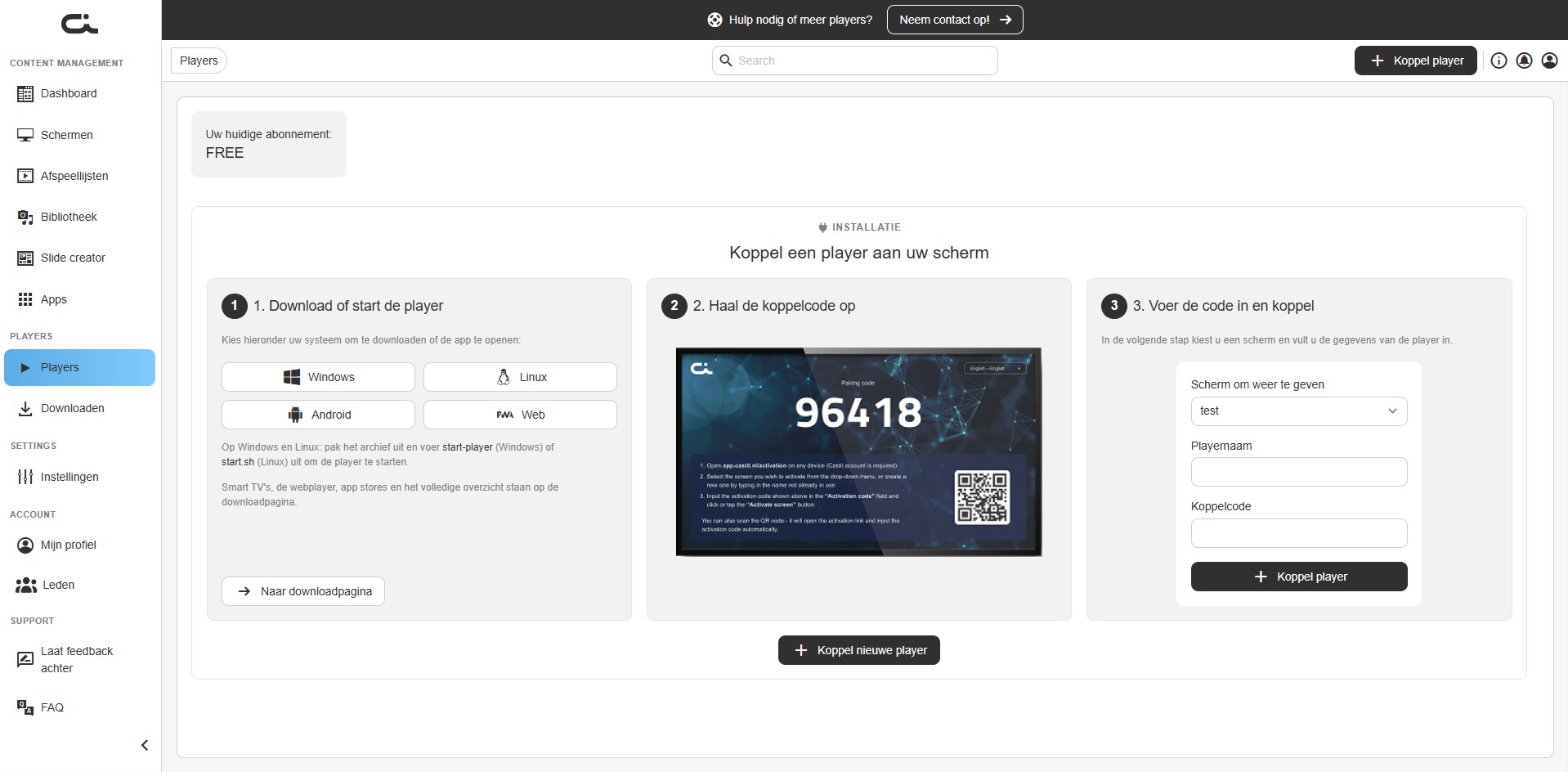
Wanneer u de Playerssectie voor het eerst opent zonder gekoppelde players, ziet u een begeleide installatie:
Maak eerst een scherm
Voordat u een player kunt koppelen, hebt u minstens één scherm nodig — een scherm bevat de content die uw players weergeven. Als u nog geen scherm hebt, verschijnt bovenaan de melding Maak eerst een scherm met een knop Scherm maken. Maak het scherm aan en kom daarna terug om een player te koppelen.
Koppelen in drie stappen
Onder de melding leidt het paneel Koppel een player aan uw scherm u door drie stappen:
-
Download of start de player
- Kies hieronder uw systeem om te downloaden of de app te openen: Windows, Linux, Android of Web
- Smart TV's, de webplayer, app stores en het volledige overzicht staan op de downloadpagina — klik op Naar downloadpagina
- Voor een stap-voor-stap setup per platform bekijkt u de Installatiehandleidingen
-
Haal de koppelcode op
- Er verschijnt een 5-cijferige code op uw playerapparaat
- QR-code is ook beschikbaar voor snel scannen
-
Voer de code in en koppel
- Kies een Scherm om weer te geven, vul een Playernaam en de Koppelcode in
- Klik op Koppel player om de player te verbinden
Voor gedetailleerde koppelinstructies, zie de Players koppelen-gids.
Playerslijst
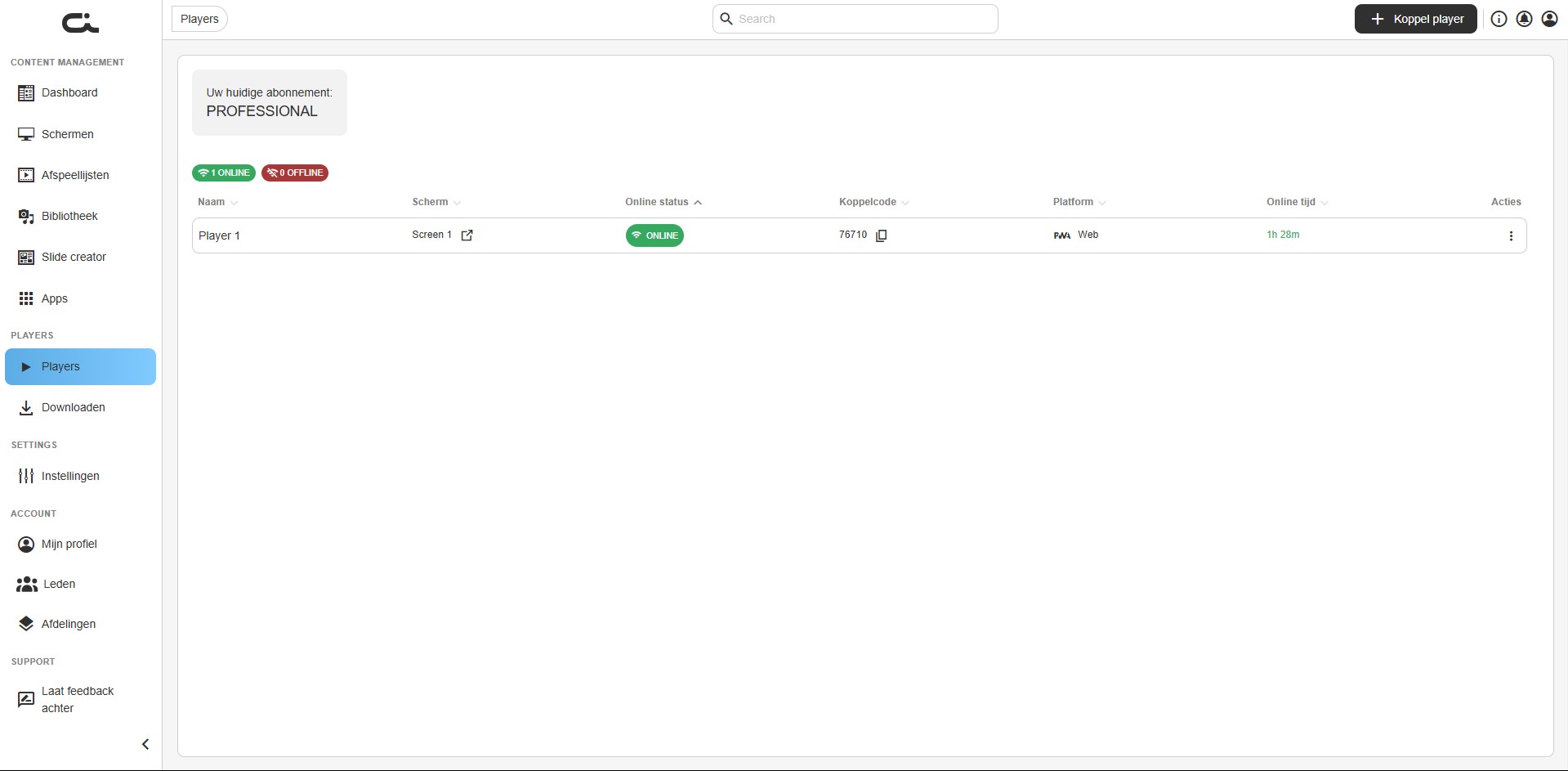
Zodra u players hebt gekoppeld, toont de pagina al uw apparaten:
Statusfilters
Bovenaan de pagina kunt u players snel filteren op status:
- ONLINE (groene badge): toont het aantal online players
- OFFLINE (rode badge): toont het aantal offline players
Klik op deze badges om de lijst te filteren.
Tabel met playerinformatie
De tabel toont belangrijke informatie per player:
| Kolom | Beschrijving |
|---|---|
| Naam | Playernaam die is ingesteld tijdens het koppelen |
| Scherm | Het scherm waaraan de player is gekoppeld; klik op het icoon om dat scherm te openen |
| Online status | Huidige verbindingsstatus (ONLINE-badge groen of OFFLINE-badge rood); sorteerbaar |
| Koppelcode | Unieke 5-cijferige code voor deze player, met een kopieerknop |
| Platform | Besturingssysteem/platform (Windows, Linux, Android, Web/PWA, Raspberry Pi, LG webOS, Samsung Tizen) |
| Online tijd | Hoe lang de player onafgebroken online is (bijv. "1h 28m") |
| Acties | Een menu met drie puntjes (⋮) met snelle acties voor de player |
Actiemenu per rij
Klik op het ⋮-icoon in de kolom Acties om een snelmenu voor die player te openen:
- Voorbeeld — open een preview van wat de player weergeeft
- Player hernoemen — wijzig de naam van de player
- Speler verplaatsen — verplaats de player naar een ander scherm
- Ontkoppel — koppel de player los van het scherm
Players zoeken
Gebruik de zoekbalk bovenaan om specifieke players op naam te vinden.
Een nieuwe player koppelen
Koppelproces starten
- Klik op de knop Koppel player rechtsboven
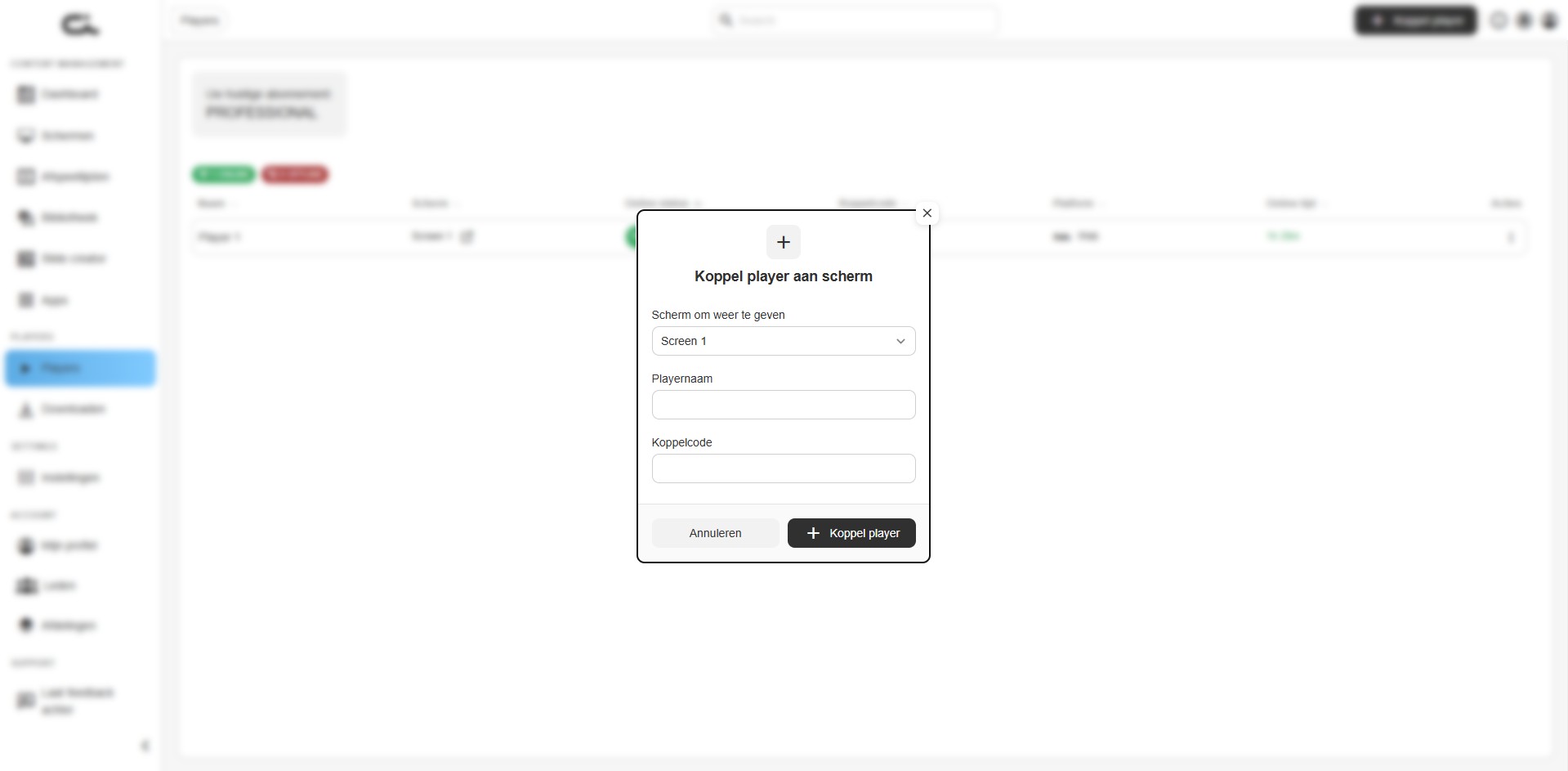
- Het venster Koppel player aan scherm verschijnt
Velden in het koppelvenster
Scherm om te tonen: Kies welk scherm deze player moet weergeven
- Kies uit uw bestaande schermen
- Dit bepaalt welke content de player toont
Playernaam: Geef de player een duidelijke naam
- Voorbeeld: "Mijn nieuwste player", "Receptiescherm", "Lobby player"
- Gebruik namen die locatie of doel aangeven
Koppelcode: Vul de 5-cijferige code in die op het playerapparaat staat
- De code verschijnt op de fysieke player wanneer die start
- Moet exact overeenkomen
Koppelen afronden
- Vul alle verplichte velden in
- Klik op de knop Koppel player (of Annuleren om te sluiten zonder te koppelen)
- De player wordt gekoppeld aan uw scherm
- De player verschijnt in uw playerslijst met ONLINE-status
Geef uw players namen op basis van locatie (bijv. "Receptie - hoofdingang") om ze makkelijk te herkennen bij meerdere apparaten.
Een individuele player beheren
Klik op een player in de lijst om de detailpagina te openen. De pagina opent op de tab Instellingen en info en heeft in totaal zes tabs: Instellingen en info, Beschikbaarheid, Proof of Play, Meld probleem, Uptime en Admin.
Actieknoppen bovenaan
De knoppen bovenaan elke tab gelden voor de hele player:
- Uitzenden — stuur direct een contentupdate naar deze player
- Speler verplaatsen — verplaats de player naar een ander scherm
- Ontkoppel — verwijder de player van het scherm (bevestiging vereist)
- Voorbeeld — open een preview van wat er momenteel wordt weergegeven
U kunt de player ook hernoemen via het bewerkingsicoon (potlood) naast de naam in het broodkruimelpad.
Tab Instellingen en info
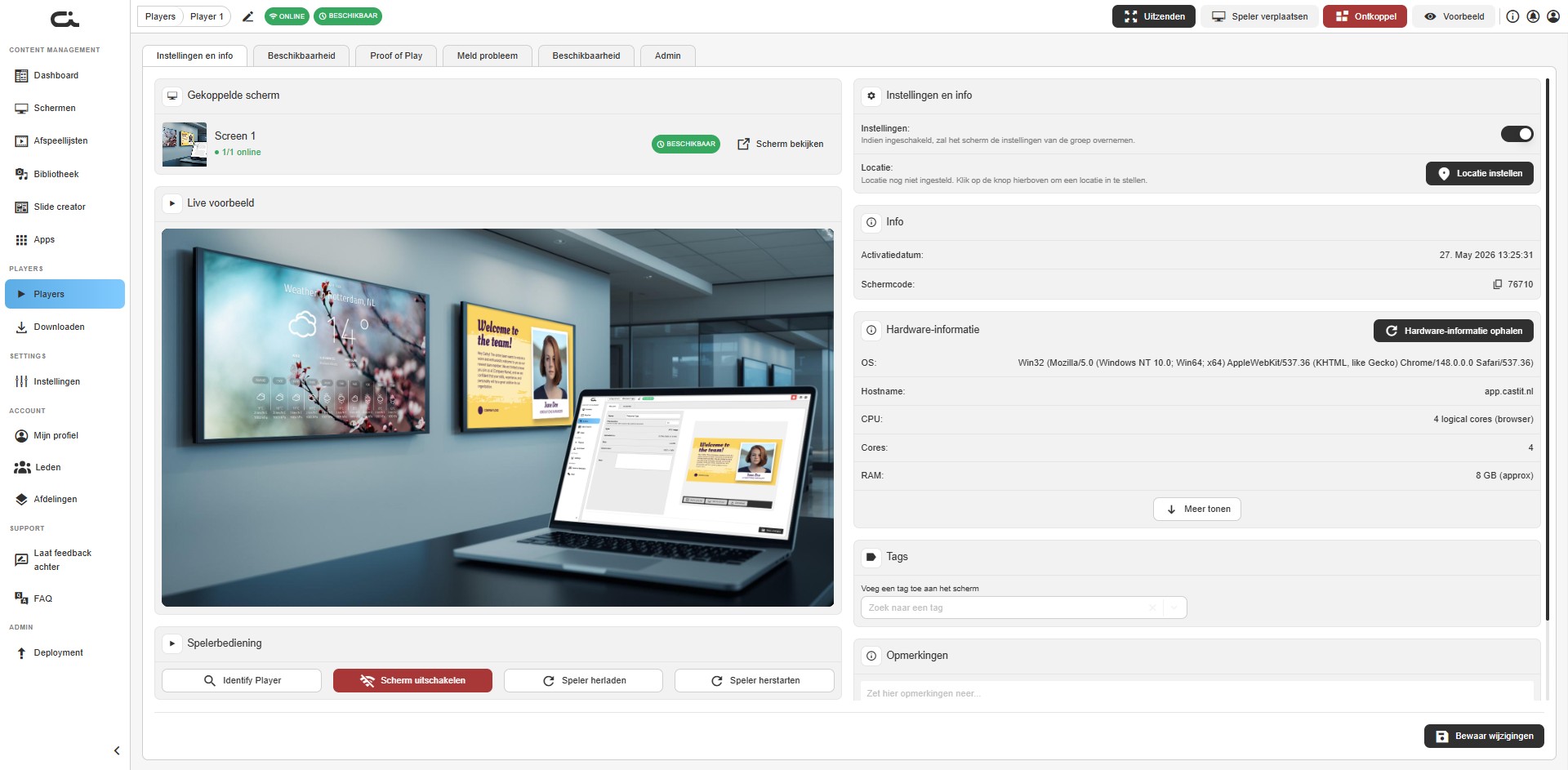
De tab Instellingen en info biedt uitgebreide playerinformatie en configuratie:
Gekoppelde scherm
Toont welk scherm momenteel is gekoppeld aan deze player:
- Schermminiatuur en naam
- Aantal online (bijv. "1/1 online") en een badge BESCHIKBAAR
- Klik op Scherm bekijken om het gekoppelde scherm te openen
Live voorbeeld
Bekijk in realtime wat er op deze player wordt weergegeven:
- Volledige preview van de actieve content
- Wordt automatisch bijgewerkt bij contentwijzigingen
- Handig om te controleren zonder fysieke toegang tot het scherm
Spelerbediening
Stuur commando's rechtstreeks naar de player:
- Identify Player — toon een markering op het scherm zodat u weet welk fysiek scherm dit is
- Scherm uitschakelen — schakel het fysieke scherm uit (waar ondersteund)
- Speler herladen — herlaad de huidige content van de player
- Speler herstarten — herstart de playerapplicatie
Paneel Instellingen en info
Instellingenschakelaar
- bepaalt of de player de instellingen van het scherm overneemt
- Ingeschakeld: player gebruikt automatisch de schermconfiguratie
- Uitgeschakeld: player kan eigen instellingen hebben
Locatie
- Fysiek adres waar de player is geïnstalleerd
- Klik op Locatie instellen om het kaartvenster Kies een locatie te openen — zoek een locatie of plaats een speld en klik op Locatie opslaan
- Helpt bij onderhoud en beheer
De schakelaar voor het overnemen van beschikbaarheid is verplaatst naar een eigen tab Beschikbaarheid (zie hieronder); deze staat niet meer op dit paneel.
Info
Toont identificatiegegevens:
- Activatiedatum: wanneer de player voor het eerst is gekoppeld (bijv. "27. May 2026 13:25:31")
- Schermcode: Unieke identifier voor koppeling (bijv. "76710"), met een kopieerknop
Hardware-informatie
Klik op Hardware-informatie ophalen om technische gegevens op te halen die de player rapporteert. Klik op Meer tonen om de volledige lijst uit te klappen:
- OS en Hostname
- CPU, Cores en RAM
- GPU
- MAC Address
- Timezone en Device Time
- Screen-resolutie
- Network Type, Network Speed en Network Assessment
Handig voor support en om te controleren of een apparaat aan de eisen voldoet. Sommige waarden tonen "N/A (browser)" op web/PWA players.
Tags
Organiseer players met tags:
- Zoek bestaande tags of maak nieuwe tags
- Gebruik tags zoals "Lobby", "Verdieping 2", "Kritiek", "Testapparaat"
- Filter players op tags binnen uw organisatie
Opmerkingen
Voeg notities toe over deze player — details over de fysieke locatie, onderhoudsregistraties, contactinformatie of andere relevante informatie voor uw team. Klik in het notitieveld en typ om notities toe te voegen of te bewerken.
Tab Beschikbaarheid
Bepaal wanneer deze player draait:
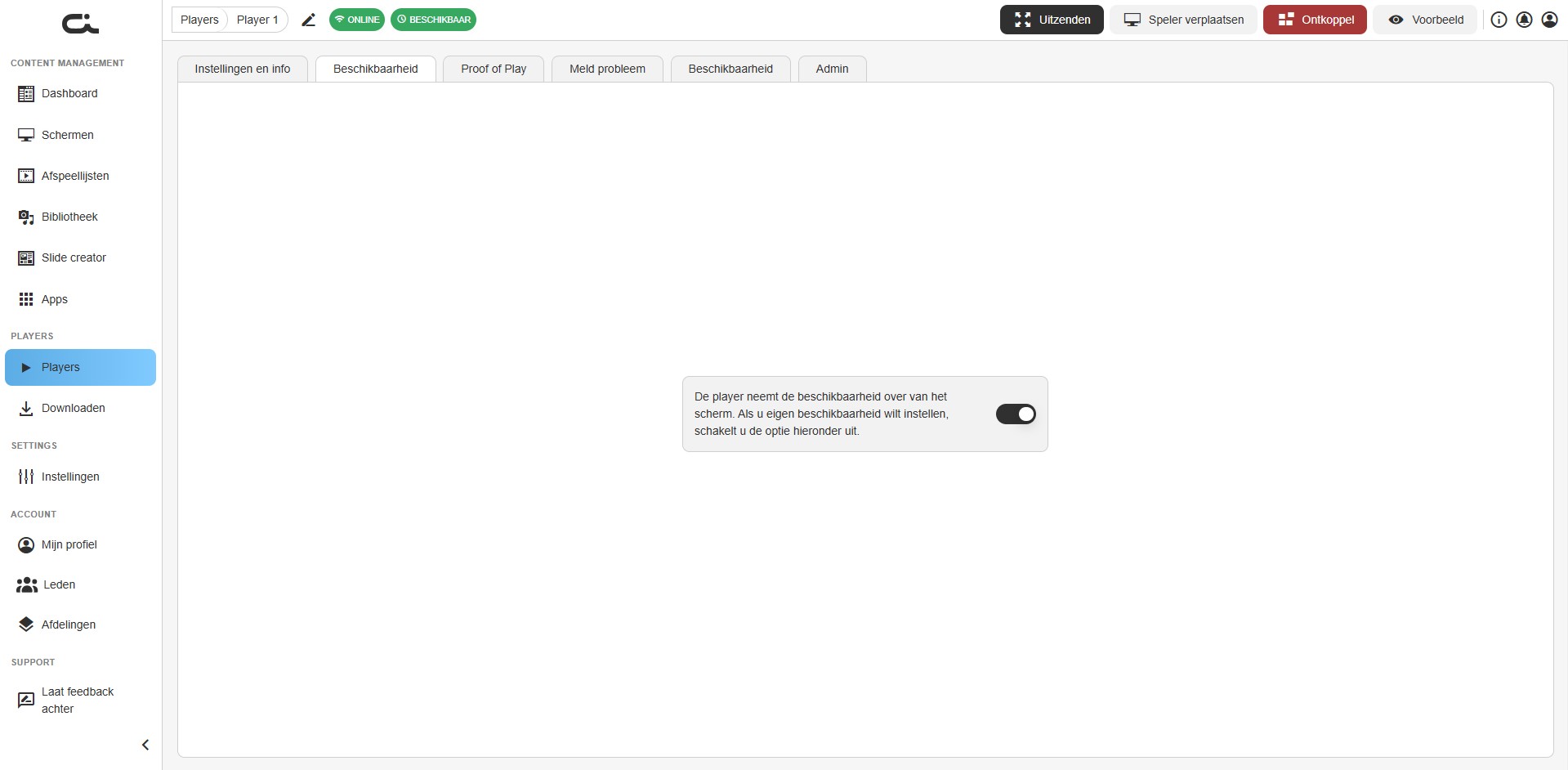
Overgenomen beschikbaarheid
Standaard neemt een player de beschikbaarheid over van het gekoppelde scherm:
- Bericht: "De player neemt de beschikbaarheid over van het scherm. Als u eigen beschikbaarheid wilt instellen, schakelt u de optie hieronder uit."
- De player volgt automatisch het afspeelrooster van het scherm
- Geen extra configuratie nodig
Aangepaste beschikbaarheid
Om playerspecifieke openingstijden in te stellen:
- Schakel de overnameschakelaar op deze tab uit
- Configureer een eigen beschikbaarheid voor deze player
Gebruikssituaties voor aangepaste beschikbaarheid:
- Player op een locatie met andere openingstijden
- Tijdelijke schemawijzigingen zonder het scherm aan te passen
- Energiebesparing voor specifieke locaties
- Onderhoudsvensters
Tab Proof of Play
De tab Proof of Play toont precies welke content op de player is afgespeeld en hoe lang — handig voor advertentieverificatie en contentaudits.
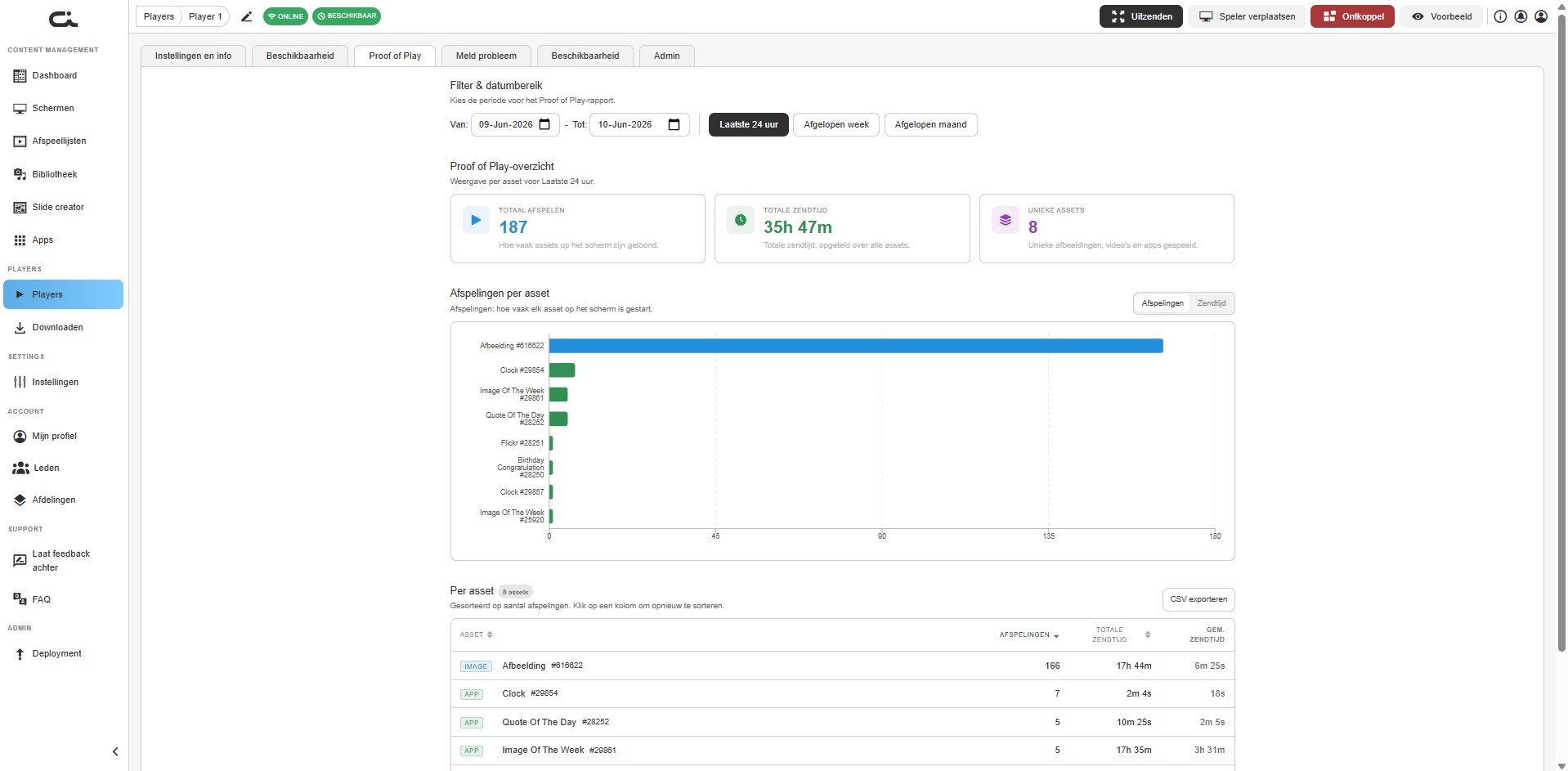
Filter & datumbereik
Kies de rapportageperiode met de datumkiezers Van / Tot, of een van de snelkeuzes: Laatste 24 uur, Afgelopen week of Afgelopen maand.
Proof of Play-overzicht
Overzichtskaarten voor de gekozen periode:
- Totaal afspelen — hoe vaak assets op het scherm zijn getoond
- Totale zendtijd — totale schermtijd opgeteld over alle assets
- Unieke assets — unieke afbeeldingen, video's en apps die zijn afgespeeld
Afspelingen per asset
Een horizontale staafgrafiek van afspelingen per asset. Gebruik de schakelaar Afspelingen / Zendtijd om te wisselen tussen hoe vaak elk asset is gestart en hoe lang het op het scherm stond.
Per asset
Een sorteerbare tabel met per asset de Afspelingen, Totale zendtijd en Gem. zendtijd. Klik op een kolom om opnieuw te sorteren, en gebruik CSV exporteren om het rapport te downloaden.
Tab Uptime
De tab Uptime toont de verbindingshistorie van de player in de tijd, zodat u terugkerende storingen of onstabiele verbindingen kunt opsporen.
Tab Admin
De tab Admin bevat geavanceerde, administratieve opties voor de player. De exacte opties hangen af van uw account en platform.
Tab Probleem melden
Als u problemen hebt met een player, gebruik de functie Probleem melden:
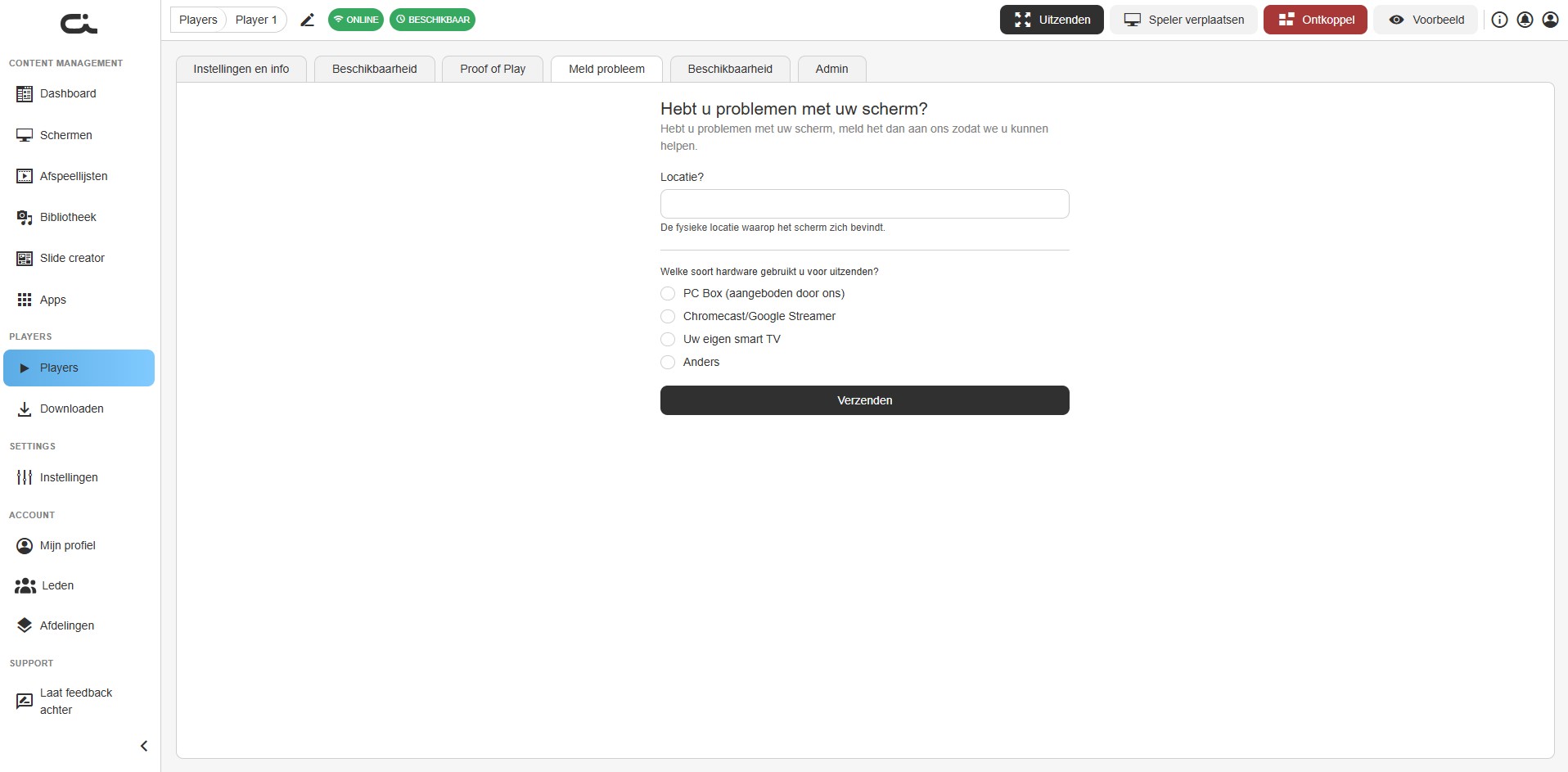
Formulier voor probleemmelding
Vraag: "Hebt u problemen met uw scherm?"
Uitleg: "Als u problemen hebt met uw scherm, laat het ons weten zodat we u kunnen helpen."
Locatieveld
- Vul het fysieke adres in waar het scherm staat
- Helpt support om de juiste installatie te vinden
Hardwaretype
Selecteer het type hardware dat u gebruikt:
- PC Box (provided by us): Castit-hardware voor de player
- Chromecast/Google Streamer: Google Cast-apparaten
- Your own smart TV: Smart TV met ingebouwde player
- Other: Overige hardwareconfiguraties
Formulier verzenden
Klik op Formulier verzenden om uw probleemmelding naar support te sturen.
Geef zoveel mogelijk details over het probleem, zoals:
- Wanneer het probleem begon
- Wat u hebt geprobeerd om het op te lossen
- Eventuele foutmeldingen
- Impact op uw operatie
Playerstatus beheren
Online players
Players met ONLINE-status zijn:
- Verbonden met internet
- In communicatie met Castit-servers
- Klaar om contentupdates te ontvangen
- Actief content aan het weergeven
Offline players
Players met OFFLINE-status kunnen zijn:
- Uitgeschakeld
- Niet verbonden met internet
- Playersoftware draait niet
- Netwerkproblemen
Offline players oplossen
- Controleer fysieke verbindingen: stroom, HDMI, netwerkkabels
- Controleer internet: test de netwerkverbinding
- Herstart playersoftware: gebruik Speler herstarten op de tab Instellingen en info (Spelerbediening) of start de Castit playerapp opnieuw
- Herstart apparaat: zet de playerhardware uit en aan
- Controleer firewall: zorg dat Castit-servers niet worden geblokkeerd
- Gebruik Probleem melden: stuur een supportticket als het probleem blijft
Content broadcasten
De knop Broadcast maakt het mogelijk om:
- Direct content te verversen
- Updates te pushen zonder de sync-interval af te wachten
- Te verifieren dat content correct wordt getoond
- Weergaveproblemen op te lossen
Wanneer Broadcast gebruiken:
- Na contentwijzigingen die direct zichtbaar moeten zijn
- Bij het testen van nieuwe content
- Om syncproblemen op te lossen
- Om de playerverbinding te controleren
Players ontkoppelen
Om een player van een scherm te ontkoppelen:
- Open de detailpagina van de player
- Klik op Ontkoppelen in de bovenste actiebalk
- Bevestig de actie
Wat gebeurt er bij ontkoppelen:
- De player wordt losgekoppeld van het scherm
- Content stopt met afspelen op de player
- De player gaat terug naar het koppelingsscherm met een nieuwe code
- De player kan opnieuw gekoppeld worden aan hetzelfde of een ander scherm
Een player ontkoppelen onderbreekt de contentweergave. Het fysieke apparaat toont een koppelingsscherm totdat het opnieuw gekoppeld wordt.
Players verplaatsen
Om een player naar een ander scherm te verplaatsen zonder te ontkoppelen en opnieuw te koppelen:
- Open de detailpagina van de player en klik op Speler verplaatsen in de bovenste actiebalk (of gebruik Speler verplaatsen in het ⋮-actiemenu in de lijst)
- Kies het doelscherm
- Bevestig
De player behoudt zijn identiteit en historie, maar toont meteen de content van het nieuwe scherm. Gebruik dit wanneer u herschikt welke content op welk apparaat draait.
Best practices
Naamgevingsconventie
Gebruik een consistente naamgeving voor eenvoudige identificatie:
- Locatiegebaseerd: "Lobby hoofdingang", "Verdieping 2 pauzeruimte"
- Functiegebaseerd: "Receptiescherm", "Productpresentatie"
- Gebouwgebaseerd: "Gebouw A - lobby", "HQ - Vergaderruimte 1"
Regelmatig monitoren
- Controleer playerstatus dagelijks bij kritieke schermen
- Gebruik statusfilters om offline players snel te vinden
- Stel alerts in voor offline players (als dit beschikbaar is)
- Bekijk playernotities voor onderhoud
Organiseren met tags
Maak een tagsysteem:
- Locatietags: "Centrum", "Hoofdkantoor", "Vestiging-12"
- Afdelingstags: "Marketing", "HR", "Sales"
- Prioriteitstags: "Kritiek", "Standaard", "Test"
- Hardwaretags: "PC-Box", "Android", "Web-Player"
Documentatie
Houd notities actueel met:
- Installatiedatum en naam van de installateur
- Hardwarespecificaties
- Netwerkinformatie (IP, MAC-adres)
- Onderhoudshistorie
- Bekende issues of bijzonderheden
- Noodcontactinformatie
Beschikbaarheid beheren
- De meeste players moeten de beschikbaarheid van het scherm overnemen
- Gebruik aangepaste beschikbaarheid alleen wanneer nodig
- Documenteer redenen voor aangepaste afspeelroosters
- Controleer beschikbaarheidsinstellingen periodiek
Veelvoorkomende problemen oplossen
Player is online maar toont geen content
- Controleer of het scherm content heeft
- Controleer of de player aan het juiste scherm is gekoppeld
- Gebruik Broadcast om content te verversen
- Check Live preview om te zien of content laadt
- Herstart de playerapp
Koppelcode wordt niet geaccepteerd
- Controleer of alle 5 cijfers correct zijn
- Controleer of de player de code nog toont (niet verlopen)
- Herstart de player om een nieuwe code te genereren
- Zorg dat de player internetverbinding heeft
Content is niet gesynchroniseerd
- Klik op Broadcast om direct te synchroniseren
- Controleer de "Last seen"-tijdstempel van de player
- Controleer de kwaliteit van de netwerkverbinding
- Controleer opslagruimte van de player (voor mediabestanden)
Instellingen worden niet toegepast
- Controleer of de Instellingenschakelaar correct staat (overgenomen of aangepast)
- Sla wijzigingen op voordat u weg navigeert
- Gebruik Uitzenden om instellingen te pushen
- Gebruik Speler herstarten (Spelerbediening) als de instellingen nog steeds niet worden toegepast
Meerdere players op een scherm
U kunt meerdere players aan hetzelfde scherm koppelen:
- Alle players tonen identieke content
- Handig voor meerdere schermen op dezelfde locatie
- Biedt redundantie voor kritieke schermen
- Elke player wordt apart beheerd
Om extra players toe te voegen:
- Klik op Player koppelen
- Selecteer hetzelfde scherm
- Vul nieuwe playerinformatie in
- Rond het koppelen af
Huidige planinformatie
De pagina Players toont uw huidige abonnement:
- Uw huidige plan: toont de naam van uw plan (bijv. "Essential")
- Het plan bepaalt het aantal toegestane players
- Upgrade het plan als u meer players nodig hebt
Hulp krijgen
Als u hulp nodig hebt:
- Gebruik de knop "Hebt u hulp nodig of meer players?" bovenaan
- Klik op Neem contact met ons op! voor support
- Gebruik de tab Probleem melden voor specifieke playerproblemen
- Bekijk FAQ in het linkermenu voor veelgestelde vragen
Volgende stappen
- Players koppelen-gids - Gedetailleerde koppelingsinstructies
- Scherminstellingen - Schermopties configureren
- Beschikbaarheid van schermen - Afspeelroosters instellen
- Content toevoegen aan schermen - Schermcontent beheren