Schermplanning
Maak tijdgebaseerde contentplanningen om automatisch te wisselen wat er op uw scherm wordt weergegeven gedurende de dag.
Wat is schermplanning?
Schermplanning maakt het mogelijk om:
- Verschillende content op verschillende tijden te tonen
- Contentwijzigingen gedurende de dag te automatiseren
- Content op het juiste moment te tonen
- Complexe contentrotaties te beheren
Verschil tussen beschikbaarheid en afspeelrooster
Het is belangrijk het verschil te begrijpen:
Beschikbaarheid (vorige tab)
- Bepaalt wanneer het scherm AAN of UIT staat
- Bepaalt openingstijden
- Energiemanagement
- Scherm actief/inactief
Afspeelrooster (deze tab)
- Bepaalt welke content wordt getoond wanneer het scherm AAN staat
- Wisselt content op specifieke tijden
- Tijdgebaseerde contentrotatie
- Gaat ervan uit dat het scherm al beschikbaar/aan is
Beide werken samen: Beschikbaarheid zet het scherm aan/uit, afspeelrooster bepaalt wat er wordt getoond terwijl het aan staat.
Afspeelrooster openen
- Ga in het linkermenu naar Schermen
- Open uw scherm
- Klik op de tab Afspeelrooster
Overzicht van de afspeelroosterinterface
De tab Afspeelrooster toont een kalendergebaseerde planning.
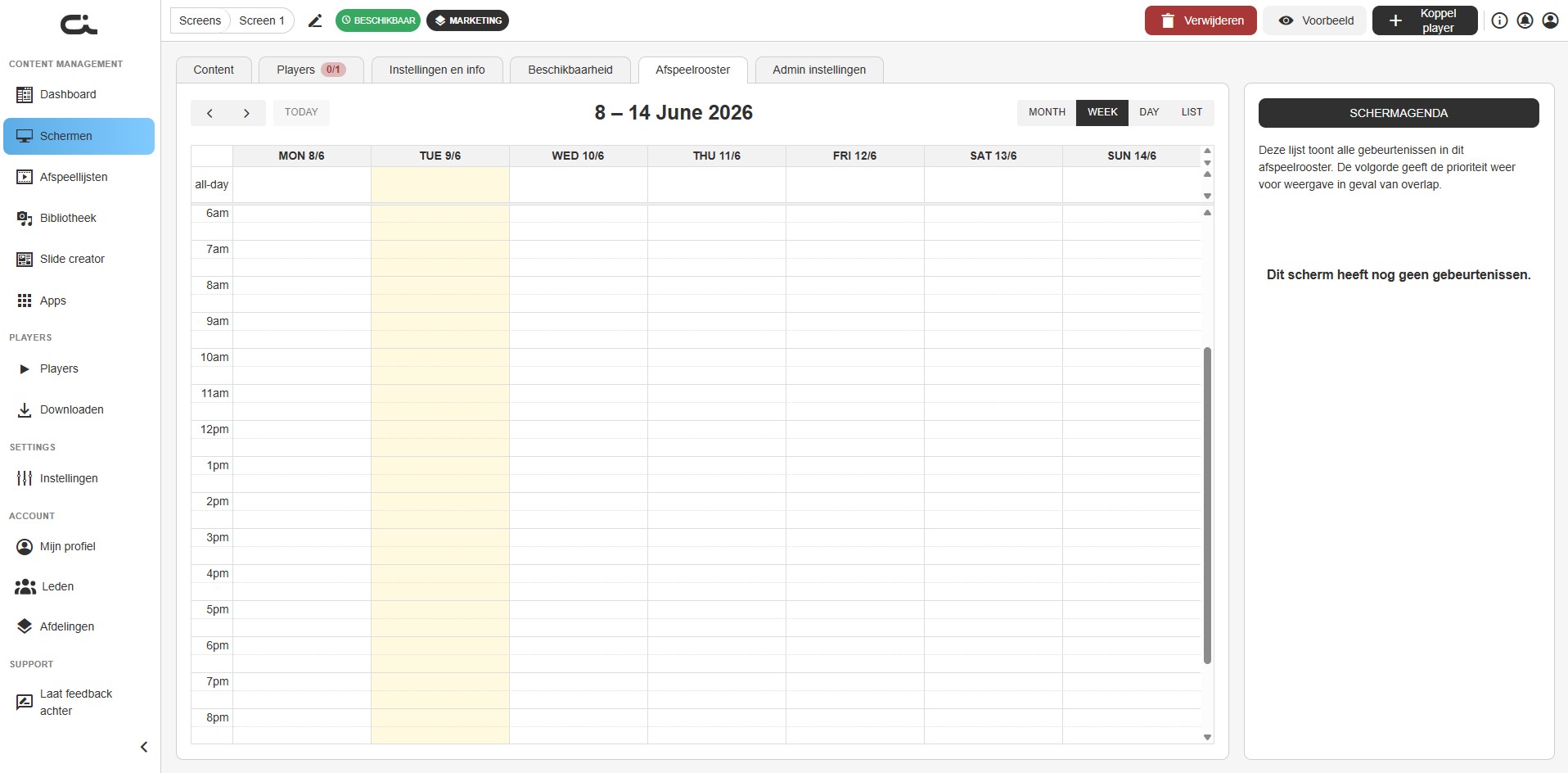
Weergaveopties
Bovenaan:
- Navigatiepijlen (‹ ›) - Ga naar de vorige/volgende periode
- TODAY-knop - Ga naar de huidige datum
- Datumbereikweergave - Toont het huidige bereik (bijv. "8 – 14 June 2026")
Weergavemodi
Wissel tussen verschillende kalenderweergaven (de labels zijn in het Engels in de app):
- MONTH - Maandoverzicht
- WEEK - Weekrooster (standaard)
- DAY - Gedetailleerde dagweergave
- LIST - Lijst met alle geplande gebeurtenissen
Kalenderraster
Weekweergave toont:
- Dagen bovenaan - MON 8/6, TUE 9/6, WED 10/6, enz.
- Tijdsloten links - Elk uur
- Hele-dag-rij bovenaan voor dagvullende gebeurtenissen
- Huidige dag gemarkeerd
Schermagenda
Het rechterpaneel toont:
- De kop "SCHERMAGENDA"
- Beschrijving: "Deze lijst toont alle gebeurtenissen in dit afspeelrooster. De volgorde geeft de prioriteit weer voor weergave in geval van overlap."
- Elke aangemaakte gebeurtenis, met een ⋮-menu om die te beheren
- Wanneer leeg: "Dit scherm heeft nog geen gebeurtenissen."
Een afspeelrooster maken
De lege status begrijpen
Wanneer u de tab Afspeelrooster voor het eerst opent:
- De kalender toont de huidige week
- Er zijn geen events gepland
- Bericht: "Dit scherm heeft nog geen events."
- Een schoon kalenderraster klaar voor events
Stap 1: Maak de gebeurtenis aan
- Klik op een tijdslot in de kalender (klik op een dag/tijd of sleep over tijdsloten) om het venster Schedule event te openen
- Vul het venster in ("Add a new event to your schedule"):
- Schedule name — een naam voor de gebeurtenis
- Schedule start — een startdatum en tijd
- Schedule end — een einddatum en tijd
- Klik op Add event (of Cancel om te annuleren)
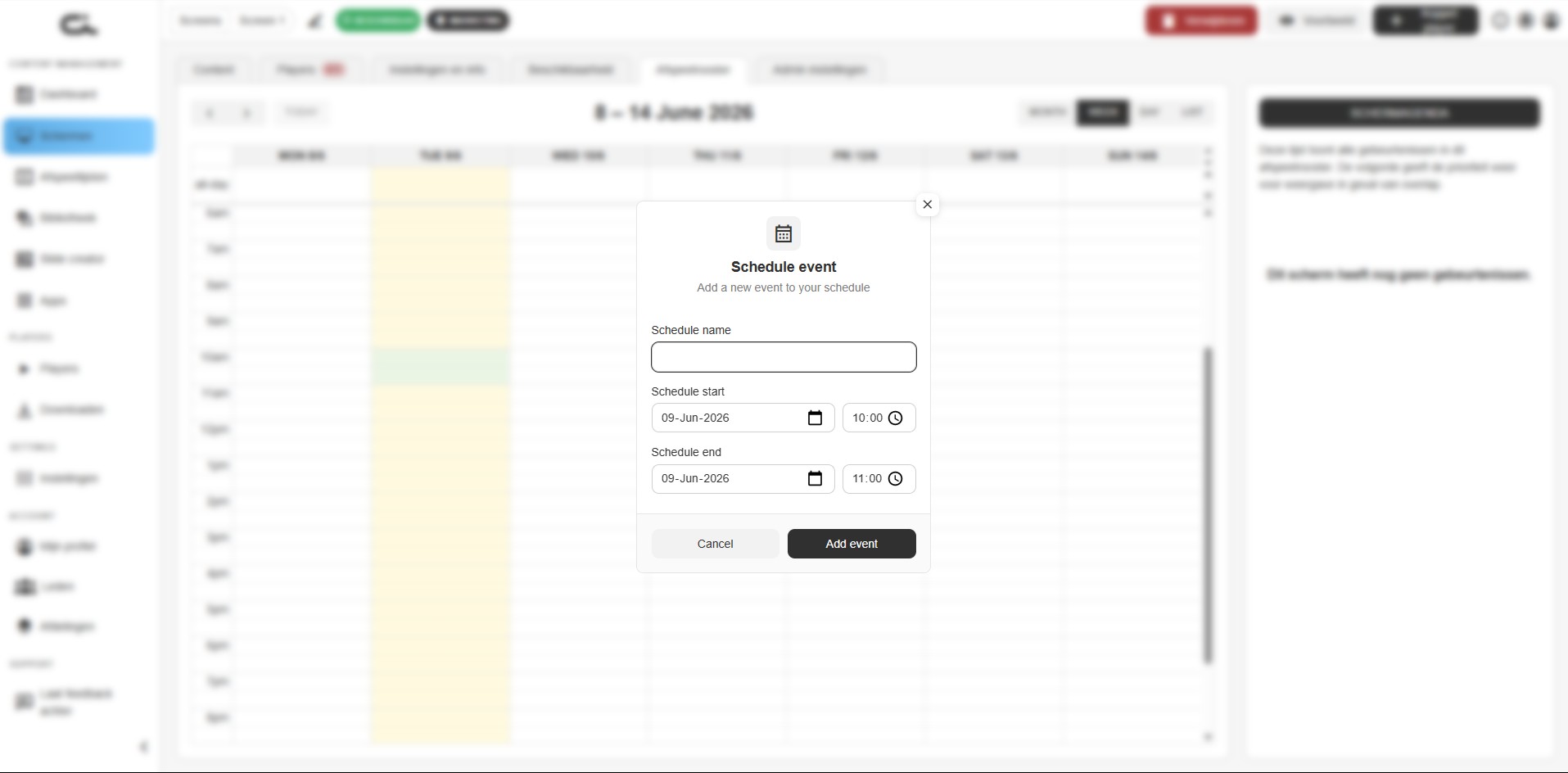
De gebeurtenis verschijnt dan als een blok in de kalender en als een vermelding in de Schermagenda.
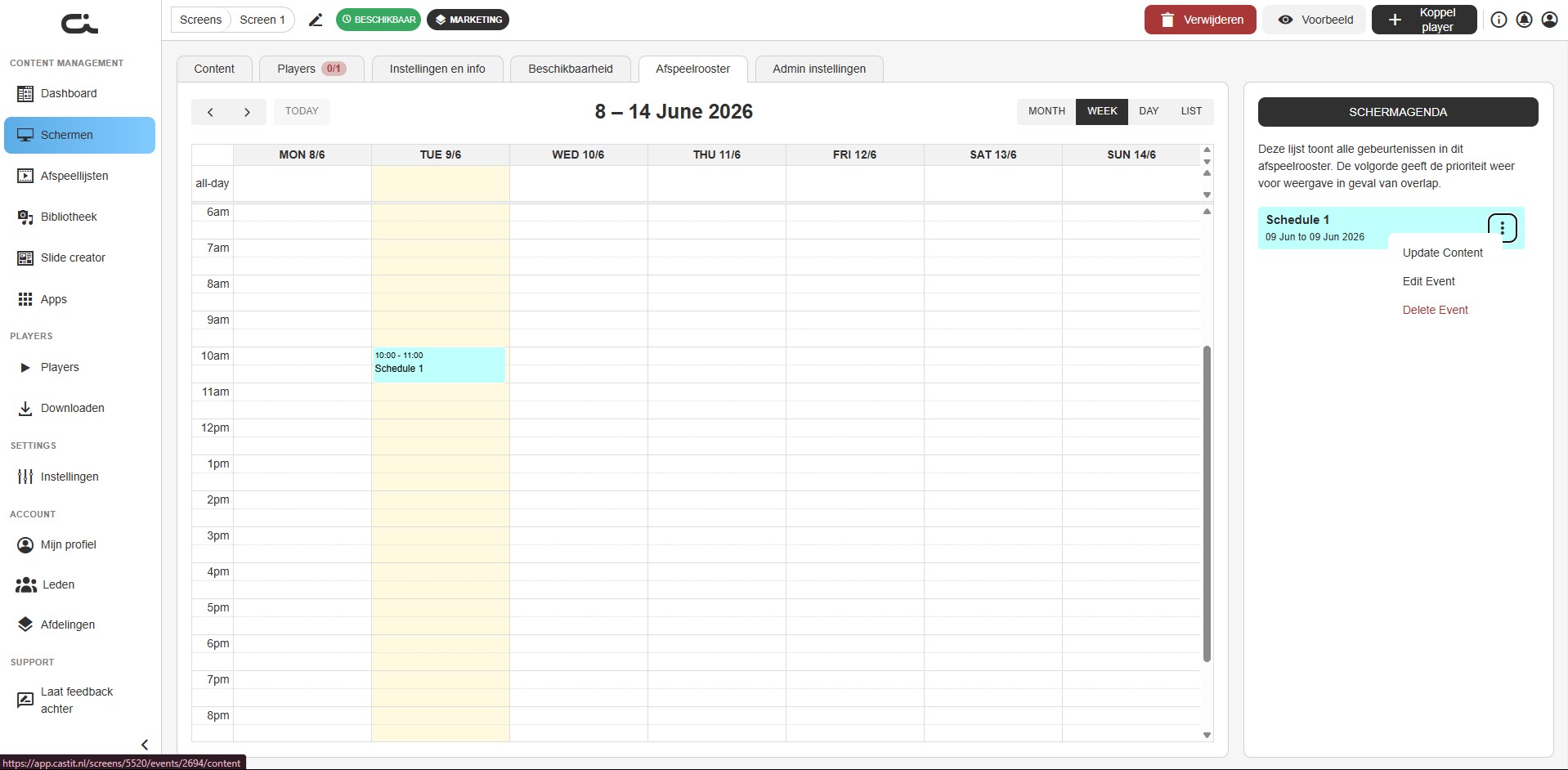
Stap 2: Voeg content toe aan de gebeurtenis
Een nieuwe gebeurtenis heeft nog geen content — die voegt u apart toe:
- Open in de Schermagenda het ⋮-menu van de gebeurtenis en kies Update Content (of open de gebeurtenis en gebruik de tab Inhoud van gebeurtenissen)
- De gebeurtenis opent op de tab Inhoud van gebeurtenissen, die werkt als de tab Content:
- Totale duur, een Live / Draft-schakelaar en Grid / List-weergaven
- Een rechterpaneel met tabs Afspeellijst, Bibliotheek, Apps en Slides, een Zoeken-veld en een Upload-knop
- Sleep een item naar het contentgebied of klik op de bijbehorende +-knop
- Klik op Bewaar wijzigingen
De gebeurtenis heeft ook een tab Gebeurtenis inplannen waar u de naam en de start-/eindtijd kunt aanpassen.
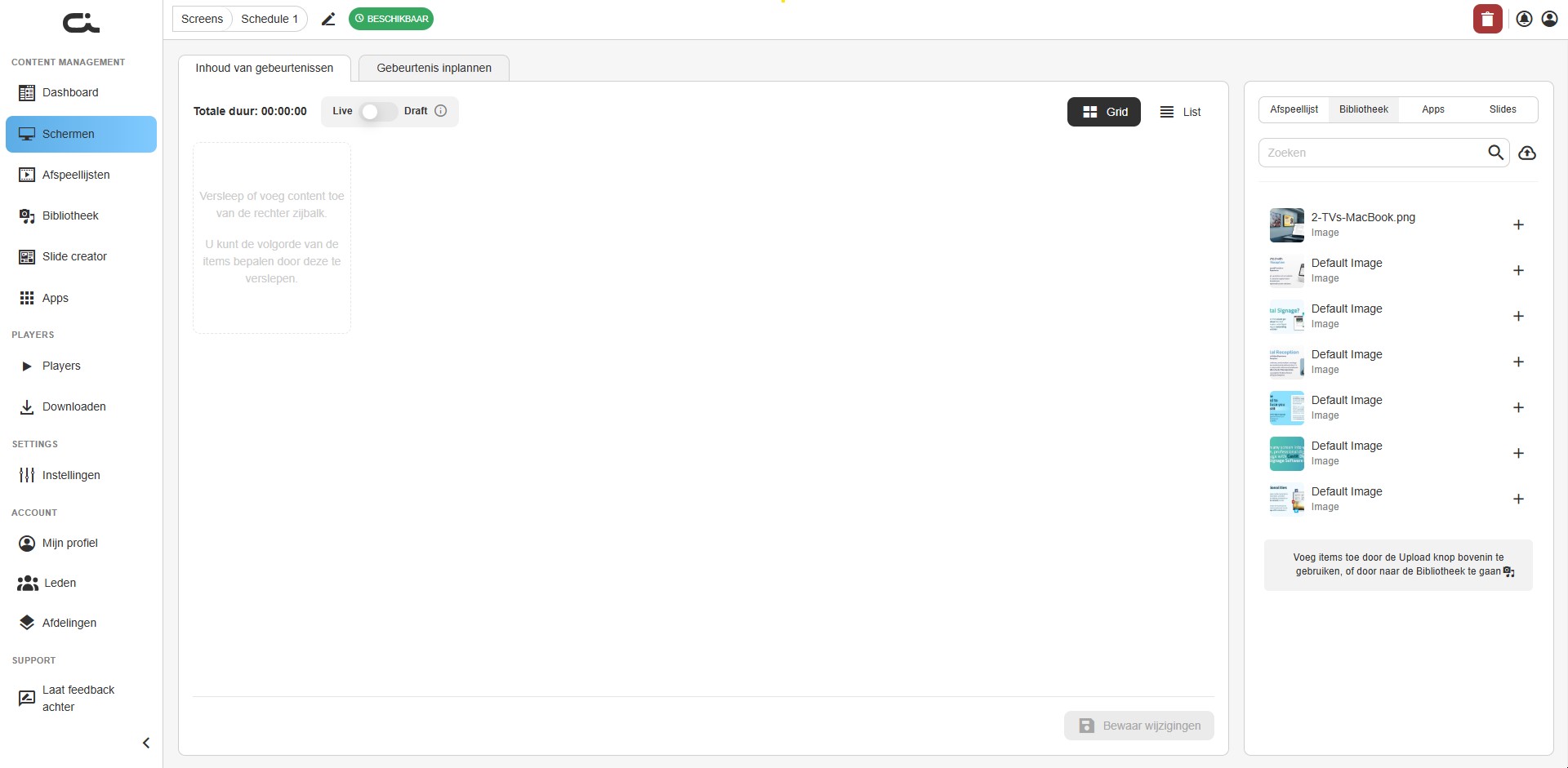
Soorten geplande content
U kunt elke content van uw scherm plannen:
Afspeellijsten
- Wissel tussen verschillende afspeellijsten
- Ochtendafspeellijst versus middagafspeellijst
- Weekdagafspeellijsten versus weekendafspeellijsten
Losse contentitems
- Specifieke afbeeldingen
- Specifieke video's
- Geselecteerde dia's
Apps
- Facebook-feed op bepaalde uren
- Power BI-dashboard tijdens kantooruren
- Social mediacontent op specifieke tijden
Gemengde content
- Combineer verschillende contenttypes
- Maak complexe afspeelroosters
- Layer meerdere contentbronnen
Voorbeelden van afspeelroosters
Restaurant menubord
Ontbijt (6:00 - 11:00):
- Ontbijtmenuafspeellijst

Lunch (11:00 - 15:00):
- Lunchmenuafspeellijst

Middag (15:00 - 17:00):
- Snacks en drankjesafspeellijst

Avondeten (17:00 - 22:00):
- Avondmenuafspeellijst

Late avond (22:00 - 6:00):
- Gesloten-bericht of speciale uren
Kantoorscherm
Ochtend (8:00 - 12:00):
- Bedrijfsnieuws en aankondigingen
- Weer en verkeer
- Vergaderruimteschema's

Middag (12:00 - 17:00):
- Afdelingsupdates
- Projectmijlpalen
- Aankomende events

Avond (17:00 - 20:00):
- Veiligheidsherinneringen
- Vooruitblik op morgen
- Motiverende content
Retailwinkel
Weekdagen:
9:00 - 12:00: Ochtendpromoties
12:00 - 15:00: Lunchdeals
15:00 - 18:00: Middagspecials
18:00 - 21:00: Avondopruiming

Weekenden:
Hele dag: Weekendactiecontent
Prioriteit bij overlap
Wanneer meerdere gebeurtenissen overlappen, bepaalt de volgorde in de Schermagenda welke content wordt getoond:
"De volgorde geeft de prioriteit weer voor weergave in geval van overlap."
Houd hier rekening mee wanneer u gebeurtenissen plant die dezelfde tijd beslaan — de gebeurtenis die hoger in de lijst staat heeft voorrang.
Geplande gebeurtenissen beheren
Gebeurtenissen zijn te zien in de kalender (als blokken in tijdsloten) of in de Schermagenda (rechterpaneel). Elke gebeurtenis in de lijst heeft een ⋮-menu met deze acties:
Update Content
Opent de tab Inhoud van gebeurtenissen van de gebeurtenis zodat u kunt wijzigen wat de gebeurtenis toont (zie Stap 2: Voeg content toe aan de gebeurtenis).
Edit Event
Opent de details van de gebeurtenis zodat u de naam en de start-/eindtijd kunt wijzigen.
Delete Event
Verwijdert de gebeurtenis uit het afspeelrooster. De gebeurtenis verdwijnt uit de kalender en de Schermagenda.
Leeg afspeelrooster
Wanneer er geen events gepland zijn:
- Scherm toont standaardcontent
- Content uit de tab "Scherminhoud" wordt getoond
- Geen automatische wissels
- Doorlopende lus van toegewezen content
Uw afspeelrooster testen
Voor u live gaat:
- Preview events - Controleer of content correct wordt weergegeven
- Controleer timing - Bevestig dat start/eindtijden kloppen
- Test overgangen - Zorg dat content soepel wisselt
- Check overlaps - Los conflicten op
- Monitor de eerste dag - Bekijk de planning live
Best practices
Planningsvoorbereiding
- Breng uw dag in kaart - Noteer wanneer content moet wisselen
- Denk aan uw publiek - Wanneer zijn mensen aanwezig?
- Plan overgangen - Neem tijd voor contentwissels
- Vermijd gaten - Zorg voor doorlopende contentdekking
- Gebruik standaardcontent - Zorg voor fallback bij niet-geplande tijden
Content organiseren
- Groepeer content - Ochtendcontent, middagcontent
- Maak specifieke afspeellijsten - Makkelijker te plannen
- Test content eerst - Verifieer voor planning
- Houd het simpel - Begin met basisplanningen
- Bouw complexiteit op - Voeg events toe wanneer nodig
Onderhoud
- Controleer regelmatig - Houd afspeelroosters relevant
- Update seizoenscontent - Wissel bij seizoenen/feestdagen
- Monitor uitvoering - Controleer of planning werkt
- Documenteer wijzigingen - Houd aanpassingen bij
- Verwijder oude events - Ruim verlopen planningen op
Afspeelrooster en playersync
Automatische updates
- Players synchroniseren afspeelrooster automatisch
- Wijzigingen gaan in bij de volgende sync
- Geen handmatige playerupdates nodig
- Planning wordt realtime uitgevoerd
Synchronisatietiming
- Players controleren regelmatig op updates
- Nieuwe afspeelroosters gelden direct
- Content wisselt op het geplande moment
- Netwerk is nodig voor synchronisatie
Tips voor kalendernavigatie
Navigeren in de tijd
- Pijltjes (< >) - Vorige/volgende periode
- VANDAAG - Terug naar huidige datum
- Weergavemodus - Wissel tussen maand/week/dag/lijst
- Datumkiezer - Spring naar een specifieke datum
Events vinden
- Scroll door de kalender - Visueel zoeken
- Gebruik lijstweergave - Alle events zichtbaar
- Zoeken (indien beschikbaar) - Vind specifieke events
- Filter op type - Toon alleen bepaalde content
Probleemoplossing
Afspeelrooster wordt niet uitgevoerd
- Controleer of beschikbaarheid toestaat dat het scherm aan is
- Controleer of de player verbonden en online is
- Controleer of het afspeelrooster is opgeslagen
- Controleer systeemtijd/tijdzone
- Controleer of content nog bestaat
Verkeerde content wordt getoond
- Controleer eventtijden
- Kijk naar overlappende gebeurtenissen (controleer de volgorde in de Schermagenda)
- Controleer of content aan de gebeurtenis is gekoppeld (Update Content)
- Controleer start-/eindtijden
Events verschijnen niet in de kalender
- Controleer of events zijn opgeslagen
- Controleer het datumbereik van de weergave
- Schakel naar lijstweergave om alle events te zien
- Controleer de juiste week/maand
- Vernieuw de pagina
Content wisselt niet op het geplande moment
- Geef een paar minuten voor synchronisatie
- Controleer de internetverbinding van de player
- Controleer of de tijdzone klopt
- Zorg dat de playersoftware up-to-date is
- Controleer op planningsconflicten
Geavanceerde planning
Complexe patronen
Bouw geavanceerde planningen door meerdere gebeurtenissen aan te maken. Elke gebeurtenis wordt afzonderlijk toegevoegd (met een eigen naam, start, einde en content), zodat u ze kunt combineren om te dekken:
- Meerdere gebeurtenissen per dag
- Verschillende patronen op verschillende dagen
- Seizoens- of feestdagencontent (voeg gebeurtenissen toe voor die datums)
Er is geen automatische herhaling — om een patroon te herhalen, maakt u voor elke keer een gebeurtenis aan.
Integratie met beschikbaarheid
Stem planning af op beschikbaarheid:
- Stel beschikbaarheidstijden in
- Plan content binnen die tijden
- Plan downtime
- Beheer onderhoudsvensters
Volgende stappen
Na het instellen van uw afspeelrooster:
- Afspeellijsten maken - Contentreeksen opbouwen voor planning
- Scherminstellingen - Weergaveopties fine-tunen