Playersoftware downloaden
Castit playersoftware is beschikbaar voor meerdere platforms, zodat u narrowcasting op vrijwel elk apparaat kunt draaien. Download de player voor uw besturingssysteem en start direct met het tonen van content op uw schermen.
De downloadpagina openen
Ga in het linkermenu naar Downloaden om de downloadpagina te openen. Deze pagina is beschikbaar vanuit elke sectie van Castit.
Waarom Castit?
De downloadpagina opent met een korte herinnering waarom Castit de slimme manier is om uw digitale schermen te beheren — tover elke display om tot een krachtig communicatiekanaal, deel updates, betrek uw publiek en blijf altijd in controle over de content.
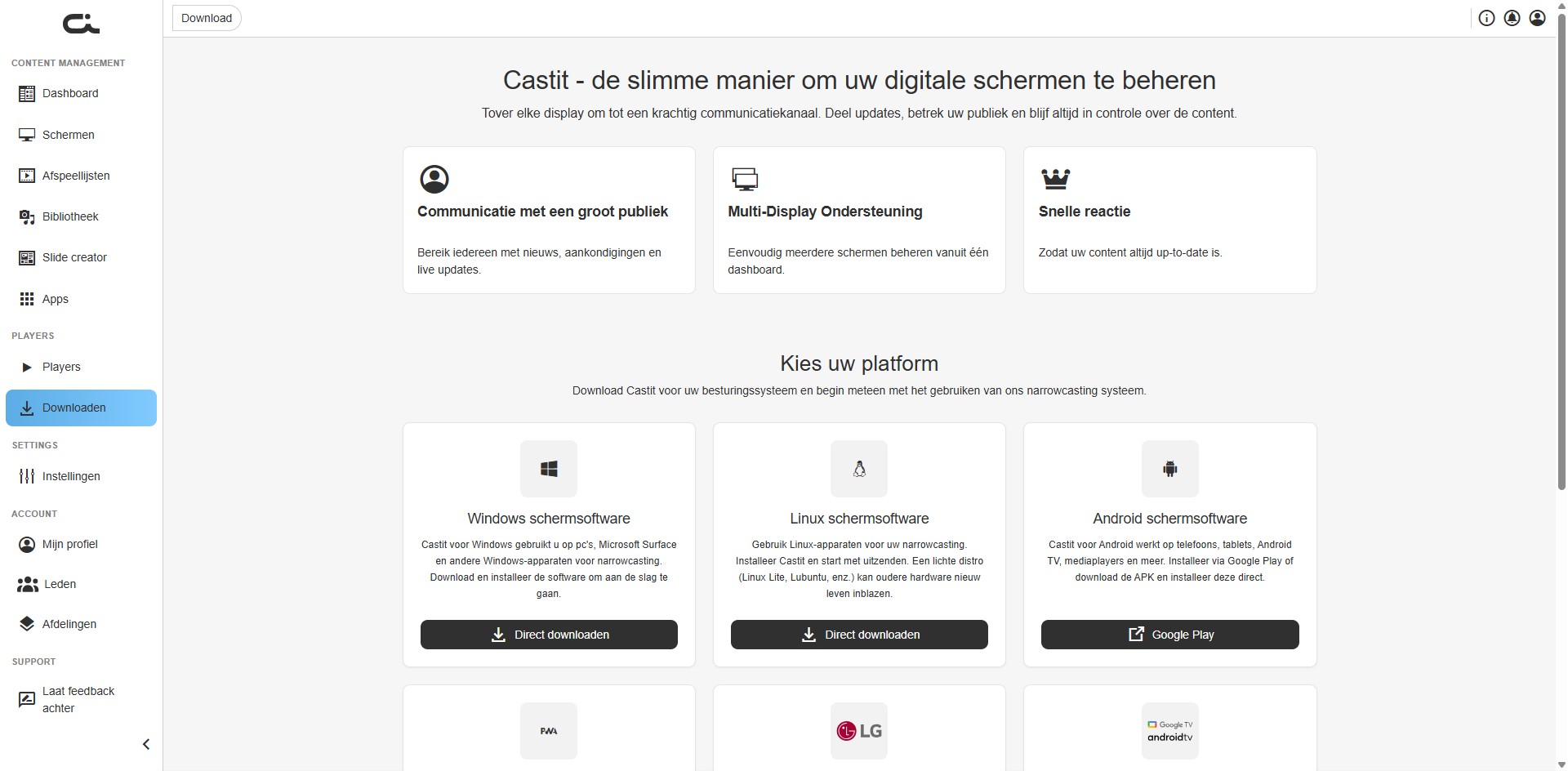
Communicatie met een groot publiek Bereik direct iedereen met nieuws, aankondigingen en live updates.
Multi-Display Ondersteuning Beheer eenvoudig meerdere schermen vanuit één dashboard.
Snelle reactie Geoptimaliseerd voor snelheid, zodat uw content altijd up-to-date is.
Kies uw platform
Onder de voordelen toont de sectie Kies uw platform een raster met kaarten — één per platform. Elke kaart heeft een korte beschrijving en een actieknop: Direct downloaden voor desktopinstallers, Google Play of een app-store-link voor tv- en mobiele platforms, of Web schermsoftware openen voor de browserplayer.
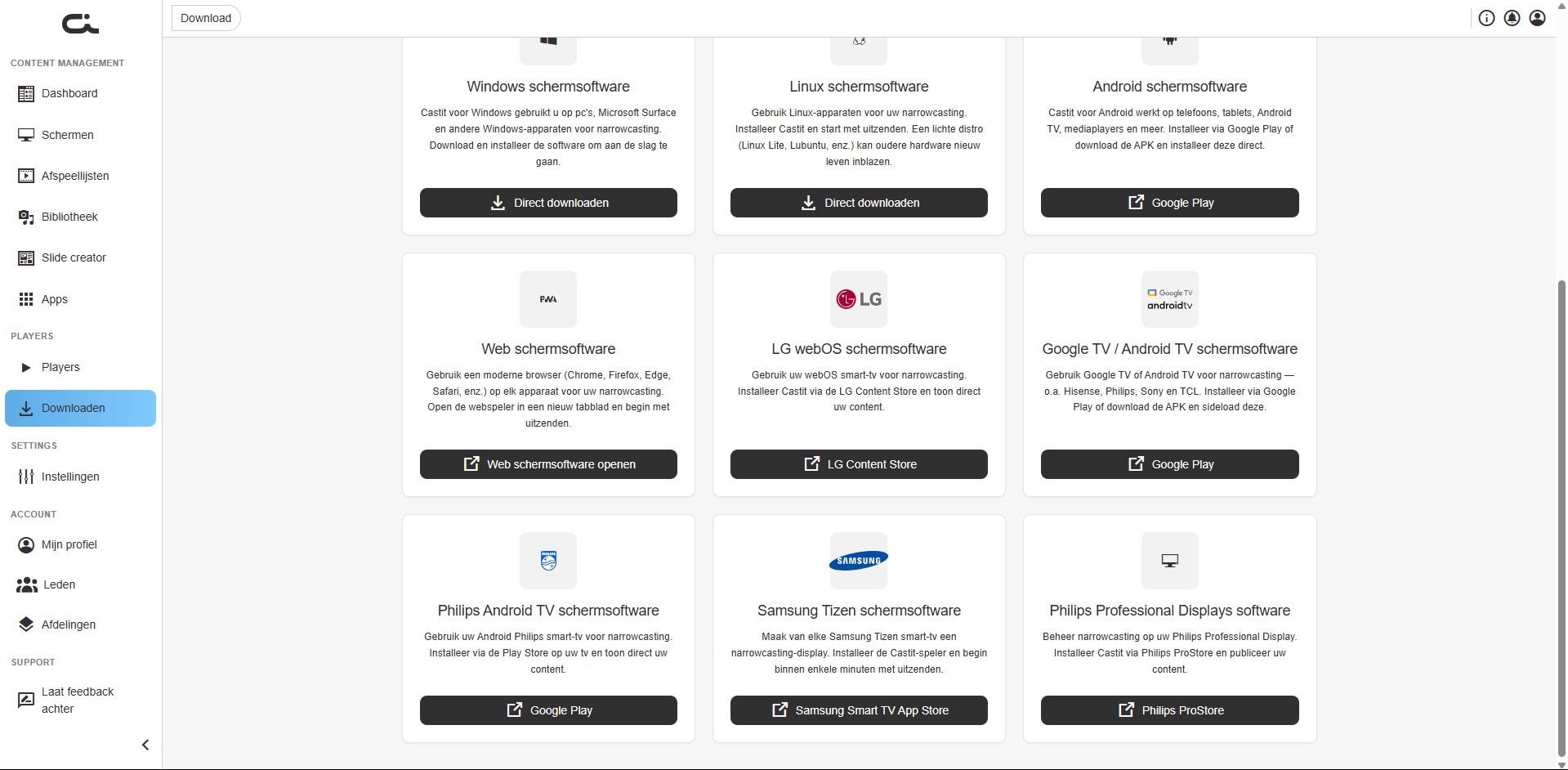
Castit ondersteunt een breed scala aan platforms, zodat het compatibel is met de meeste apparaten en smart displays. De secties hieronder beschrijven elk platform — waar het geschikt voor is en waar u de player ophaalt. Voor stap-voor-stap installatie-instructies gaat u naar Installatiehandleidingen verderop op de pagina.
Windows
Kaart: Windows schermsoftware — "Castit voor Windows gebruikt u op pc's, Microsoft Surface en andere Windows-apparaten voor narrowcasting. Download en installeer de software om aan de slag te gaan."
Beste voor: desktopcomputers, Windowsgebaseerde media players, commerciele displays met ingebouwde Windows-pc's
Download: Klik op Direct downloaden om de nieuwste Windows-installer op te halen. Zie de installatie voor Windows voor de stappen.
Systeemvereisten:
- Windows 10 of later aanbevolen
- Internetverbinding voor contentupdates
- Grafische kaart met video-uitgang
Typische use-cases:
- Kantoorschermen met bestaande Windows-computers
- Retailschermen met Windows mini-pc's
- Vergaderruimteschermen gekoppeld aan Windows-apparaten
Linux
Kaart: Linux schermsoftware — "Gebruik Linux-apparaten voor uw narrowcasting. Installeer Castit en start met uitzenden. Een lichte distro (Linux Lite, Lubuntu, enz.) kan oudere hardware nieuw leven inblazen."
Beste voor: Linux-servers, Ubuntugebaseerde systemen, custom hardwareopstellingen, hergebruikte oudere pc's
Download: Klik op Direct downloaden om de nieuwste Linux-build op te halen. Zie de installatie voor Linux voor de stappen.
Systeemvereisten:
- Moderne Linux-distributie (Ubuntu, Debian, Fedora, enz.)
- Internetverbinding voor contentupdates
- Mogelijkheid tot video-uitvoer
Typische use-cases:
- Serverruimtes met Linux-infrastructuur
- Kostenefficiënte narrowcasting op Linux-hardware
- Custom kioskopstellingen met Linux
Android
Kaart: Android schermsoftware — "Castit voor Android werkt op telefoons, tablets, Android TV, mediaplayers en meer. Installeer via Google Play of download de APK en installeer deze direct."
Beste voor: Android-tablets, Android TV-boxen, commerciele displays op Android, telefoons
Download: Klik op Google Play om via de Play Store te installeren, of sideload de APK als uw apparaat geen Play Store heeft. Zie de installatie voor Android voor de stappen en de aanbevolen tv-instellingen.
Systeemvereisten:
- Android 7.0 of later aanbevolen
- Internetverbinding voor contentupdates
- Voldoende opslag voor media
Typische use-cases:
- Android-tablets hergebruiken als schermen
- Android TV-boxen verbonden met monitoren
- Commerciële displays met ingebouwde Android
Draait u op een Android TV of smart-tv? Bekijk Aanbevolen Android TV-instellingen in de handleiding, zodat het scherm niet in slaap gaat en de player blijft draaien.
Web (browserplayer)
Kaart: Web schermsoftware — "Gebruik een moderne browser (Chrome, Firefox, Edge, Safari, enz.) op elk apparaat voor uw narrowcasting. Open de webspeler in een nieuw tabblad en begin met uitzenden."
Beste voor: snel testen, browsergebaseerde schermen, Raspberry Pi, apparaten zonder dedicated apps
Toegang: Klik op Web schermsoftware openen om de browserplayer in een nieuw tabblad te starten. Zie de installatie voor de webplayer en Raspberry Pi voor de stappen.
Systeemvereisten:
- Moderne webbrowser (Chrome, Firefox, Safari, Edge)
- Internetverbinding
- Browser in fullscreen voor beste weergave
Typische use-cases:
- Content testen voordat u naar dedicated players uitrolt
- Schermen waar u geen software kunt installeren
- Draaien op een Raspberry Pi via de browser
- Tijdelijke of incidentele schermen
Raspberry Pi: Open de webplayer in de browser van de Raspberry Pi en zet die op fullscreen — een flexibele, kosteneffectieve optie die ook werkt als u de Pi al voor andere doeleinden gebruikt.
LG webOS
Kaart: LG webOS schermsoftware — "Gebruik uw webOS smart-tv voor uw narrowcasting. Installeer Castit via de LG Content Store en toon direct uw content."
Beste voor: LG commerciele en smart displays met ingebouwde webOS
Download: Klik op LG Content Store, of download de Castit-app direct via de LG Content Store op uw LG webOS-display. Zie de installatie voor LG webOS voor de stappen.
Waarom LG webOS:
- Geen externe playerhardware nodig
- Ingebouwde connectiviteit en performance
- Native app geoptimaliseerd voor LG-displays
Google TV / Android TV
Kaart: Google TV / Android TV schermsoftware — "Gebruik Google TV of Android TV voor uw narrowcasting — o.a. Hisense, Philips, Sony en TCL. Installeer via Google Play of download de APK en sideload deze."
Beste voor: Google TV- en Android TV-apparaten en ingebouwde smart-tv's (Hisense, Sony, TCL en andere)
Download: Klik op Google Play om via de Play Store te installeren, of sideload de APK op apparaten zonder Play Store. De installatie volgt de installatie voor Android.
Typische use-cases:
- Smart-tv's met Google TV / Android TV
- Streamingapparaten verbonden met een monitor
- Vloten van verschillende merken die één app delen
Bekijk Aanbevolen Android TV-instellingen in de handleiding om te voorkomen dat het scherm in slaap gaat en de player blijft draaien.
Philips Android TV
Kaart: Philips Android TV schermsoftware — "Gebruik uw Android Philips smart-tv voor uw narrowcasting. Installeer via de Play Store op uw tv en toon direct uw content."
Beste voor: Philips smart-tv's met Android TV
Download: Klik op Google Play om via de Play Store van de tv te installeren.
Samsung Tizen
Kaart: Samsung Tizen schermsoftware — "Maak van elke Samsung Tizen smart-tv een narrowcasting-display. Installeer de Castit-speler en begin binnen enkele minuten met uitzenden."
Beste voor: Samsung commerciele en smart displays met ingebouwde Tizen OS
Download: Klik op Samsung Smart TV App Store en installeer de Castit-app direct op uw Samsung Tizen-display. Zie de installatie voor Samsung Tizen voor de stappen.
Waarom Samsung Tizen:
- Geïntegreerde oplossing zonder externe hardware
- Betrouwbare commerciële prestaties
- Eenvoudig beheer vanuit Samsung-displays
De native Samsung Tizen-app is op dit moment alleen beschikbaar op de Amerikaanse markt. Ondersteuning voor andere markten is in ontwikkeling en volgt binnenkort. Tot die tijd gebruikt u op Tizen-tv's in andere regio's de webplayer als alternatief.
Philips Professional Displays
Kaart: Philips Professional Displays software — "Beheer narrowcasting op uw Philips Professional Display. Installeer Castit via Philips ProStore en publiceer uw content."
Beste voor: Philips Professional Displays (commercieel signage-assortiment)
Download: Klik op Philips ProStore en installeer de Castit-app via de Philips ProStore op uw display.
Platformvergelijking
| Platform | Hoe te installeren | Beste prestaties | Makkelijkste setup | Kosteneffectief |
|---|---|---|---|---|
| Windows | Direct downloaden | 4/5 | 3/5 | 2/5 |
| Linux | Direct downloaden | 4/5 | 2/5 | 4/5 |
| Android | Google Play / APK | 4/5 | 4/5 | 3/5 |
| Web (browser) | Geen installatie | 3/5 | 5/5 | 5/5 |
| Raspberry Pi (Web) | Geen installatie | 3/5 | 4/5 | 5/5 |
| LG webOS | LG Content Store | 5/5 | 5/5 | 5/5 |
| Google TV / Android TV | Google Play / APK | 4/5 | 4/5 | 4/5 |
| Philips Android TV | Google Play | 4/5 | 5/5 | 5/5 |
| Samsung Tizen | Samsung Smart TV App Store | 5/5 | 5/5 | 5/5 |
| Philips Professional Displays | Philips ProStore | 5/5 | 5/5 | 5/5 |
Installatiehandleidingen
Volg de handleiding voor uw platform om de Castit player te installeren en te starten. Elk platform eindigt op dezelfde manier: de player toont een koppelcode van 5 cijfers die u in het CMS invoert om de player aan een scherm te koppelen (zie Na het downloaden).
Installatie op Windows
- Klik op de platformkaart op Direct downloaden om de Windows player op te halen. Deze komt binnen als ZIP-bestand.
- Open het gedownloade ZIP-bestand, kies Extract All en bevestig de doelmap.
- Wacht tot het uitpakken klaar is, open de uitgepakte map en dubbelklik op
start-player.bat. - Vraagt Windows om .NET Framework 3.5 te installeren? Klik dan op Install en wacht tot dit klaar is — de player heeft dit nodig om te draaien.
- Sta alle Windows-meldingen voor toestemming en toegang toe die verschijnen, zodat de player correct wordt geïnstalleerd en werkt.
- Wacht tot de installatie is voltooid.
- De Castit player start en toont de koppelcode.
De meldingen voor toestemming en .NET verschijnen alleen bij de eerste keer dat u de player op een apparaat draait. Bij een volgende keer gaat de player meteen naar het koppelscherm.
Installatie op Linux
-
Klik op de platformkaart op Direct downloaden om de Linux player op te halen als ZIP-bestand.
-
Open het ZIP-bestand, kies Extract All en bevestig de doelmap.
-
Wacht tot het uitpakken klaar is. De uitgepakte map bevat het startscript
start.sh. -
Start de player door
start.shvanuit de terminal uit te voeren:cd /pad/naar/uitgepakte-map
chmod +x start.sh
./start.sh -
De Castit player start en toont de koppelcode.
Wilt u een scherm dat zonder toezicht draait en meestart bij het aanzetten van het apparaat? Stel start.sh dan in als automatische starter (bijvoorbeeld via een autostart-item of een systemd-service), zodat de player telkens opnieuw start zodra het apparaat aan gaat.
Installatie op Android
Castit voor Android werkt op telefoons, tablets, Android TV-boxen en smart-tv's met Android.
- Open de Google Play Store op uw Android-apparaat en installeer de Castit player — of download de APK van de platformkaart en installeer die direct als het apparaat geen Play Store heeft.
- De installatie duurt een paar minuten.
- De player start automatisch na de installatie en toont de koppelcode.
Zorg dat de tv een internetverbinding heeft voordat u gaat koppelen.
Aanbevolen Android TV-instellingen
Als uw Android-scherm uitgaat of de player niet open blijft, pas dan onderstaande power- en appinstellingen aan. Menunamen verschillen per fabrikant, dus kies het pad dat bij uw apparaat past.
Houd het scherm wakker:
- Settings > Device Preferences > Screensaver > Put device to sleep > Never
- Settings > Screensaver > Put device to sleep > Never
- Settings > Daydream > When to sleep > Never
Schakel slaaptimers uit:
- Settings > Sleep timer > Off
- Settings > Timers > Sleep timer > Off
- Settings > Apps > Timers > Sleep timer > Off
- Settings > Device Preferences > Screensaver > Sleep Timer > Off
Schakel idle standby en auto-uit uit:
- Settings > Device Preferences > Power > Idle TV standby > Off
- Settings > BRAVIA settings > Eco > Idle TV standby > Off
- Settings > Power > Eco > Idle TV standby > Off
- Settings > System > Power & Energy > Idle TV power off > Off
- Settings > System > Power & Energy > Energy Saver > Turn Off TV After > Never
- Settings > Device Preferences > Power > Auto shut-off > Off
- Settings > BRAVIA settings > Eco > Auto shut-off > Off
- Settings > System > Power and Energy > Auto shut-off > Off
- Settings > Device Preferences > Power and Energy > Auto shut-off > Off
Schakel Castit auto-start in:
- Settings > Apps > Special app access > Display over other apps > Castit: Digital Signage Player > Allowed
- Settings > Apps > Special app access > Energy optimization > Castit: Digital Signage Player > Not Optimised
Sta toe dat de app het scherm aanzet (Android TV):
- Settings > Apps > Special app access > Turn screen on > Castit: Digital Signage Player > Allowed
Schakel playeropties in binnen de app:
Open de Castit player, druk op de omhoog-knop op de afstandsbediening en ga naar Settings om te activeren:
- Enable player auto start — start de player wanneer de tv aangaat
- Enable foreground — opent de player opnieuw als die is gesloten
TCL Android Smart TV (Safety Guard):
Sommige TCL-modellen blokkeren auto-start. Werk de permissies hier bij:
- Safety Guard > Permission Shield > Auto Launch Permission
- Zet Auto Manager op Closed
- Zet Castit: Digital Signage Player op Opened
Installatie van de webplayer en Raspberry Pi
De webplayer draait in een moderne browser, dus u hoeft niets te installeren.
- Klik op de platformkaart op Web schermsoftware openen om de browserplayer in een nieuw tabblad te starten.
- Zet de browser op fullscreen voor een strakke weergave over het hele scherm.
- De player toont de koppelcode, klaar om in het CMS in te voeren.
Raspberry Pi: Open de webplayer in de browser van de Raspberry Pi en zet die op fullscreen. Dit is een flexibele, kosteneffectieve optie die ook werkt als u de Pi al voor andere taken gebruikt.
Installatie op Samsung Tizen
- Open de Samsung Smart TV App Store op uw Samsung Tizen-display.
- Zoek de Castit player.
- Kies Install en start de app — dit duurt een paar minuten.
- De player start en toont de koppelcode.
Zorg dat de tv een internetverbinding heeft voordat u gaat koppelen.
De native Samsung Tizen-app is op dit moment alleen beschikbaar op de Amerikaanse markt. Ondersteuning voor andere markten is in ontwikkeling en volgt binnenkort. Op Tizen-tv's in andere regio's gebruikt u de webplayer als alternatief.
Installatie op LG webOS
- Open de LG Content Store op uw LG webOS-display.
- Zoek de Castit player.
- Kies Install en start de app — dit duurt een paar minuten.
- De player start en toont de koppelcode.
Vereisten:
- LG smart-tv met webOS 3.0 of hoger (aanbevolen)
- internetverbinding voor de tv
Alternatief: U vindt de app ook in de LG App TV Store.
Installatie op Philips-displays
- Philips Android TV: Open de Google Play Store op de tv en installeer de Castit player. De setup volgt de installatie voor Android.
- Philips Professional Displays: Open de Philips ProStore op de display, installeer de Castit-app en start die vervolgens om uw koppelcode te krijgen.
Na het downloaden
Zodra u de playersoftware hebt gedownload en geïnstalleerd:
- Start de player op uw apparaat
- Noteer de koppelcode die op het scherm staat (5 cijfers)
- Ga naar Castit CMS en maak of open een scherm
- Ga naar de tab Players in uw scherm
- Voer de koppelcode in om de player aan uw scherm te koppelen
- Start meteen met het tonen van content
Weet u niet zeker welk platform u moet kiezen? Als u al hardware hebt, gebruik dan het platform dat daarop draait. Als u nieuwe hardware koopt, overweeg Android TV-boxen of Raspberry Pi voor kosteneffectiviteit, of LG/Samsung commerciele displays voor all-in-one oplossingen.
Gerelateerde handleidingen
Zodra de player is geïnstalleerd en de koppelcode toont:
- Players koppelen — hoe u uw player aan een scherm koppelt
- Playerbeheer — gekoppelde players volgen, instellen en problemen oplossen
Hulp nodig?
Als u vragen hebt over welk platform u moet kiezen of hulp nodig hebt bij de installatie:
- Klik op Contact us! in de bovenste navigatiebalk
- Gebruik Laat feedback achter in het linkermenu om specifieke vragen te stellen
- Bekijk de FAQ-sectie voor veelgestelde vragen
Volgende stappen
Na het downloaden en installeren van uw player:
- Koppel uw player aan een scherm
- Content toevoegen aan uw scherm
- Maak een afspeelrooster voor tijdgebaseerde content