Scherminstellingen en info
Configureer de weergave-eigenschappen van uw scherm, voeg notities toe en beheer tags.
Scherminstellingen openen
- Ga in het linkermenu naar Schermen
- Open uw scherm
- Klik op de tab Instellingen en info
Overzicht van Instellingen en info
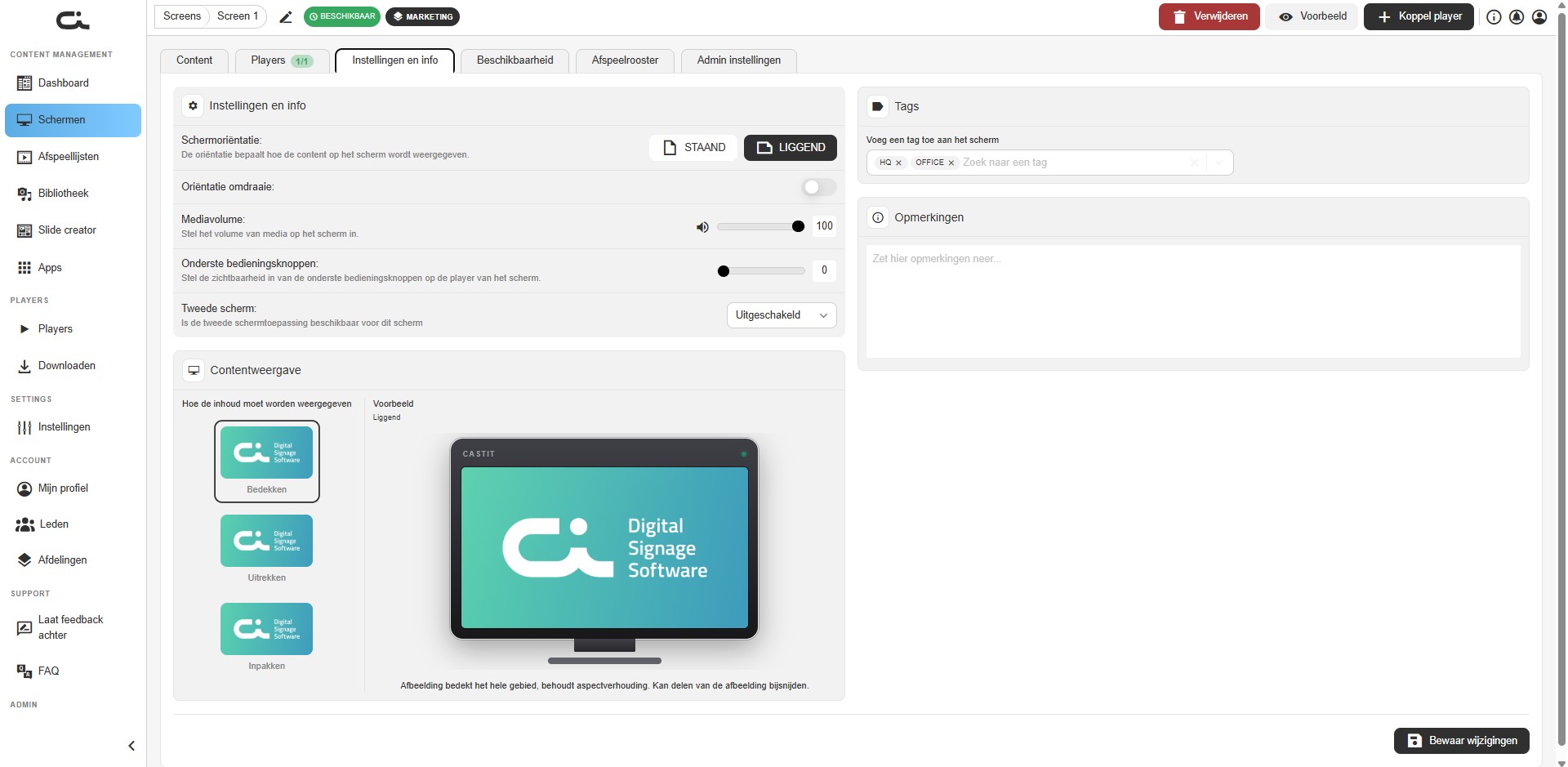
De tab gebruikt een indeling met twee kolommen:
- Linkerkolom:
- Paneel Instellingen en info — Schermoriëntatie, Oriëntatie omdraaien, Mediavolume, Onderste bedieningsknoppen en Tweede scherm
- Paneel Contentweergave — hoe content wordt weergegeven, met een live voorbeeld
- Rechterkolom:
- Paneel Tags — tags van het scherm toevoegen en beheren
- Paneel Opmerkingen — interne notities en documentatie
Schermoriëntatie
Bepaal hoe content op het scherm wordt weergegeven.
Opties
Portret
- Verticale weergave
- 9:16 beeldverhouding (typisch)
- Het beste voor:
- Smalle schermen
- Signage bij de ingang
- Directoryborden
- Verticale menuborden
Landschap
- Horizontale weergave
- 16:9 beeldverhouding (typisch)
- Het beste voor:
- Brede schermen
- Standaard tv's
- Vergaderruimteschermen
- De meeste narrowcasting
Oriëntatie instellen
- Klik op de knop STAAND of LIGGEND
- De selectie wordt gemarkeerd
- Content past zich aan de gekozen oriëntatie aan
- Klik op Bewaar wijzigingen
Let op: De oriëntatie bepaalt hoe content wordt weergegeven. Zorg dat uw content is ontworpen voor de gekozen oriëntatie.
Oriëntatie omdraaien
De schakelaar Oriëntatie omdraaien draait de content 180° voor de gekozen oriëntatie.
- Schakelaar direct onder Schermoriëntatie
- Uit (standaard): content wordt normaal weergegeven
- Aan: content wordt 180° gedraaid — het voorbeeld in het paneel Contentweergave wordt bijgewerkt (bijv. "Liggend · Flipped")
Gebruik dit wanneer het fysieke scherm of de player ondersteboven is gemonteerd (bijvoorbeeld een plafondmontage of een omgekeerd scherm).
Mediavolume
Bepaal het volume voor videocontent en apps met geluid.
Volumeslider
- Bereik: 0 tot 100
- Slider: slepen om aan te passen
- Numerieke weergave: toont het huidige percentage
- Speaker-icoon: visuele indicator
Volumeniveaus
- 0: gedempt (geen geluid)
- 50: gemiddeld volume
- 100: maximaal volume
Best practices
- Openbare ruimtes: lager volume (20-40) om overlast te voorkomen
- Retail: gemiddeld volume (40-60) voor sfeer
- Presentaties: hoger volume (60-80) voor duidelijkheid
- Stille zones: gedempt of zeer laag (0-20)
Onderste bedieningsknoppen
Bepaal de zichtbaarheid van de playerbediening op het scherm.
Zichtbaarheid instellen
Stel de zichtbaarheid in van de onderste bedieningsknoppen die op de player van het scherm verschijnen.
- Slider: 0 tot 100
- 0: volledig verborgen
- 100: volledig zichtbaar
Beschrijving
"Stel de zichtbaarheid in van de onderste bedieningsknoppen op de player van het scherm"
Dit regelt overlays of playerbediening die op het scherm kunnen verschijnen, zoals:
- Afspeelbediening
- Statusindicatoren
- Systeemmeldingen
Typische instellingen
- 0 (aanbevolen): alle bediening verbergen voor een clean scherm
- 50: half-transparante bediening
- 100: volledig zichtbare bediening (handig voor troubleshooting)
Tweede scherm
Configureer tweeschermfunctionaliteit als die wordt ondersteund.
Instelling
- Dropdownmenu: kies de configuratie voor een tweede scherm
- Standaard: "Uitgeschakeld"
Beschrijving
"Is de tweedeschermapplicatie beschikbaar voor dit scherm"
Toepassingen
Als uw setup een tweede scherm ondersteunt:
- Uitgebreide weergave
- Dualscreenopstellingen
- Aanvullende content
- Multimonitorconfiguraties
Status
- Uitgeschakeld: geen tweede scherm (standaard)
- Andere opties kunnen verschijnen als tweedeschermfunctionaliteit beschikbaar is
Contentweergave
Het paneel Contentweergave bepaalt hoe content op het scherm wordt gepast. Kies onder "Hoe de inhoud moet worden weergegeven" een van de drie opties. Een Voorbeeld aan de rechterkant toont het resultaat voor de huidige oriëntatie (en houdt rekening met Oriëntatie omdraaien, bijv. "Liggend · Flipped").
Bedekken
- Afbeelding bedekt het hele gebied, behoudt aspectverhouding
- Kan delen van de afbeelding bijsnijden
- Goede standaardkeuze als u de content het scherm wilt laten vullen zonder vervorming
Uitrekken
- Afbeelding wordt uitgerekt om het hele gebied te vullen
- Kan de afbeelding vervormen
- Gebruik dit wanneer het edge-to-edge vullen van het scherm belangrijker is dan de verhoudingen
Inpakken
- Afbeelding past binnen het gebied, behoudt aspectverhouding
- Kan lege ruimte tonen (letterbox/pillarbox)
- Gebruik dit wanneer u de hele afbeelding moet tonen zonder bijsnijden of uitrekken
De contentweergave instellen
- Klik op de kaart Bedekken, Uitrekken of Inpakken
- De geselecteerde kaart wordt gemarkeerd en het voorbeeld wordt bijgewerkt
- Klik op Bewaar wijzigingen
Tags
Organiseer en categoriseer uw scherm met tags.
Een tag aan het scherm toevoegen
- Zoek de sectie "Voeg een tag toe aan het scherm"
- Bekijk de huidige tags, getoond als chips (bijv. HQ, OFFICE)
- Klik in het zoek-/invoerveld: "Zoek een tag"
- Typ om bestaande tags te zoeken of nieuwe te maken
- Selecteer tag(s) om toe te passen
Tags beheren
- Meerdere tags toevoegen: schermen kunnen meerdere tags hebben
- Tags verwijderen: klik op de X bij een tag om die te verwijderen
- Nieuwe tags maken: typ een nieuwe tagnaam en maak deze aan
- Tags zoeken: gebruik zoeken om bestaande tags te vinden
Tagorganisatie
Gebruik tags om te categoriseren op:
- Locatie: "Lobby", "Verdieping-2", "Gebouw-A"
- Afdeling: "Sales", "HR", "Marketing"
- Functie: "Menubord", "Directory", "Aankondigingen"
- Regio: "EMEA", "APAC", "Noord-Amerika"
- Status: "Actief", "Onderhoud", "Seizoensgebonden"
Notities
Voeg interne notities en documentatie toe voor het scherm.
Notitieveld
Links op de tab Instellingen en info:
- Groot tekstveld: "Schrijf hier notities..."
- Vrije tekst: voeg relevante informatie toe
- Prive: notities zijn alleen intern en worden niet op het scherm weergegeven
- Geen opmaak: platte tekst
Wat u in notities kunt zetten
Documenteer handige informatie zoals:
Technische details
- Model en serienummer van het scherm
- Specificaties van de player
- Netwerkconfiguratie
- Installatiedatum
- Hardwarenotities
Locatiedetails
- Exacte fysieke locatie
- Montage-informatie
- Toegangsinstructies
- Contactpersoon op locatie
Contentinformatie
- Doel van de content
- Doelgroep
- Updateschema
- Goedkeuringsproces voor content
Onderhoud
- Laatste onderhoudsdatum
- Bekende issues
- Geplande updates
- Supporthistorie
Voorbeeldnotitie
Scherm: Hoofdlobby
Locatie: Gebouw A, Receptie, 1e verdieping
Scherm: Samsung 55" Commercial Display
Player: Windows-pc (Dell OptiPlex)
Installatie: 15 jan 2024
Content: Bedrijfsmededelingen en welkomstberichten
Beheer: IT-afdeling
Notities: Scherm moet elke eerste maandag van de maand opnieuw worden gestart
Contact: facilities@company.com voor fysieke toegang
Wijzigingen opslaan
Na het configureren van de instellingen:
- Breng de gewenste wijzigingen aan
- Klik op de knop "Bewaar wijzigingen" (rechtsonder)
- De wijzigingen worden toegepast op het scherm
- Gekoppelde players worden automatisch bijgewerkt
Overzicht van instellingen
Snelle referentie van alle instellingen:
| Instelling | Doel | Opties |
|---|---|---|
| Schermoriëntatie | Weergave-indeling | Staand / Liggend |
| Oriëntatie omdraaien | Content 180° draaien | Schakelaar (standaard: uit) |
| Mediavolume | Audioniveau | 0-100 (slider) |
| Onderste bedieningsknoppen | Zichtbaarheid bediening | 0-100 (slider) |
| Tweede scherm | Multischerm setup | Dropdown (standaard: Uitgeschakeld) |
| Contentweergave | Hoe content wordt gepast | Bedekken / Uitrekken / Inpakken |
| Tags | Organisatie | Meerdere tags |
| Opmerkingen | Documentatie | Vrije tekst |
Best practices
Configuratietips
- Stel eerst de oriëntatie in: stem af op uw fysieke scherm
- Gebruik Oriëntatie omdraaien voor omgekeerde montages: schakel dit in voor plafondgemonteerde of ondersteboven schermen
- Kies een contentweergave voor uw content: Bedekken voor de meeste gevallen, Uitrekken om edge-to-edge te vullen, Inpakken om bijsnijden te voorkomen
- Test volumeniveaus: controleer in de echte omgeving
- Verberg onderste bedieningsknoppen: gebruik 0 voor een clean scherm
- Tag consistent: gebruik een gestandaardiseerd tagsysteem
- Documenteer alles: houd gedetailleerde notities bij
- Sla regelmatig op: verlies uw wijzigingen niet
Documentatie
- Houd notities up-to-date
- Documenteer alle wijzigingen
- Voeg contactinformatie toe
- Noteer issues of bijzonderheden
- Leg onderhoudsschema's vast
Tagstrategie
- Maak een tagtaxonomie
- Gebruik consistente namen
- Vermijd te veel tags per scherm
- Controleer en verwijder ongebruikte tags
- Deel het tagsysteem met het team
Probleemoplossing
Instellingen worden niet opgeslagen
- Controleer op foutmeldingen
- Controleer of u op "Wijzigingen opslaan" hebt geklikt
- Controleer of u de juiste rechten hebt
- Vernieuw en pas opnieuw toe
- Neem contact op met support als het probleem blijft
Volume werkt niet
- Controleer of media audio bevat
- Controleer het volume van het fysieke scherm
- Controleer de audio-instellingen van de player
- Test met andere content
- Controleer de audio-uitvoer van het playerapparaat
Tags verschijnen niet
- Vernieuw de schermenlijst
- Controleer tagfilters
- Controleer of tags zijn opgeslagen
- Zoek specifiek naar de tag
- Maak de tag opnieuw aan als dat nodig is
Volgende stappen
- Beschikbaarheid van schermen - Stel openingstijden in
- Content plannen - Tijdgebaseerde content
- Schermen maken - Extra schermen instellen
- Players beheren - Geavanceerde playerinstellingen