Uw contentbibliotheek beheren
Leer hoe u content uploadt, organiseert en beheert in de Castit bibliotheek.
Overzicht
De Castit bibliotheek is uw centrale plek voor het beheren van alle mediacontent die u op uw schermen gebruikt. De content is georganiseerd in tabs:
- Uploaden: Uw eigen geüploade mediabestanden (afbeeldingen en video's)
- Dia's: Custom dia's die u maakt met de slide creator
- Stock: Gratis stockfoto's en video's van Unsplash, Pixabay en Pexels
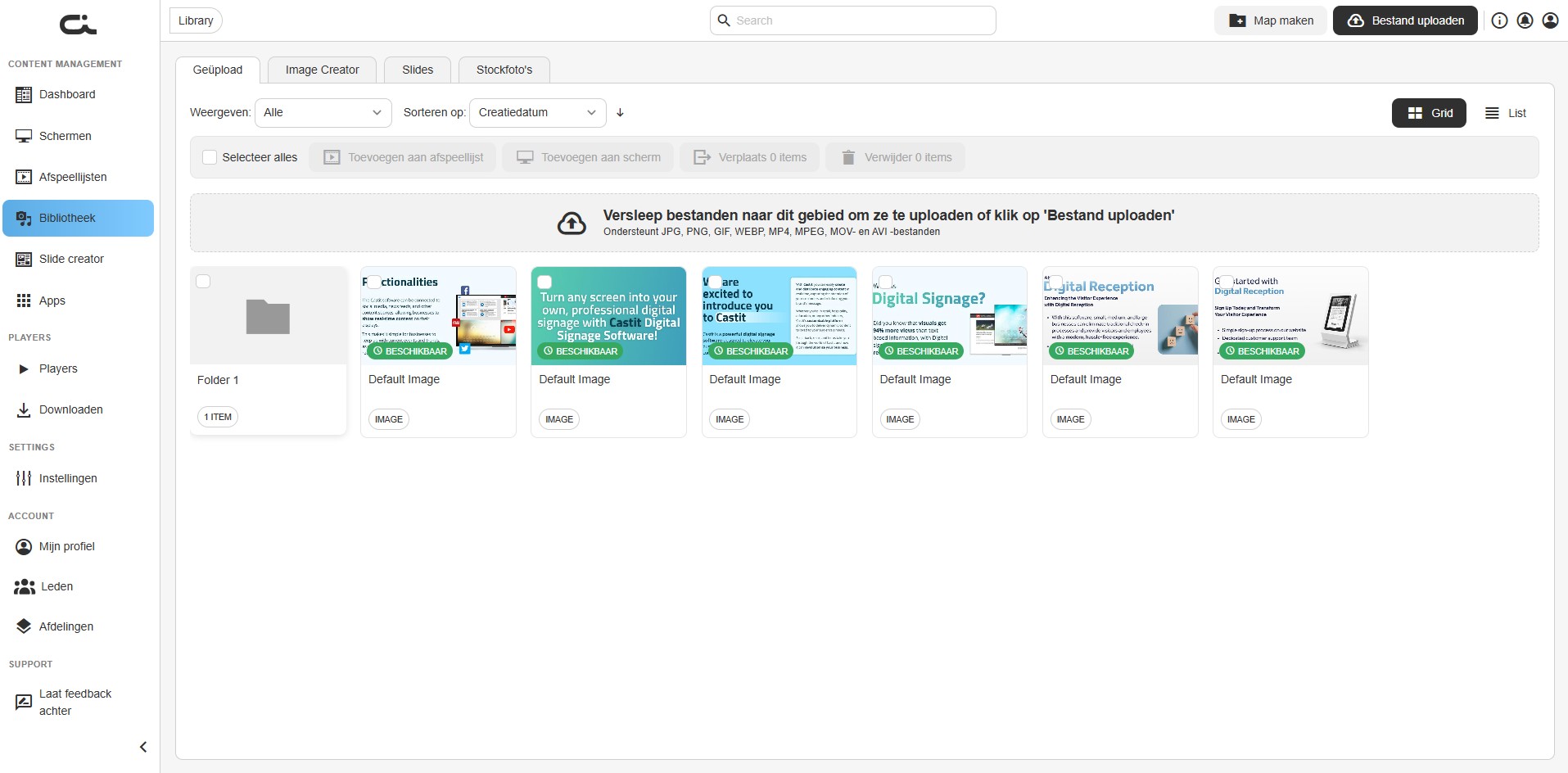
De bibliotheek openen
- Log in op uw Castit-account
- Ga in het linkermenu naar Bibliotheek
- U ziet standaard de tab Uploaden
Ondersteunde bestandstypen
Het uploadgebied toont de ondersteunde formaten: jpg, png, gif, webp, mp4, mpeg, mov en avi.
Afbeeldingen
- JPEG (.jpg, .jpeg)
- PNG (.png)
- GIF (.gif)
- WebP (.webp)
Videos
- MP4 (.mp4)
- MPEG (.mpeg)
- MOV (.mov)
- AVI (.avi)
Content uploaden
Methode 1: Slepen en neerzetten
- Ga naar de tab Uploaden in de bibliotheek
- Sleep bestanden vanaf uw computer
- Laat ze los in het uploadgebied met de tekst "Sleep bestanden hier om te uploaden, of gebruik de knop 'Bestand uploaden'"
- Wacht tot het uploaden is voltooid
Bestanden worden toegevoegd aan de map die u op dat moment bekijkt.
Methode 2: Knop Bestand uploaden
- Ga naar de tab Uploaden in de bibliotheek
- Klik op de knop Bestand uploaden rechtsboven
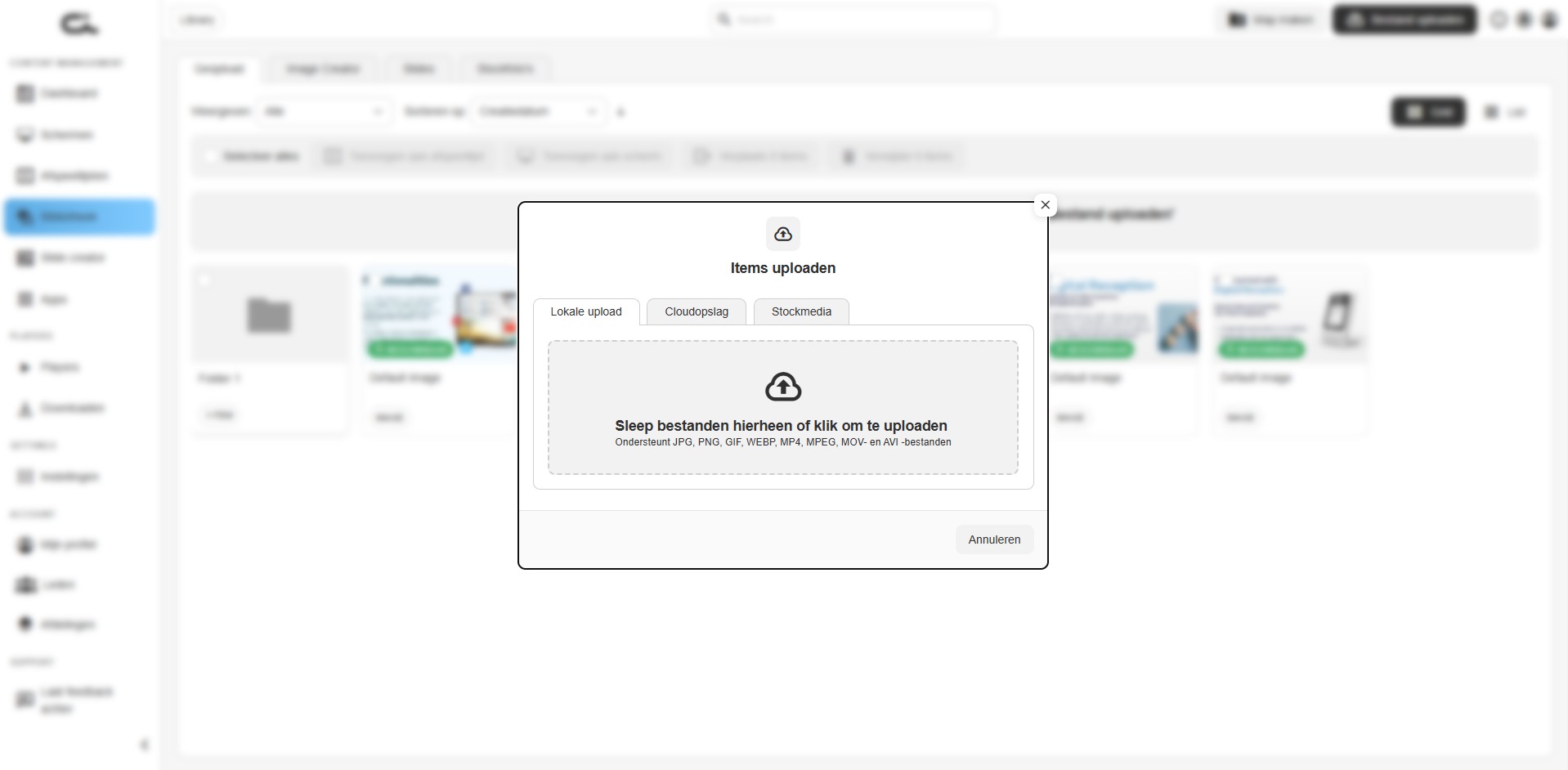
- Het venster Media uploaden opent met drie tabbladen, elk met een andere manier om content in uw bibliotheek te krijgen:
Lokale upload
- Sleep bestanden naar het vak, of klik erop om bestanden van uw apparaat te kiezen
- Selecteer een of meerdere bestanden
- Bestanden worden direct naar uw huidige map geüpload
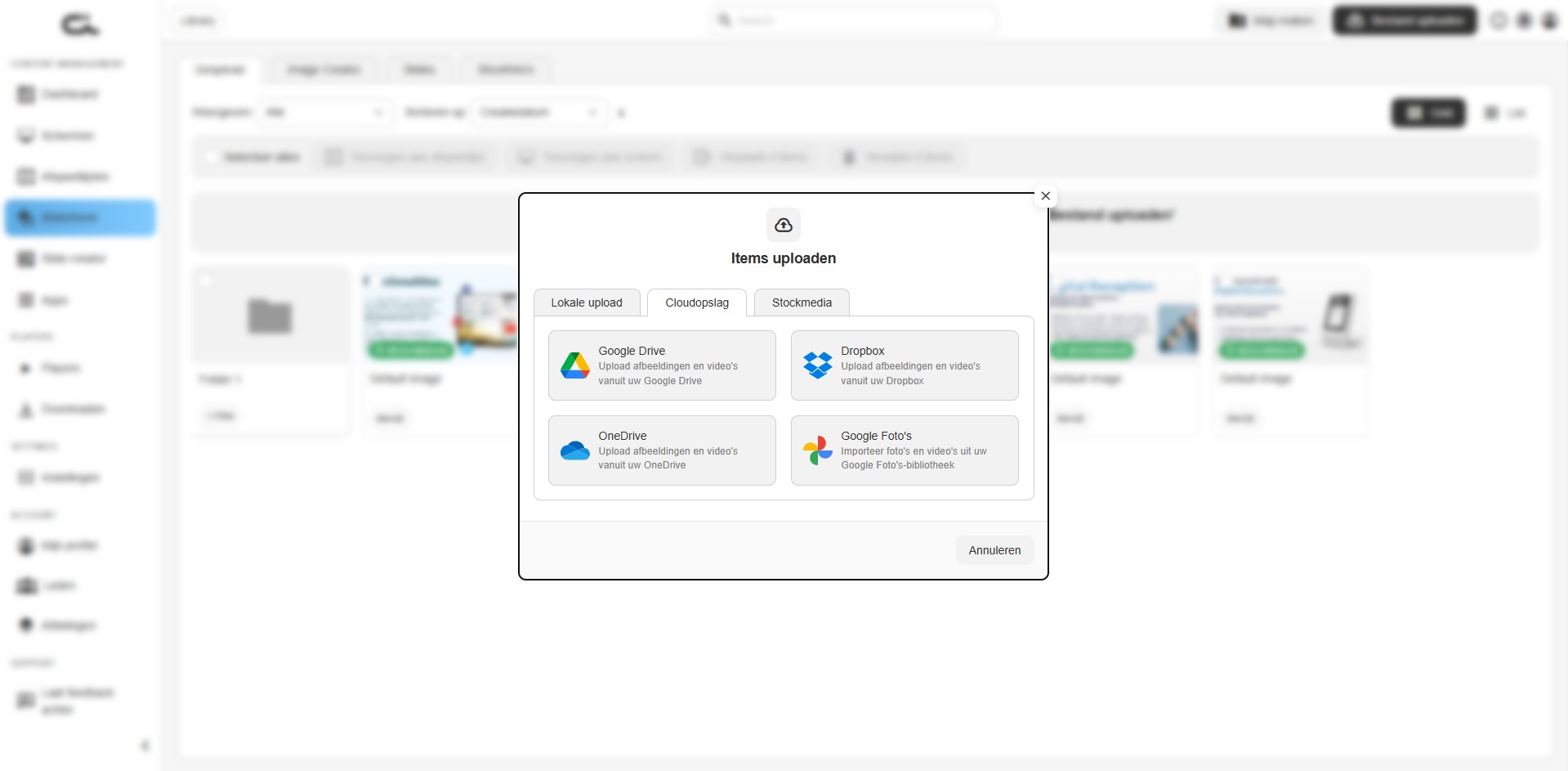
Cloudopslag
- Kies uit vier providers: Google Drive, Dropbox, OneDrive of Google Photos
- De eerste keer dat u een provider kiest, wordt u doorgestuurd om in te loggen met uw Google-, Microsoft- of Dropbox-account en de koppeling te bevestigen
- Na het koppelen verschijnen uw bestanden uit de cloud direct in Castit, klaar om door te bladeren
- Selecteer de afbeeldingen of video's die u wilt en bevestig om ze aan uw bibliotheek toe te voegen
- De koppeling blijft bewaard, dus volgende uploads van dezelfde provider gaan direct naar het bladeren door uw bestanden
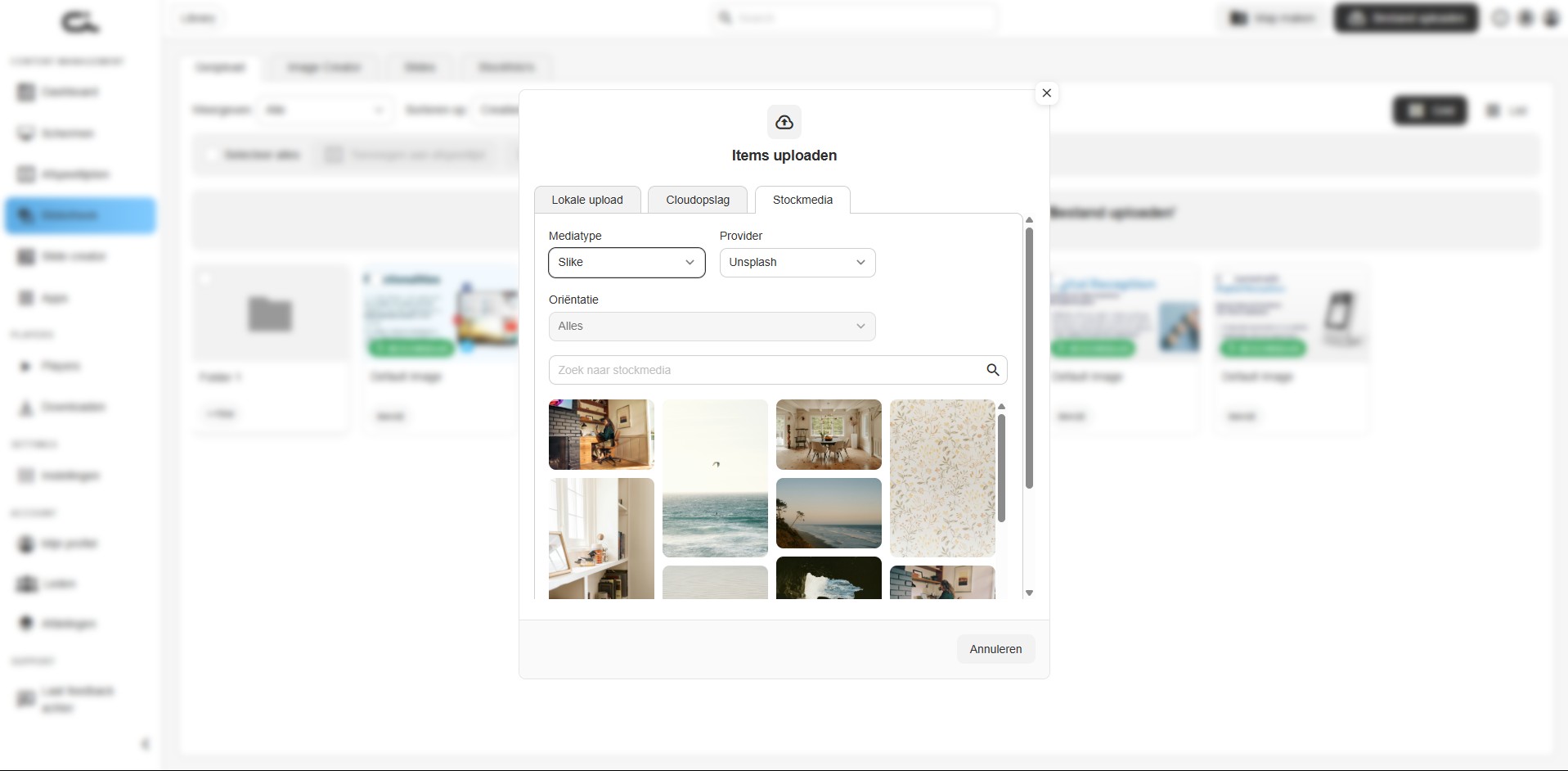
Stockmedia
- Haal gratis visuele content op uit betrouwbare bronnen, zonder Castit te verlaten
- Kies eerst het mediatype: afbeeldingen of video's
- Kies daarna een provider: Unsplash, Pixabay of Pexels
- Stel optioneel een oriëntatie in, zoek vervolgens, selecteer en voeg toe rechtstreeks aan uw bibliotheek
Bestanden uit Cloudopslag en Stockmedia werken na het uploaden hetzelfde als lokale bestanden: u kunt ze tussen mappen verplaatsen, hernoemen, previewen en toevoegen aan afspeellijsten of schermen.
Bulk upload
U kunt meerdere bestanden tegelijk uploaden:
- Selecteer meerdere bestanden in de bestandsbrowser, of
- Sleep en drop meerdere bestanden in het uploadgebied
Alle bestanden worden geüpload naar uw huidige map.
Content organiseren met mappen
Mappen maken
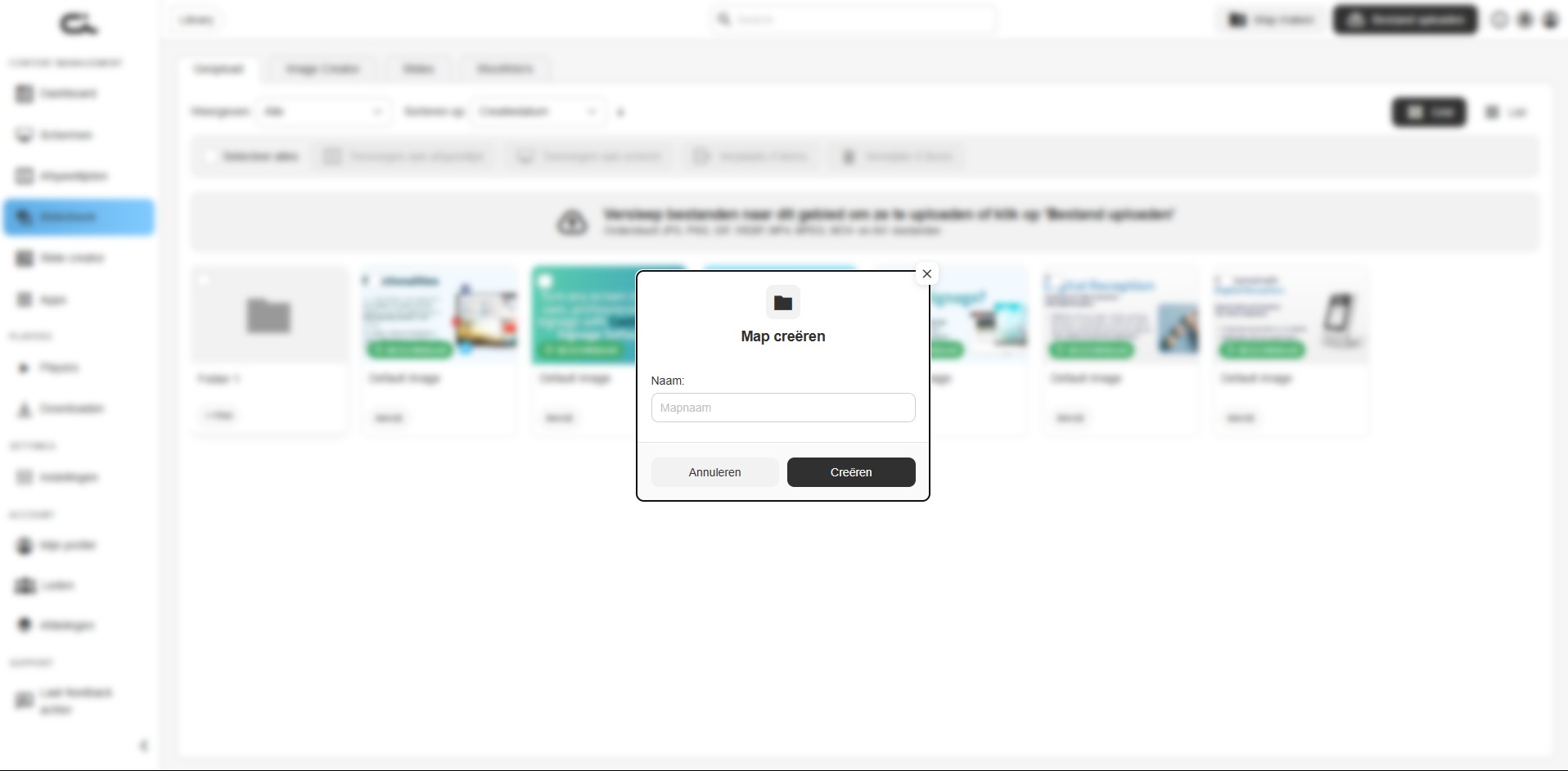
- Klik op de knop Map maken in de bovenbalk
- Vul een naam in bij het veld Naam
- Klik op Maken
Navigeren door mappen
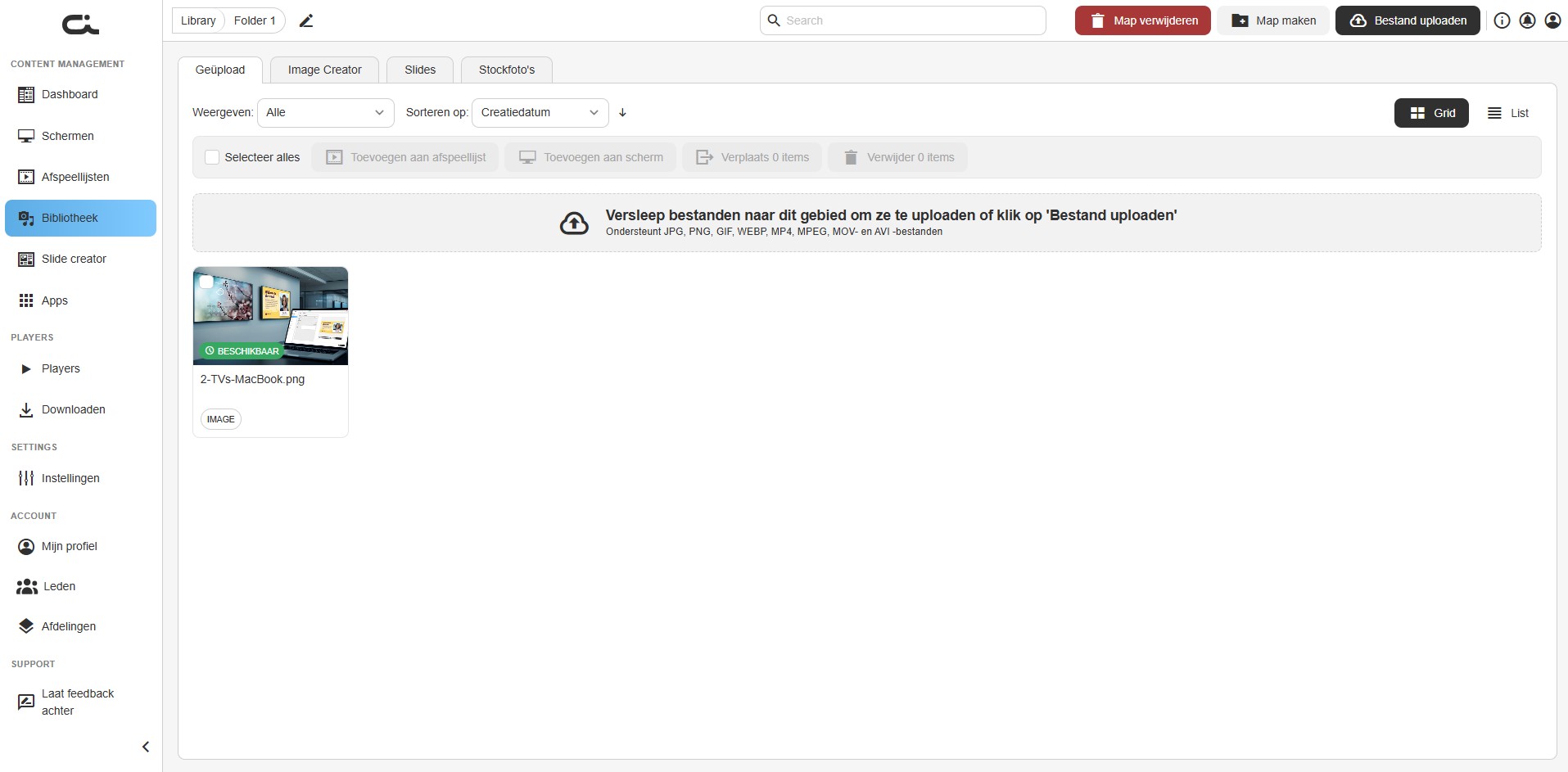
- Klik op een map om deze te openen en de inhoud te bekijken
- Gebruik de broodkruimel bovenaan (bijv. "Bibliotheek / Folder 1") om terug te gaan, of het potlood-icoon om de map te hernoemen
- In een map toont de bovenbalk de knop Map verwijderen, plus Map maken en Bestand uploaden, zodat u submappen kunt aanmaken en rechtstreeks in de map kunt uploaden
Actiemenu voor mappen
Beweeg met de muis over een map en klik op het ⋮ (meer-menu) in de hoek om de map te Hernoemen of te Verwijderen.
Best practices voor mappen
- Maak mappen per campagne, klant of contenttype
- Gebruik duidelijke, beschrijvende mapnamen
- Organiseer content direct bij het uploaden om structuur te houden
- Gebruik submappen voor complexere organisaties
Content filteren en sorteren
Toon
Gebruik de dropdown Toon: om te kiezen wat er verschijnt:
- Alles — bestanden en mappen
- Bestanden — alleen bestanden
- Mappen — alleen mappen
Sorteren
Gebruik de dropdown Sorteer op: om uw weergave te ordenen op Aanmaakdatum (standaard) of Naam, en gebruik de pijlknop ernaast om te wisselen tussen oplopend en aflopend.
Weergave wisselen
Wissel tussen Raster- en Lijst-weergave met de schakelaar rechtsboven.
Zoeken
Gebruik de zoekbalk bovenaan om content snel op naam te vinden.
Werken met contentitems
Actiemenu voor items
Beweeg met de muis over een item en klik op het ⋮ (meer-menu) in de hoek om te:
- Bewerken — de detailpagina van het item openen (Bestandsinformatie en Beschikbaarheid)
- Previewen — het item bekijken
- Verwijderen — het item verwijderen
- Verplaatsen — het naar een andere map verplaatsen
- Downloaden — het originele bestand downloaden
- Toevoegen aan afspeellijst / Toevoegen aan scherm — het direct plaatsen
Bulkacties
Vink het selectievakje op items aan (of klik op Alles selecteren) om meerdere tegelijk te bewerken via de balk boven het raster: Toevoegen aan afspeellijst, Toevoegen aan scherm, N items verplaatsen of N items verwijderen.
Bestandsinformatie
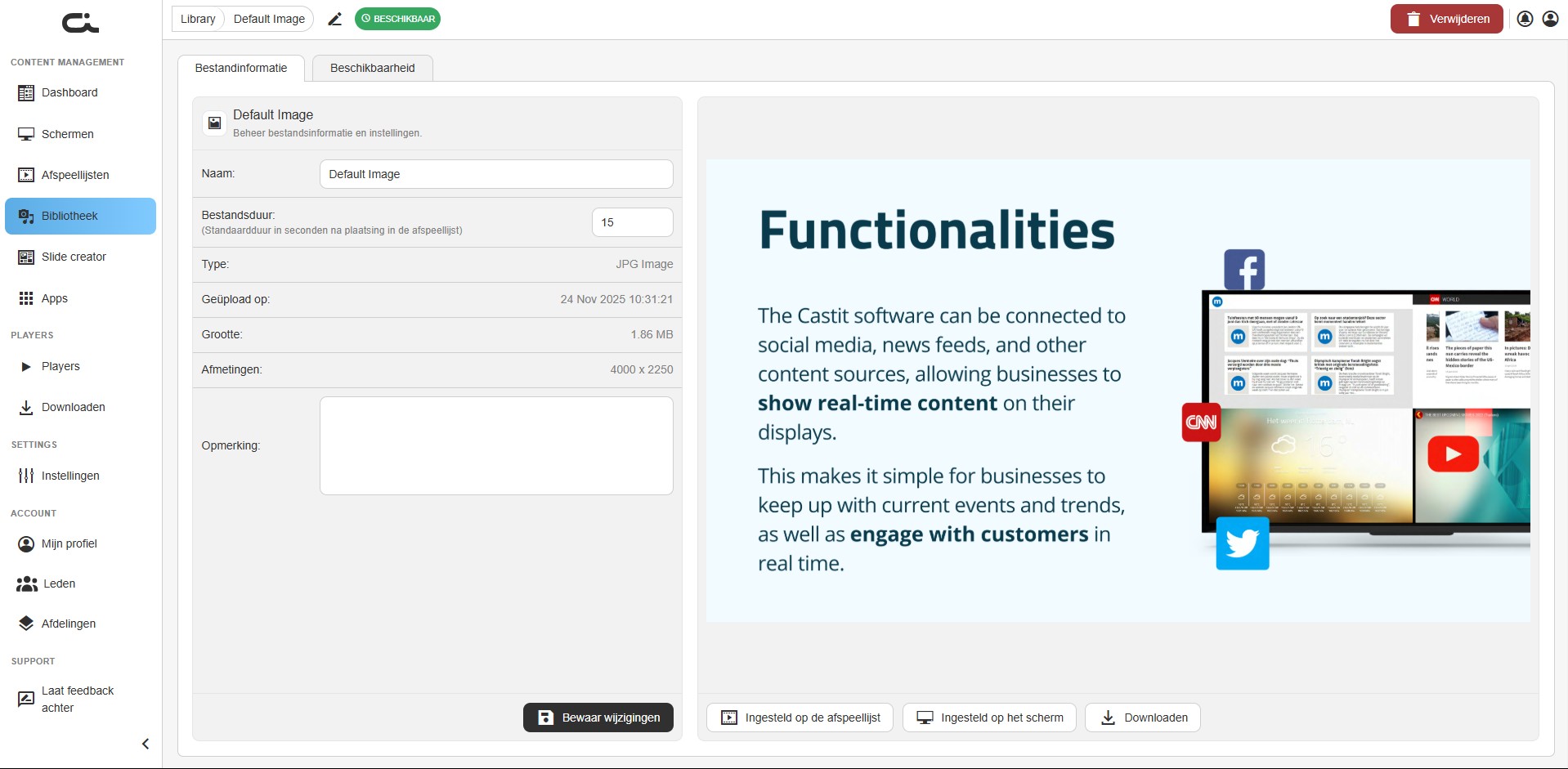
Open een item om bij de tab Bestandsinformatie te komen. Het linkerpaneel toont bewerkbare en alleen-lezen gegevens; het rechterpaneel toont een preview van het bestand.
- Naam — het bestand hernoemen
- Bestandsduur — het standaardaantal seconden dat het item afspeelt wanneer het aan een afspeellijst wordt toegevoegd
- Type, Geupload op, Grootte, Afmetingen — alleen-lezen metadata
- Notitie — vrije tekst
- Wijzigingen opslaan om toe te passen, of gebruik Instellen op afspeellijst, Instellen op scherm of Downloaden vanuit het previewpaneel
Beschikbaarheid
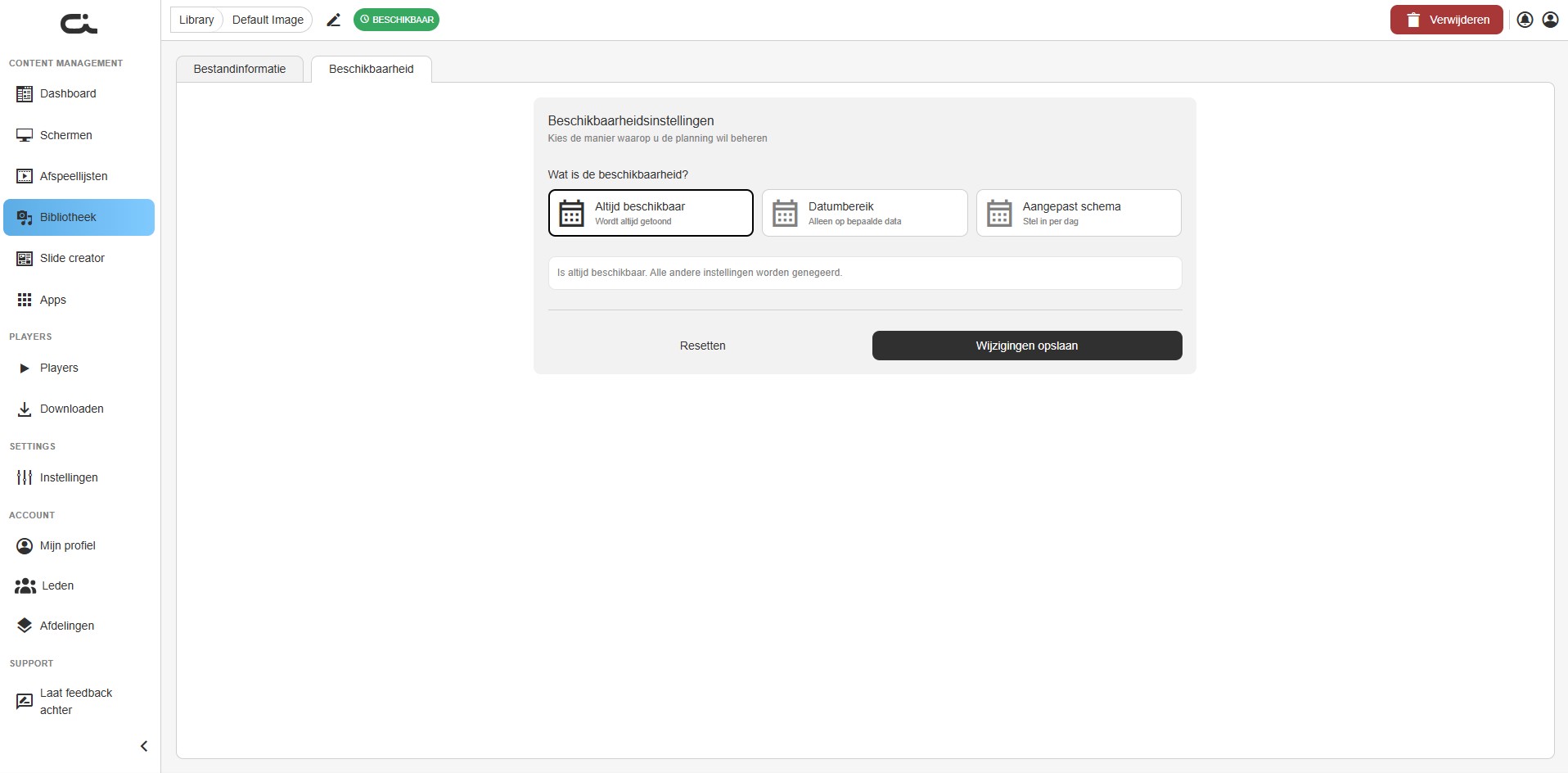
De tab Beschikbaarheid bepaalt wanneer het item actief is:
- Altijd beschikbaar — onbeperkt getoond; geplande instellingen worden genegeerd
- Datumbereik — alleen beschikbaar binnen een specifieke begin-/einddatum
- Aangepast schema — stel beschikbaarheidstijden per dag in
Klik op Wijzigingen opslaan om toe te passen, of Resetten om terug te zetten.
Content verwijderen is definitief. Controleer of de content niet in gebruik is op schermen of afspeellijsten voordat u deze verwijdert.
De stockbibliotheek gebruiken
Krijg toegang tot gratis stockfoto's en video's, zonder Castit te verlaten:
- Klik op de tab Stock in de bibliotheek
- Kies een mediatype (afbeeldingen of video's) en een provider (Unsplash, Pixabay of Pexels)
- Stel optioneel een oriëntatie in en gebruik het zoekveld om specifieke beelden te vinden
- Selecteer content om deze aan uw bibliotheek toe te voegen of direct op schermen en afspeellijsten te plaatsen
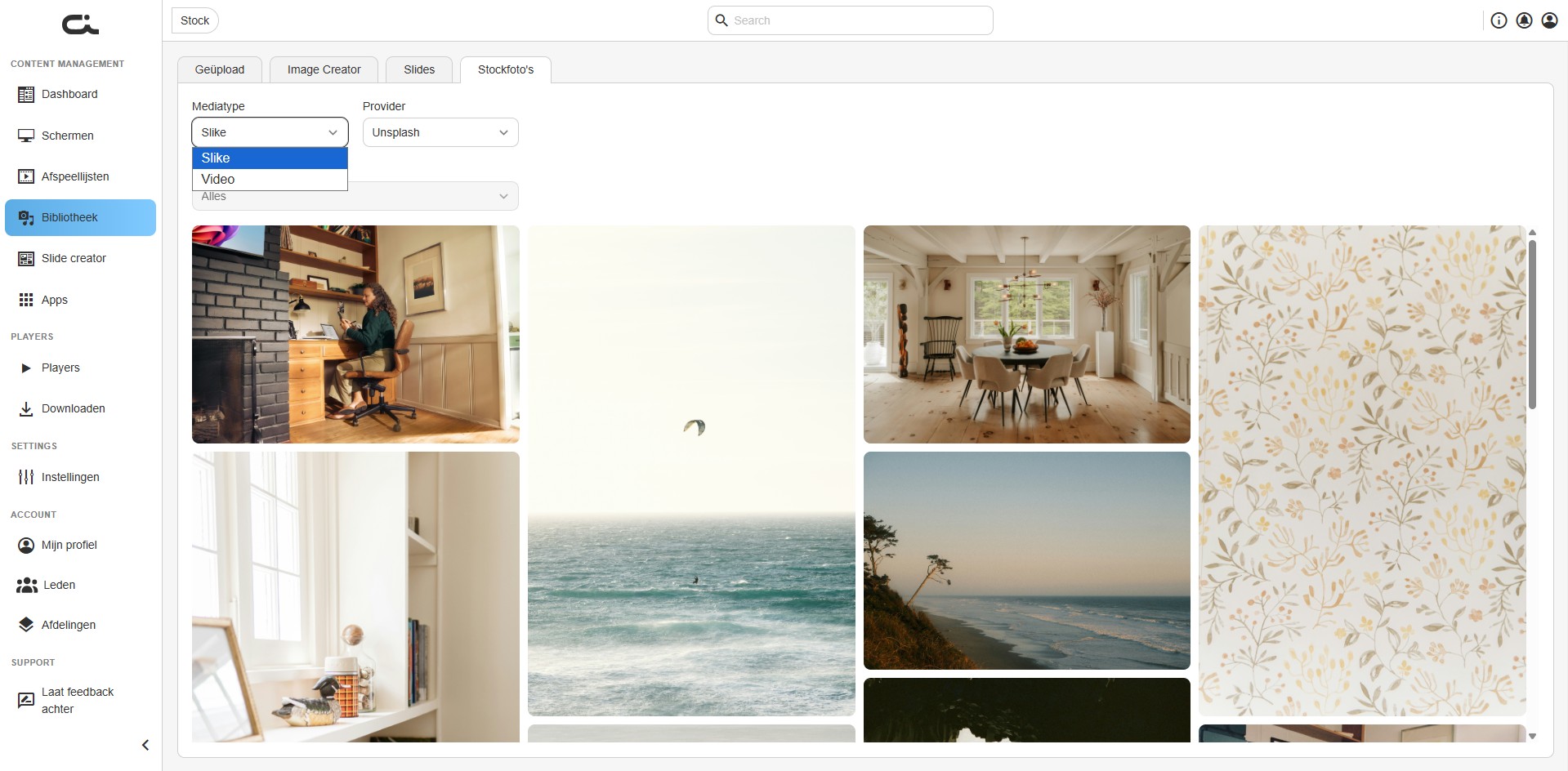
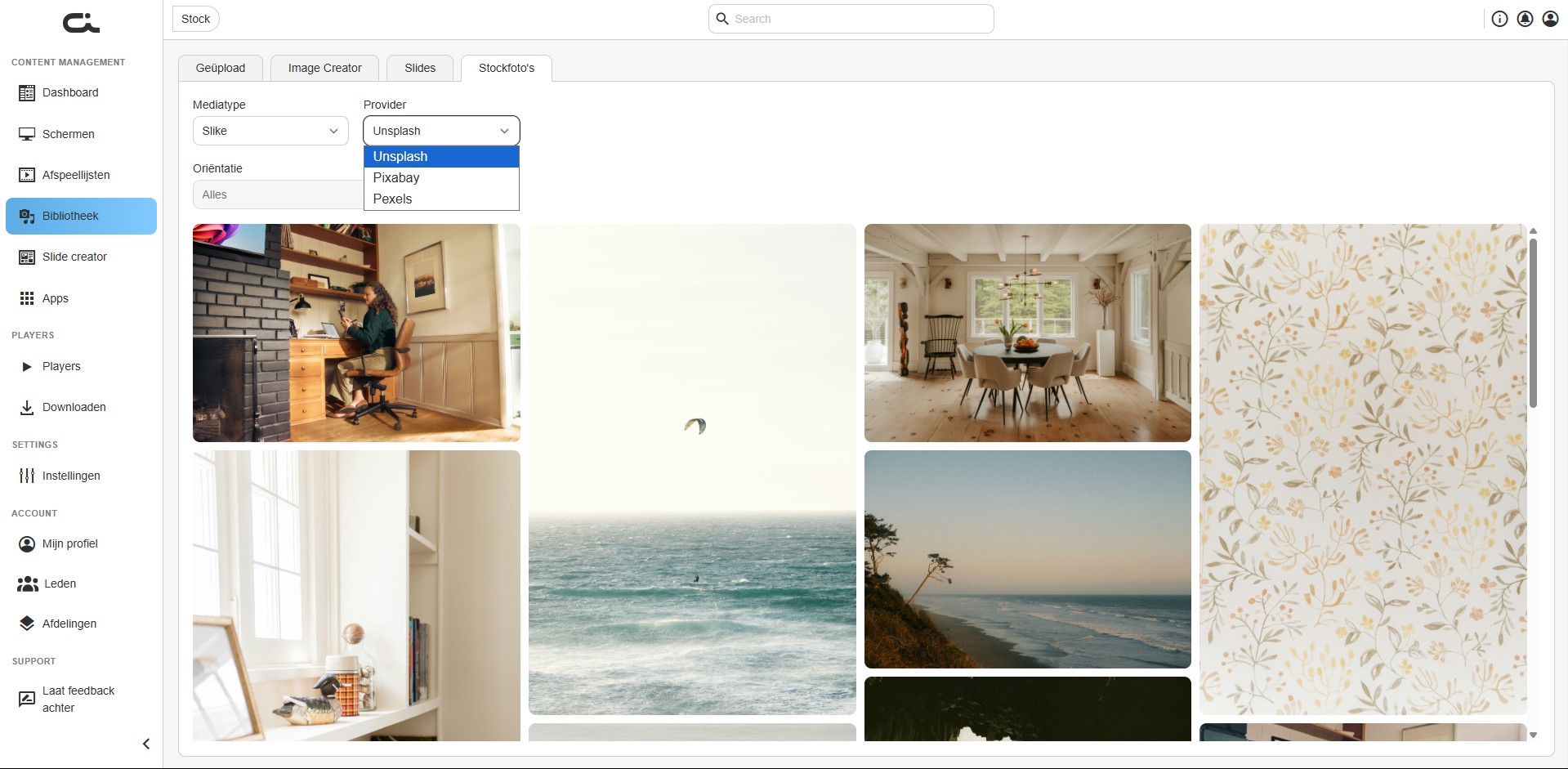
Stockcontent biedt direct inzetbare professionele media zonder dat u zelf beelden of video's hoeft te zoeken.
Custom dia's maken
Maak dia's met tekst, grafische elementen en branding:
- Klik op de tab Dia's in de bibliotheek
- Klik op de knop Dia maken
- Ontwerp uw content in de slide creator
- Sla de dia op voor gebruik op schermen en in afspeellijsten
Elke opgeslagen dia verschijnt als een kaart met de naam en resolutie (bijv. 1920 x 1080).
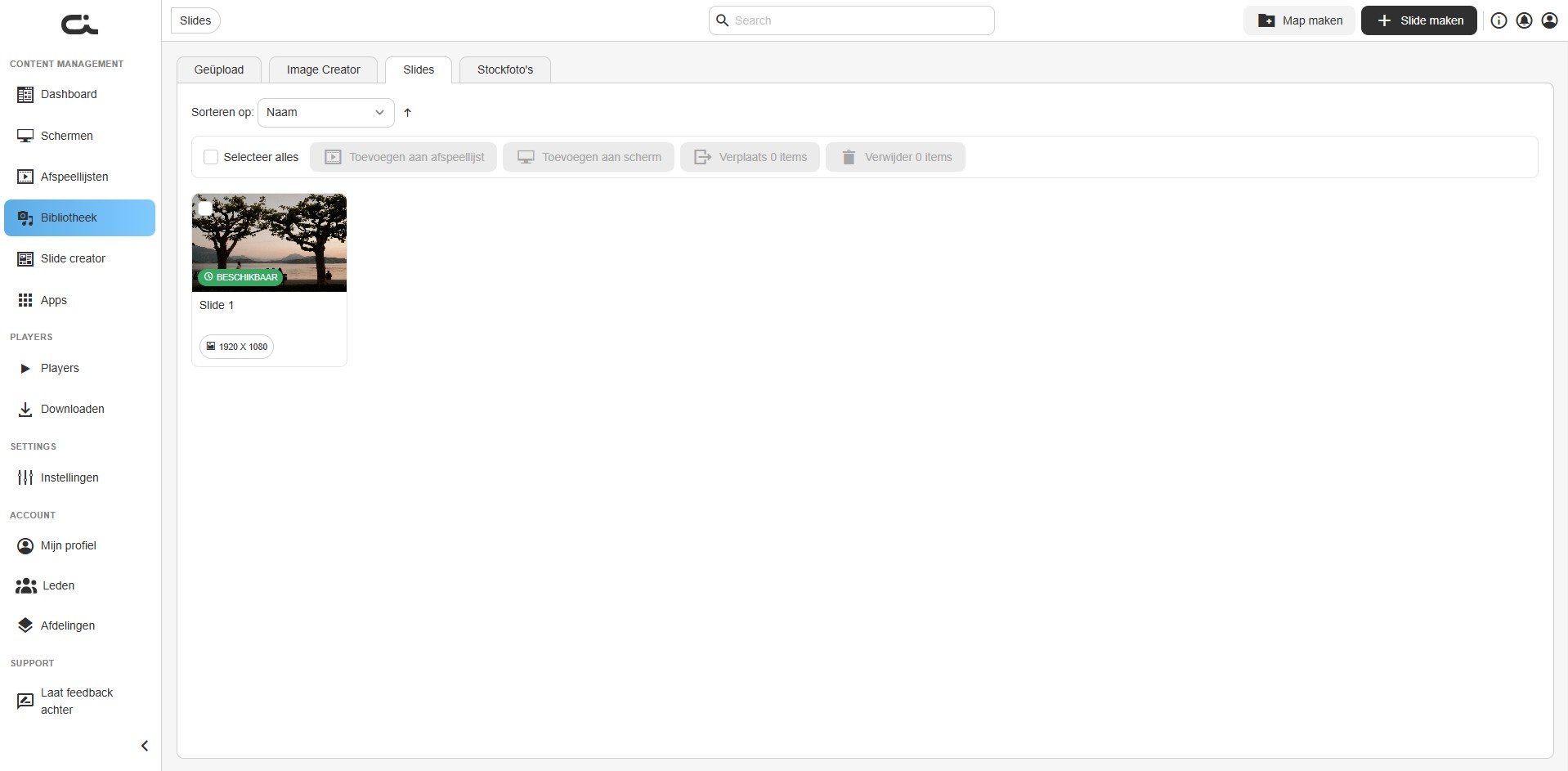
Bekijk de slide creator-gids voor gedetailleerde instructies over het ontwerpen van dia's.
Best practices
- Gebruik beschrijvende bestandsnamen voor uploaden zodat content makkelijk herkenbaar is
- Organiseer direct — maak mappen en verplaats content zodra u uploadt
- Regelmatig onderhoud — verwijder ongebruikte content periodiek
- Optimaliseer bestandsgroottes — comprimeer grote video's en afbeeldingen voor snelle laadtijden
- Test content — preview content voordat u publiceert
- Gebruik mappen strategisch — organiseer op campagne, seizoen, klant of contenttype
- Gebruik stockmedia — haal snel professionele content binnen