De slide creator gebruiken
De slide creator is een krachtige ingebouwde ontwerptool waarmee u custom dia's kunt maken voor uw schermen, zonder externe ontwerpsoftware.
Overzicht
De slide creator biedt een canvasgebaseerde editor met professionele ontwerptools om te maken:
- Tekstuele aankondigingen
- Promotionele graphics
- Informatieve weergaves
- Dia's met QR-code
- Custom branded content
De slide creator openen
- Ga in het linkermenu naar Slide creator
- U ziet drie tabs:
- Uw ontwerpen: Uw opgeslagen diaontwerpen
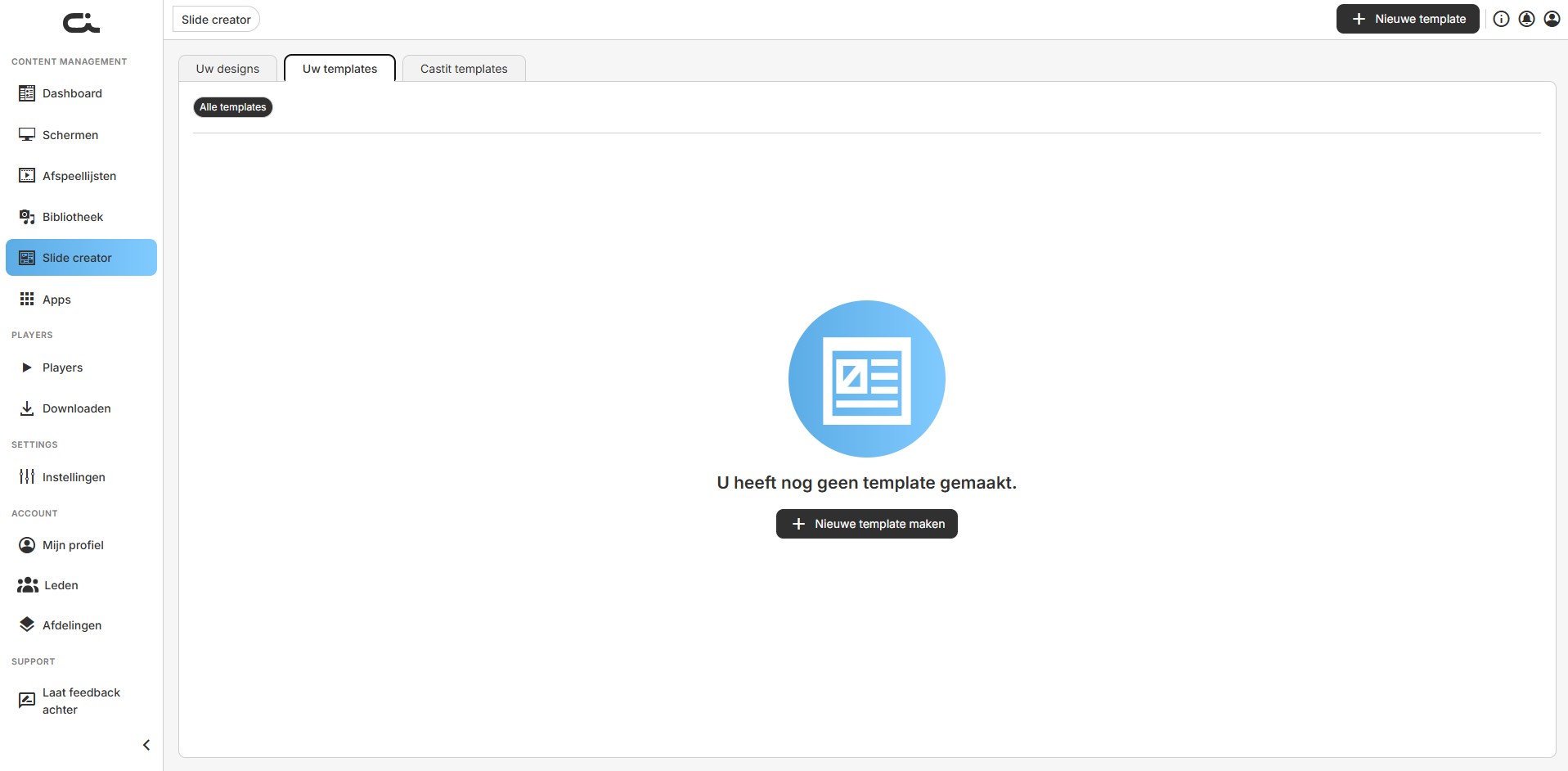
- Uw templates: Herbruikbare templates die u hebt gemaakt
- Castit-templates: Vooraf gemaakte templates van Castit
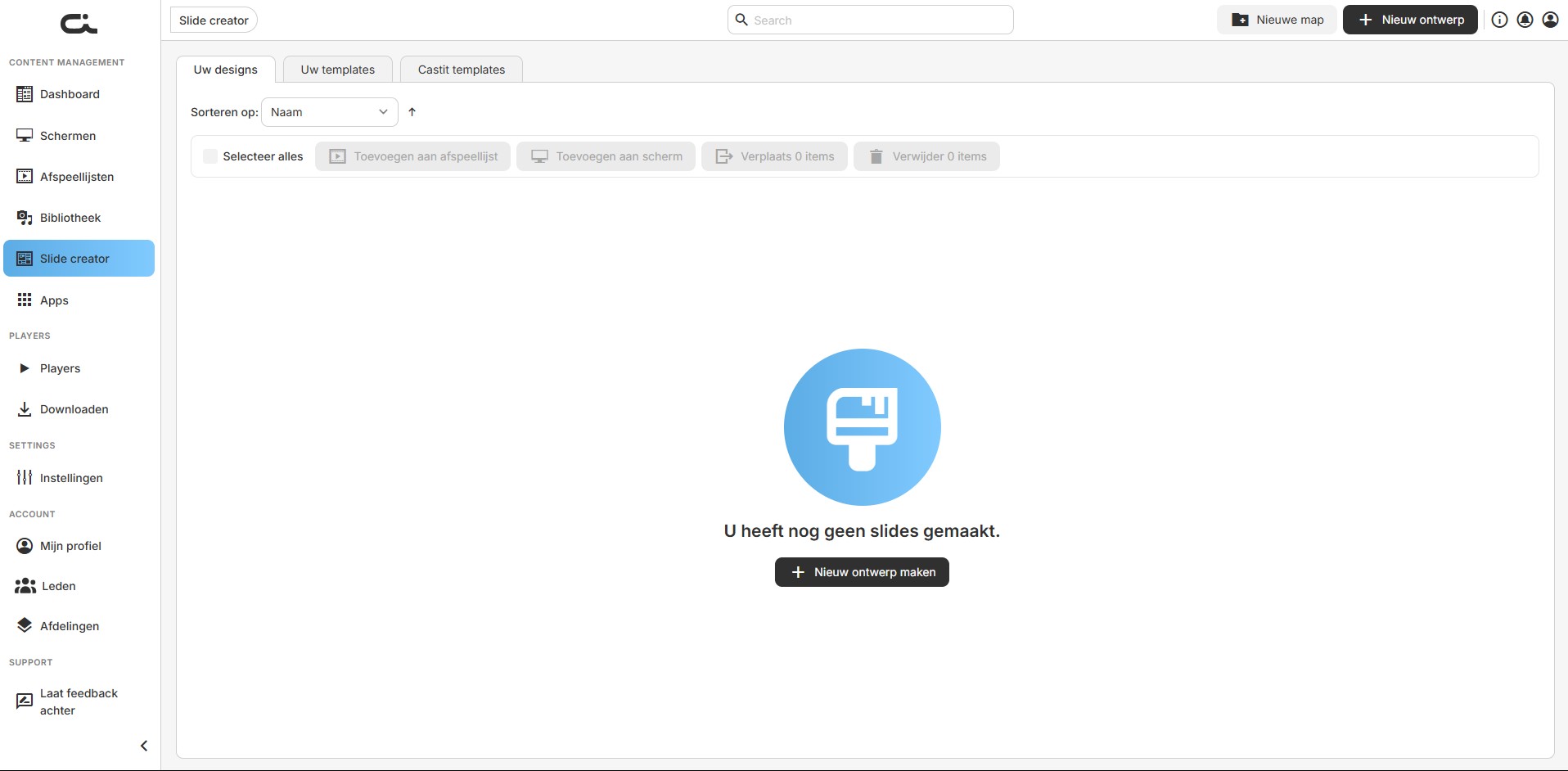
De bovenbalk bevat het zoekveld, een knop Nieuwe map en de knop Nieuw ontwerp. Boven uw ontwerpen vindt u een Sorteer op-besturing en een balk met bulkacties (Alles selecteren, Toevoegen aan afspeellijst, Toevoegen aan scherm, Verplaatsen, Verwijderen) om met meerdere ontwerpen tegelijk te werken.
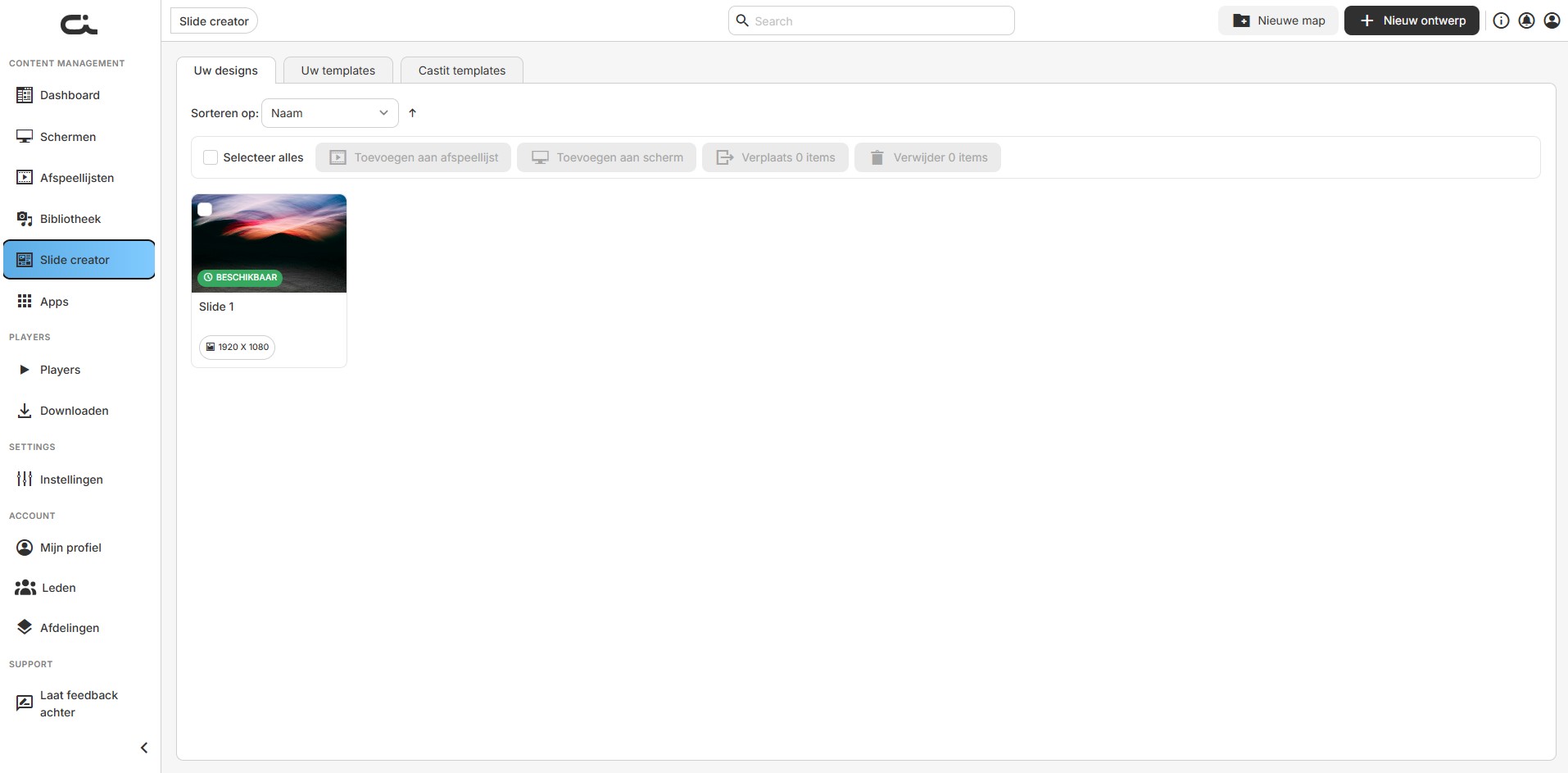
Zodra u ontwerpen hebt opgeslagen, verschijnt elk als een kaart met een thumbnail, een BESCHIKBAAR-badge, de naam en de resolutie (bijv. 1920 x 1080).
Een opgeslagen ontwerp beheren
Beweeg met de muis over een ontwerpkaart en klik op het ⋮ (meer-menu) om te Bewerken, Previewen, Verplaatsen, Verwijderen, of Toevoegen aan scherm / Toevoegen aan afspeellijst.
Aan de slag
Een nieuw ontwerp maken
- Klik op de knop Nieuw ontwerp rechtsboven (of Nieuw ontwerp maken in de lege status)
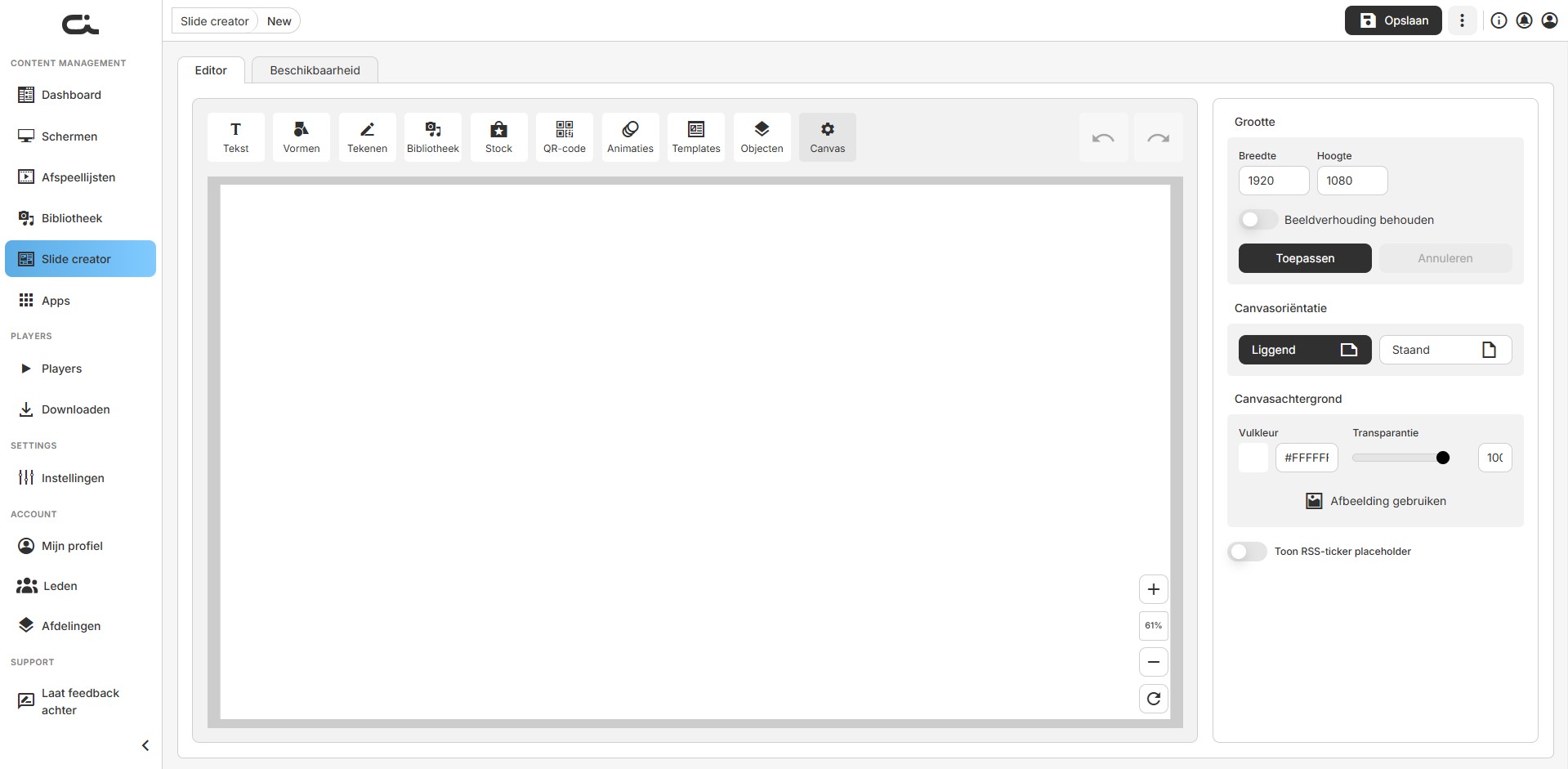
- De editor opent met een leeg canvas
- Gebruik de toolbar boven het canvas om elementen toe te voegen
De editor is opgedeeld in twee tabs — Editor (het ontwerpcanvas) en Beschikbaarheid (wanneer de dia actief is). Uw werk bewaart u met de knop Opslaan rechtsboven, naast een ⋮ menu voor aanvullende acties.
Templates gebruiken
Templates helpen u snel professionele dia's te maken:
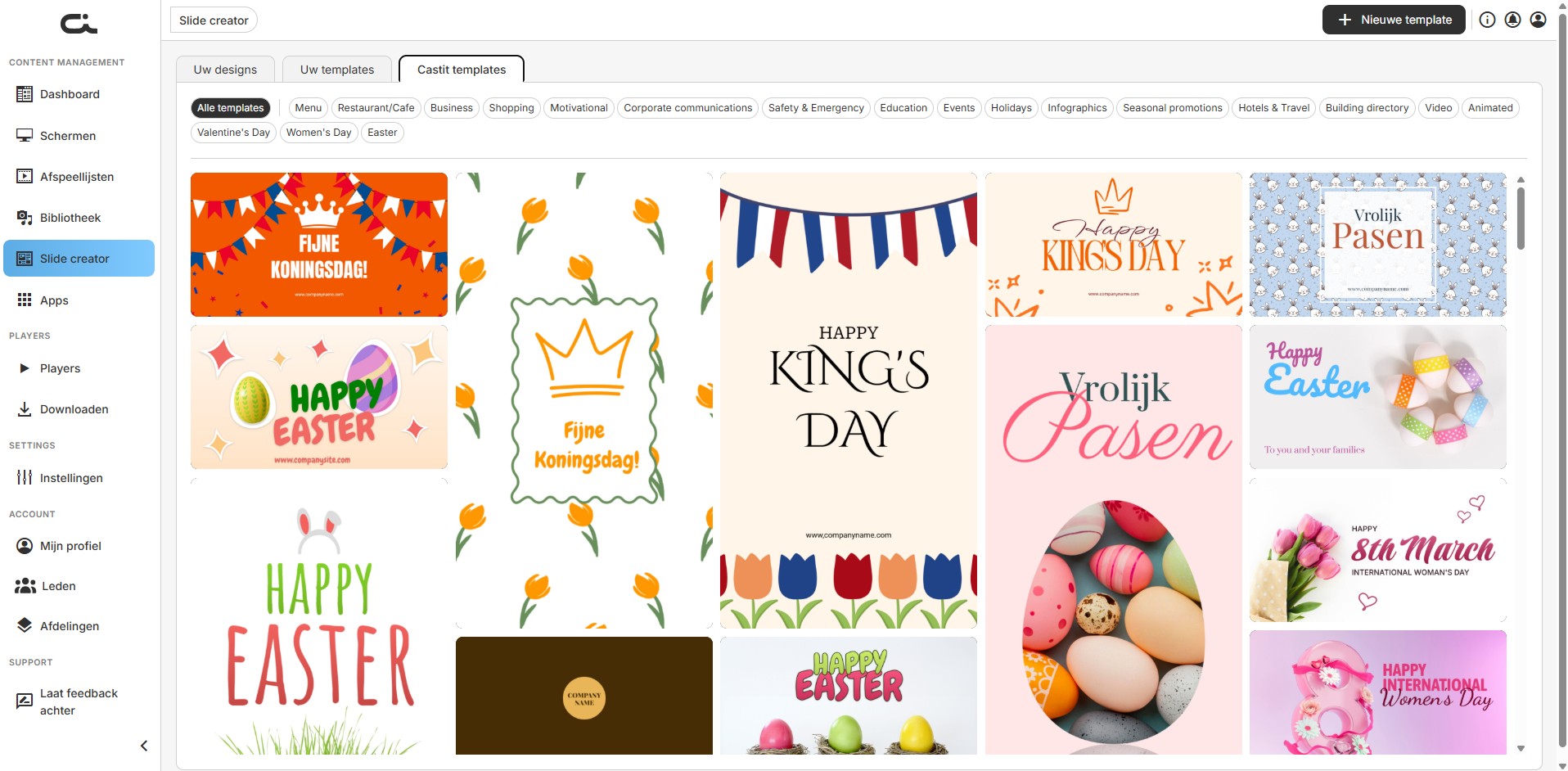
- Klik op Uw templates of Castit-templates
- Blader door beschikbare templates — Castit-templates kunt u filteren per categorie (Alle templates, Menu, Restaurant/Cafe, Business, Events, Holidays en meer)
- Klik op een template om ermee te starten
U kunt ook een eigen template maken vanaf de tab Uw templates met de knop Nieuw template, en het daarna hergebruiken voor toekomstige dia's.
Editortools
De toolbar boven het canvas biedt tien tools, in deze volgorde: Tekst, Vormen, Tekenen, Bibliotheek, Stock, QR-code, Animaties, Templates, Objecten, Canvas. Gebruik de pijlen voor ongedaan maken en opnieuw rechtsboven in de toolbar om door uw wijzigingen te stappen.
Wanneer u een object op het canvas selecteert, verschijnt er een kleine zwevende toolbar erboven met snelle acties: dupliceren, vergrendelen, verwijderen en een ⋮ menu.
Teksttool
Voeg tekstelementen toe en formatteer ze.
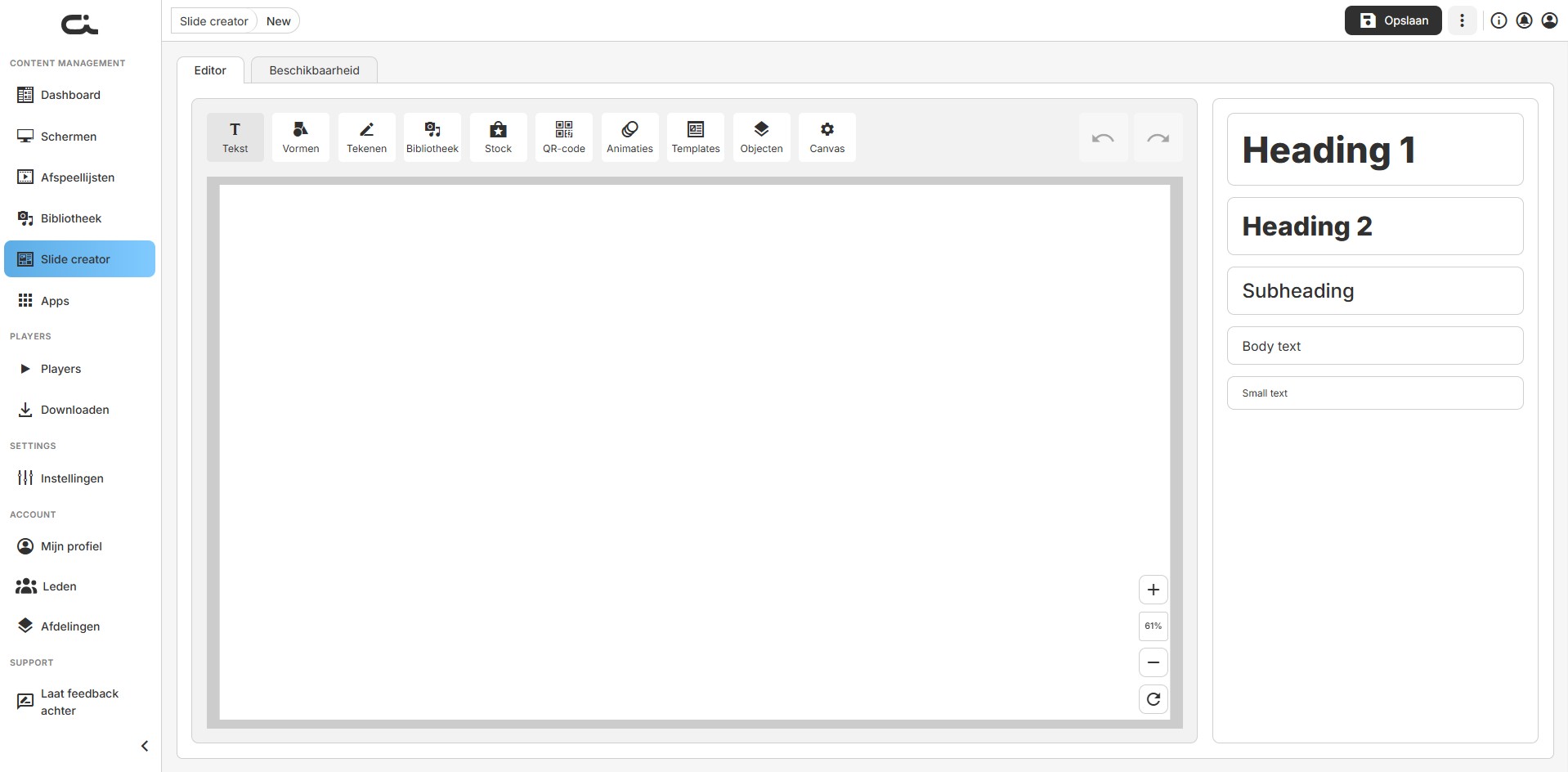
Tekststijlen:
- Heading 1: Grote primaire koppen
- Heading 2: Secundaire koppen
- Subheading: Subtiteltekst
- Body text: Standaard alinea's
- Small text: Kleine tekst of bijschriften
Zodra een tekstelement is geselecteerd, biedt het rechterpaneel twee tabs — Weergave en Grootte en positie.
Tab Weergave:
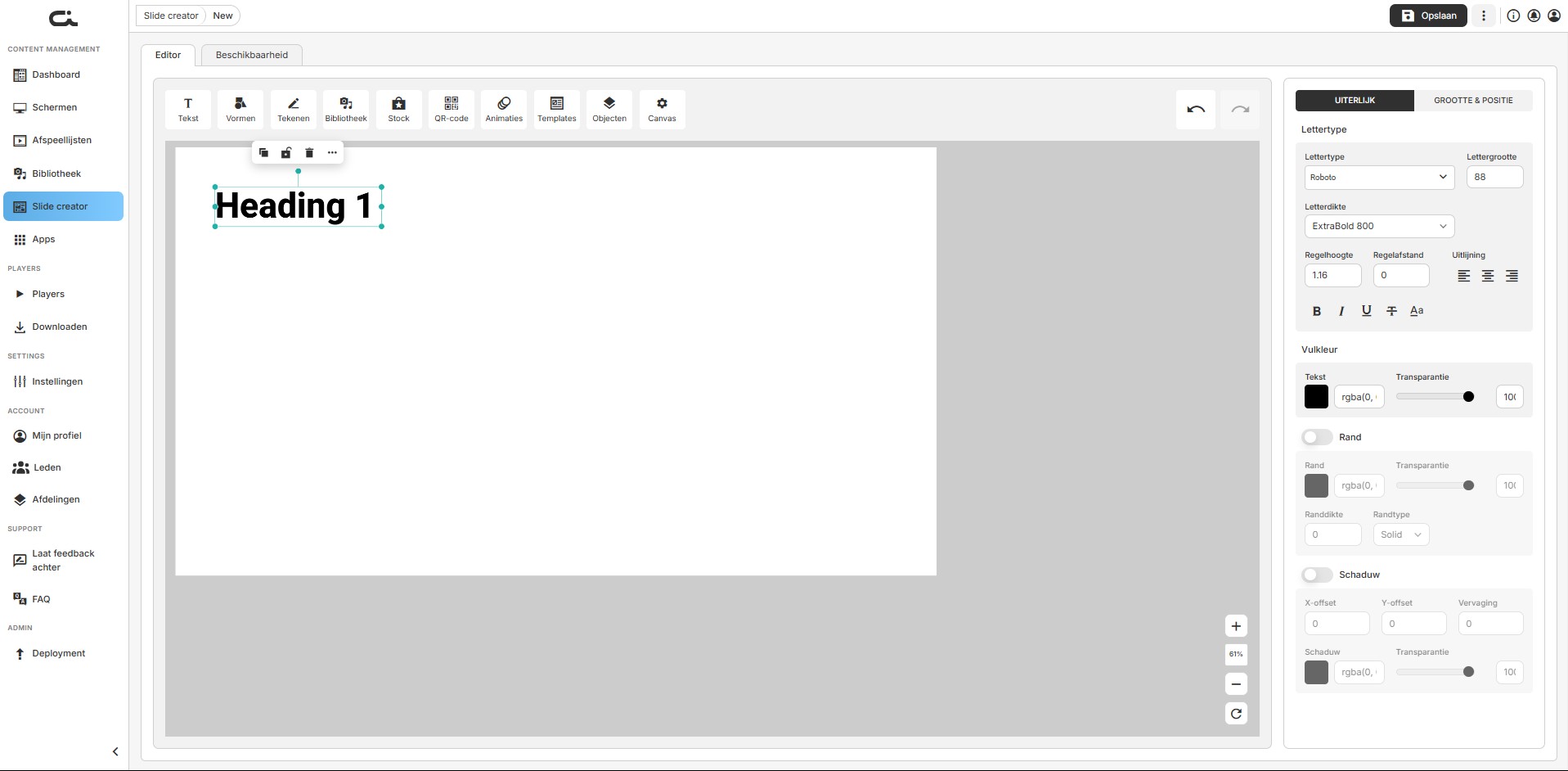
- Font: Font family, Font size, Font weight, Line height, Letter spacing, Alignment en opmaak (Vet, Cursief, Onderstrepen, Doorhalen, Hoofdlettergebruik)
- Vulling: Tekstkleur, hex-invoer en Opaciteit
- Rand: Inschakelen, daarna randkleur, opaciteit, dikte en type (Solid, Dashed, enz.)
- Schaduw: Inschakelen, daarna X-offset, Y-offset, Blur, schaduwkleur en opaciteit
Tab Grootte en positie:
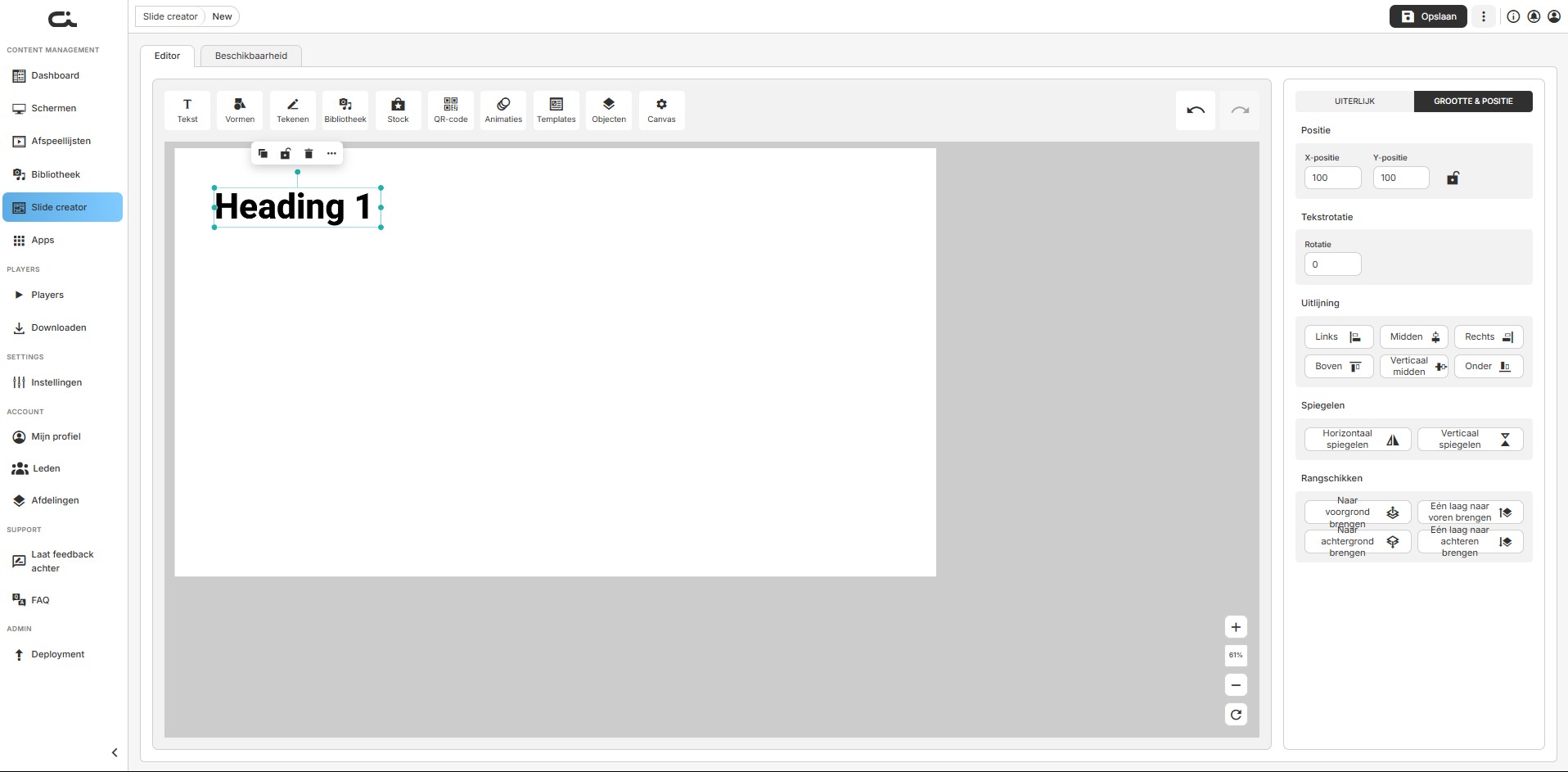
- Positie: X- en Y-positie, met een slot om ze samen te houden
- Tekstrotatie: Rotatiehoek
- Uitlijnen: Links, Midden, Rechts, Boven, Midden, Onder
- Spiegelen: Horizontaal of verticaal spiegelen
- Schikken: Naar voorgrond, Naar voren, Naar achtergrond, Naar achteren
De tab Grootte en positie is beschikbaar voor elk geselecteerd object, niet alleen tekst.
Vormentool
Voeg geometrische vormen en iconen toe.
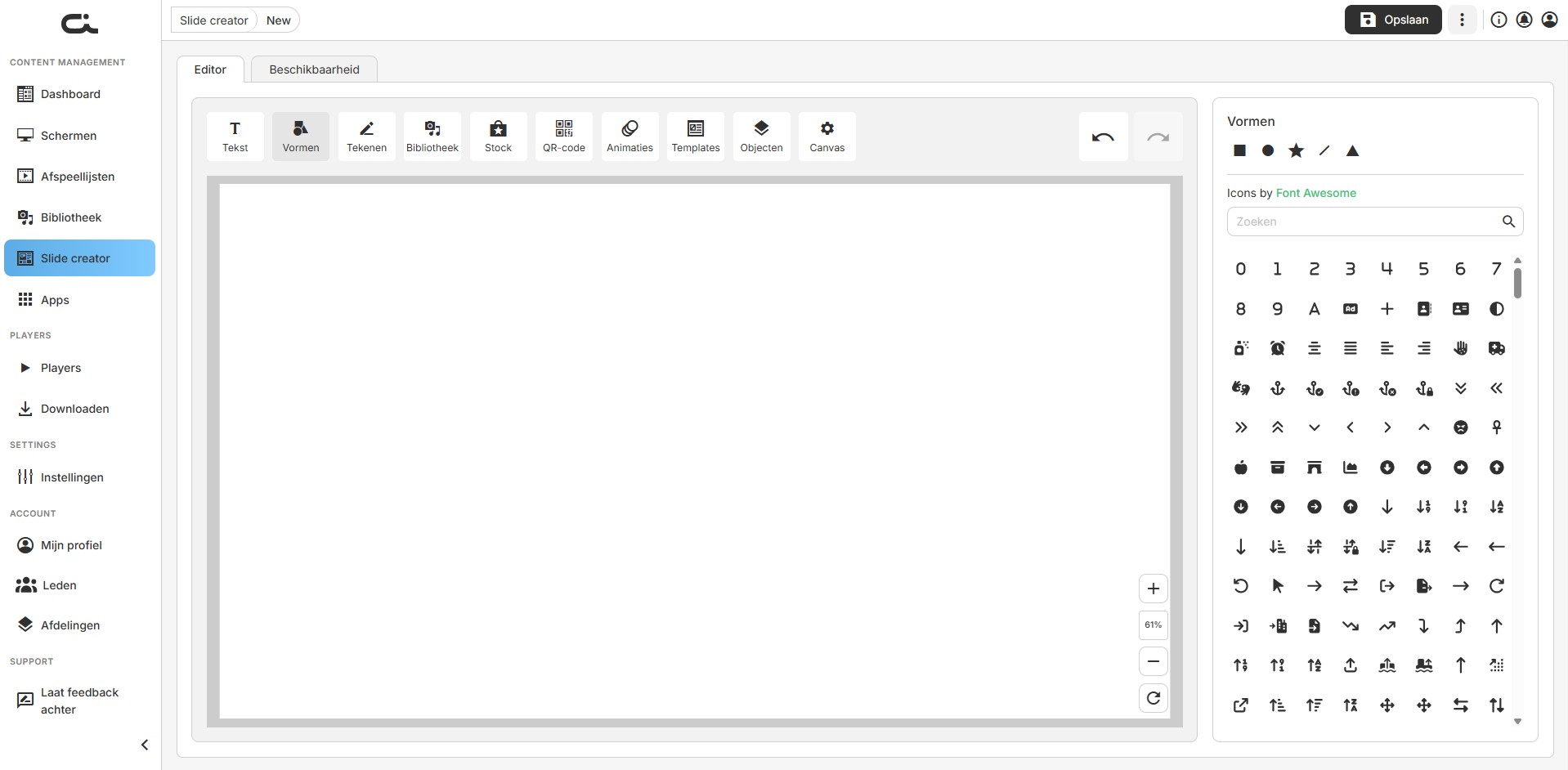
- Vormen: Vierkant, Cirkel, Ster, Lijn, Driehoek
- Iconen: Een doorzoekbare iconenbibliotheek van Font Awesome — zoek op trefwoord naar cijfers, letters, pijlen, symbolen en meer
Tekentool
Vrij tekenen voor custom illustraties en annotaties.
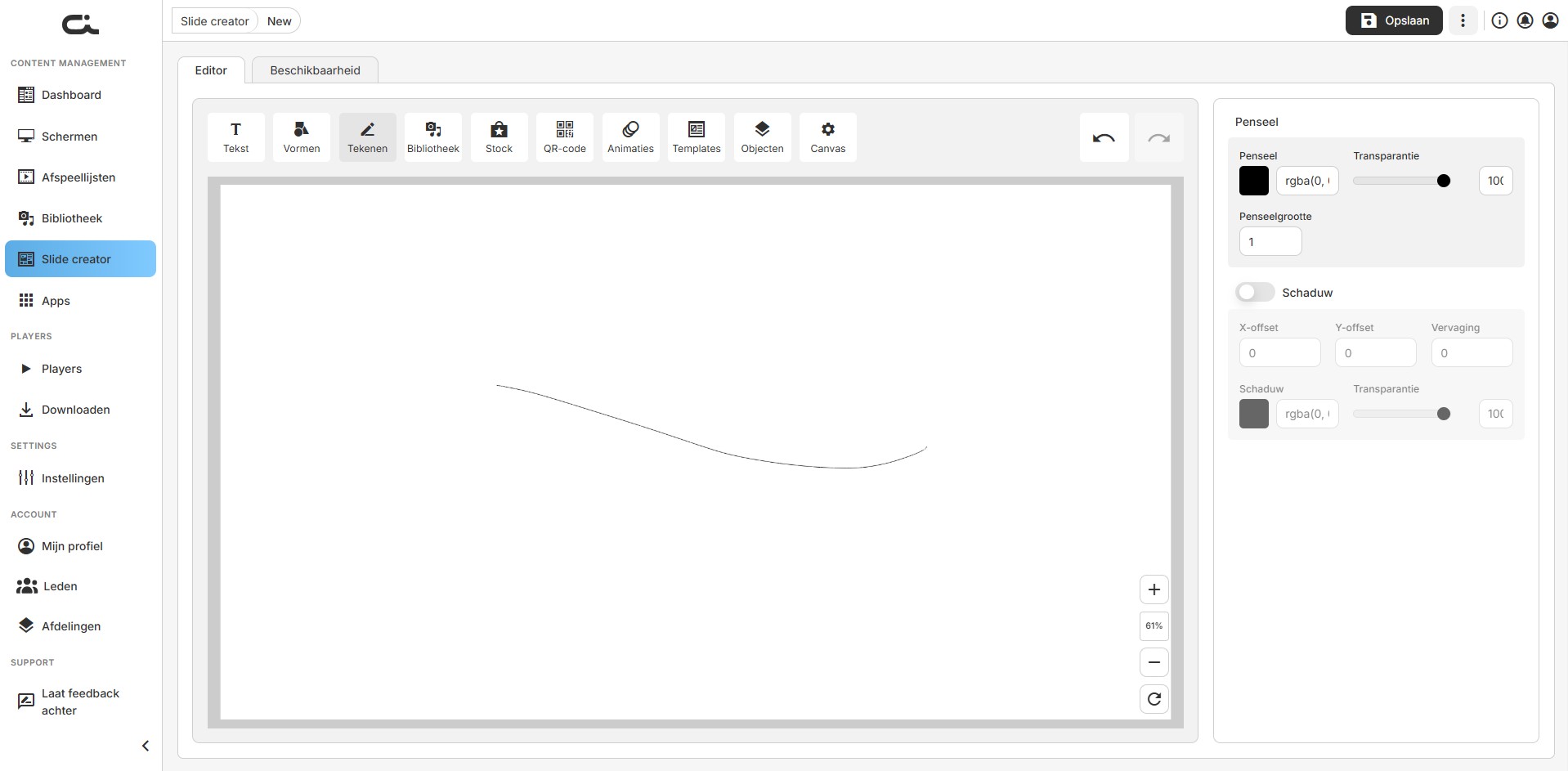
- Penseel: Kleur, opaciteit en penseelgrootte
- Schaduw: Optionele X-offset, Y-offset, Blur, schaduwkleur en opaciteit
Bibliotheektool
Voeg uw eigen media direct vanuit de bibliotheek toe aan dia's.
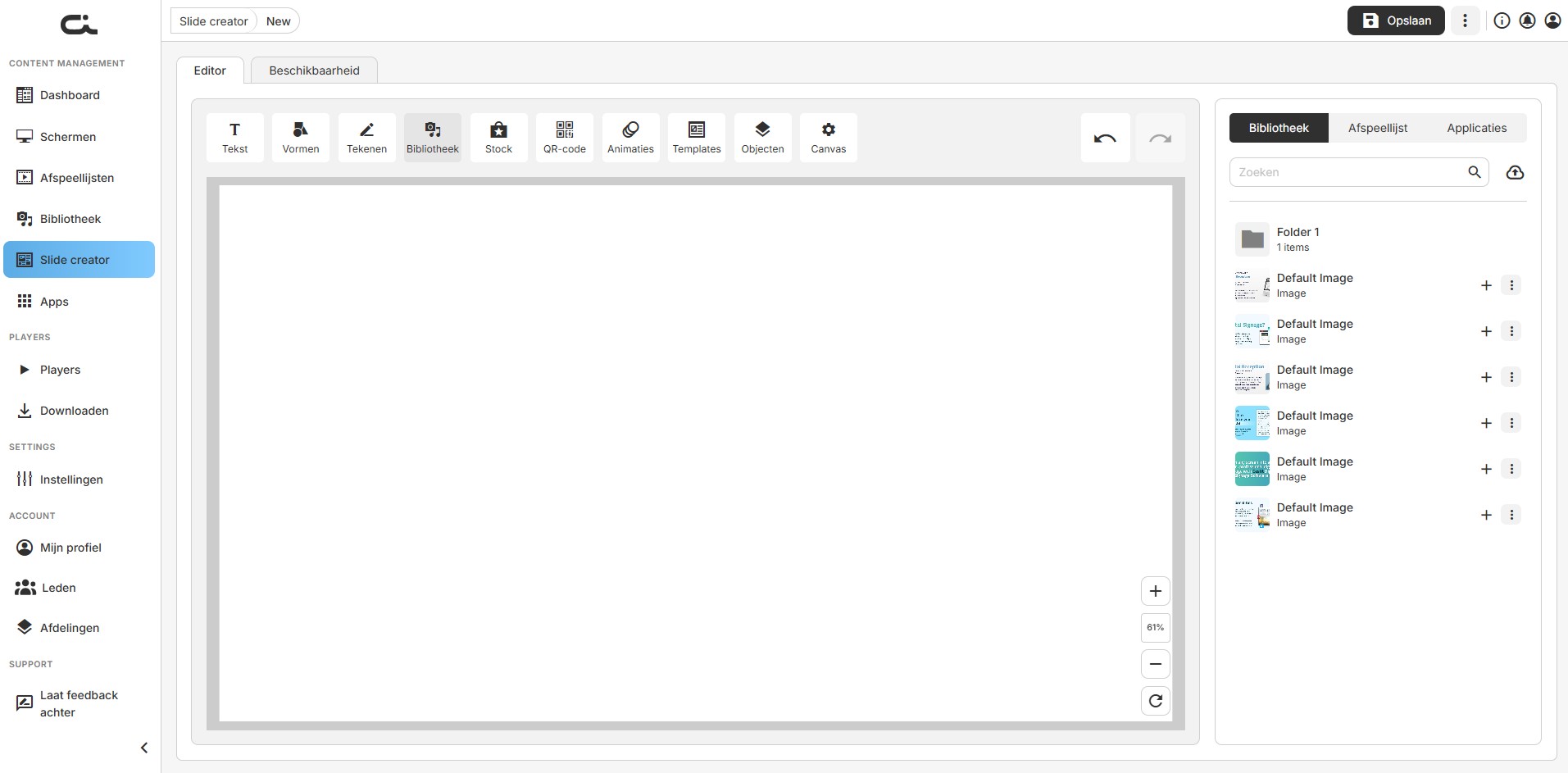
- Sub-tabs: Bibliotheek, Afspeellijst en Applicaties
- Doorzoek uw media of upload een nieuw bestand met de uploadknop
- Klik op de + bij een item om het op het canvas te plaatsen, of gebruik het ⋮ menu voor meer opties
Stocktool
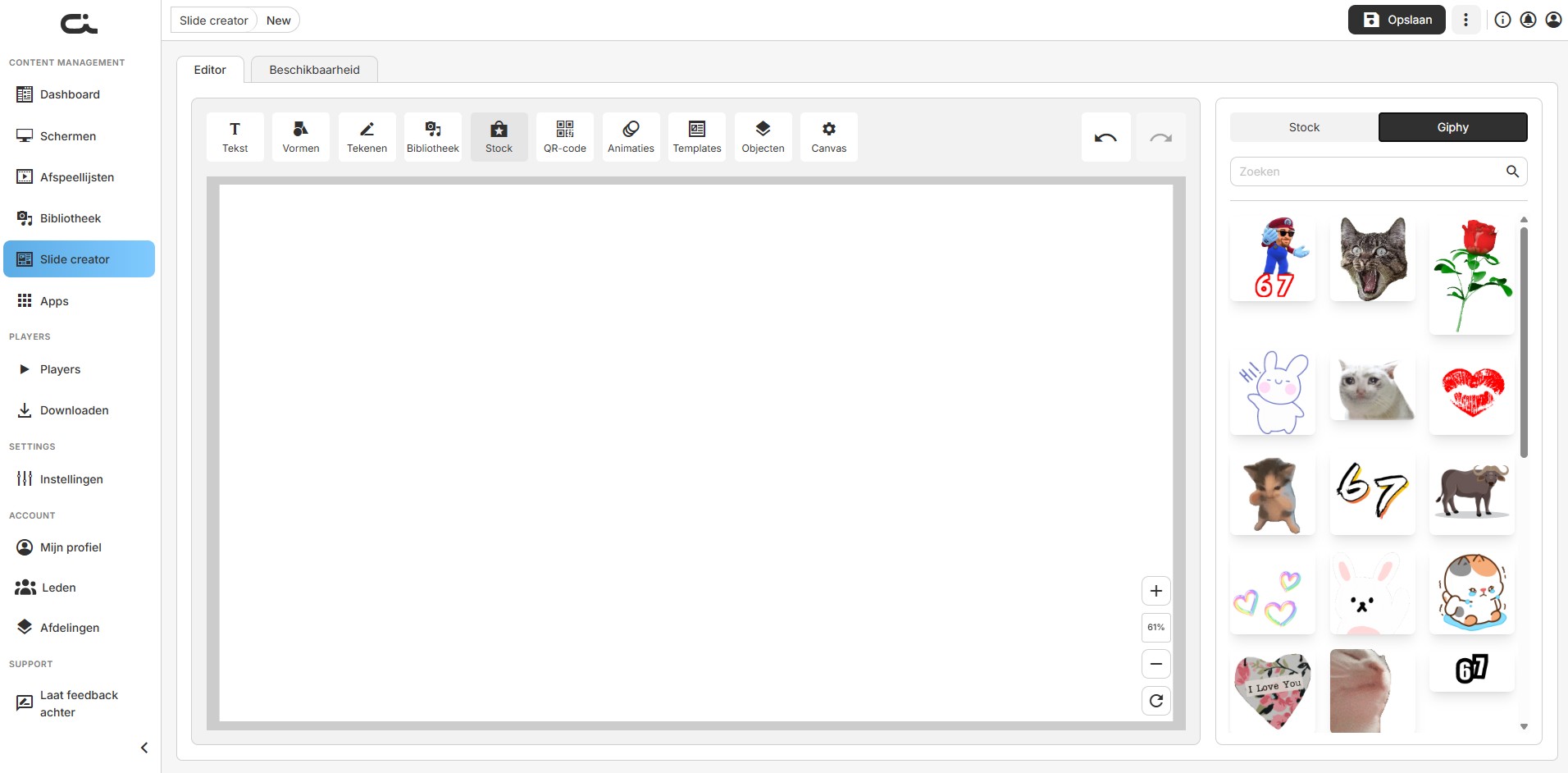
Voeg stockfoto's en geanimeerde GIFs direct toe aan uw dia's.
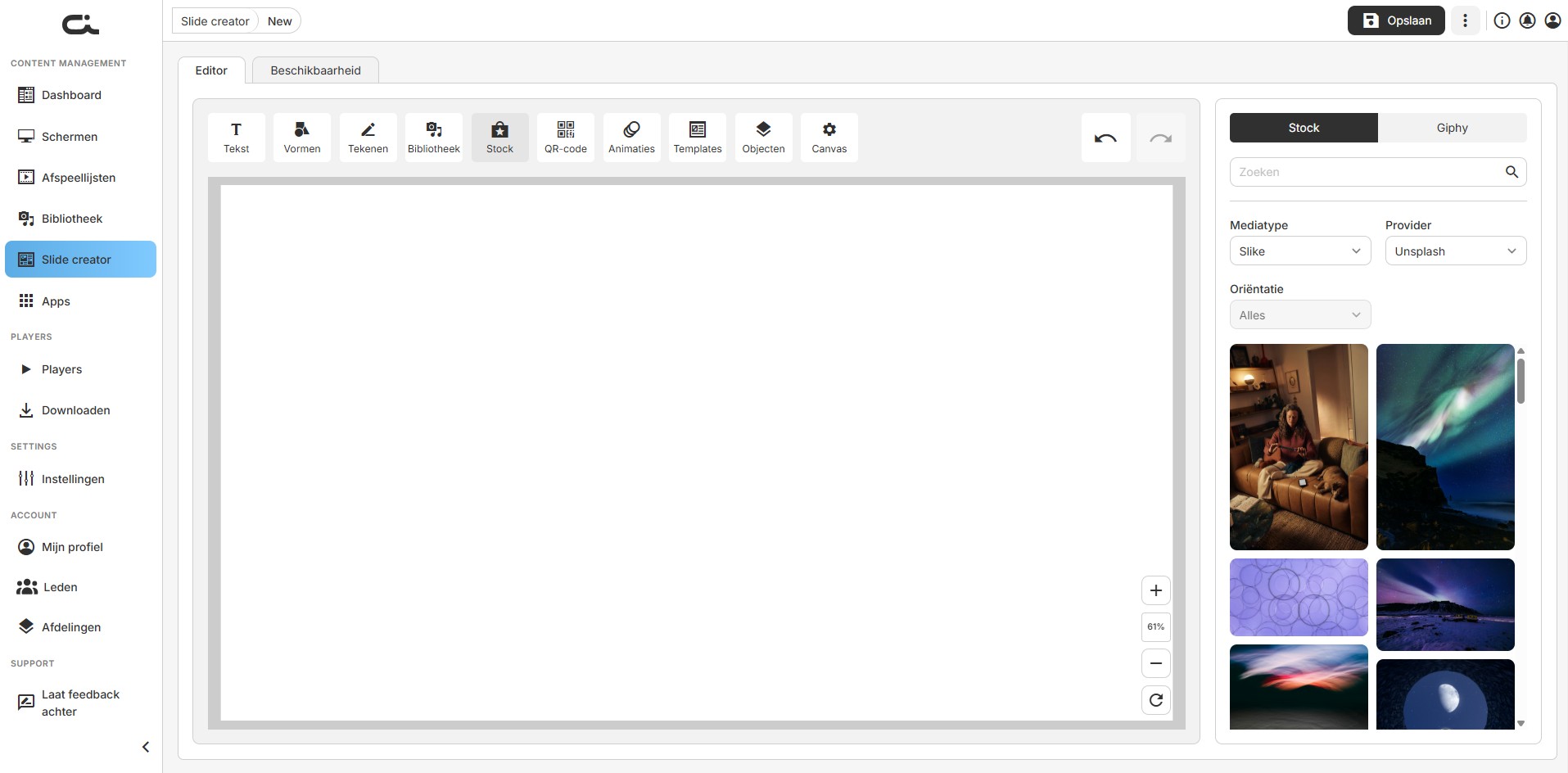
Op de sub-tab Stock:
- Mediatype: Afbeeldingen of Videos
- Provider: Kies uw stockprovider (bijv. Unsplash)
- Oriëntatie: Filter op All, Portrait of Landscape
- Zoek naar specifieke beelden en klik om ze toe te voegen
Op de sub-tab Giphy zoekt en voegt u geanimeerde GIFs toe.
QR-code tool
Genereer QR-codes die kijkers met hun telefoon kunnen scannen.
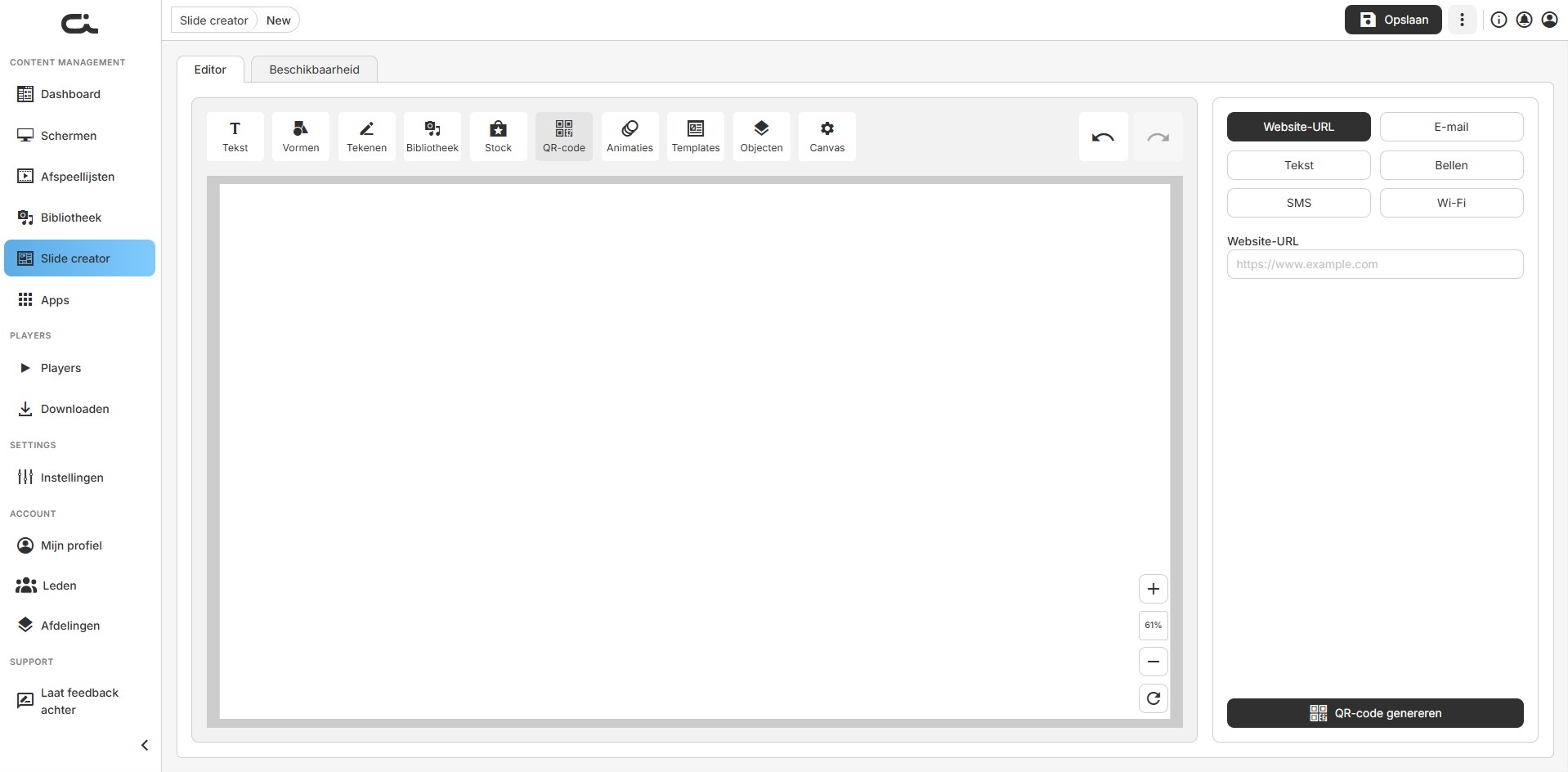
QR-code types:
- Website URL: Link naar een webpagina
- Email: Vul een e-mailadres vooraf in
- Text: Toon platte tekst bij scannen
- Call: Start een telefoongesprek
- SMS: Vul een sms-bericht vooraf in
- Wifi: Deel wifi-gegevens
Een QR-code maken:
- Klik op de QR-code-tool
- Kies het type QR-code
- Vul de benodigde informatie in (bijv. een website-URL)
- Klik op QR-code genereren
- De QR-code wordt aan uw canvas toegevoegd
Animatietool
Voeg animaties toe aan dia-elementen voor dynamische weergaves.
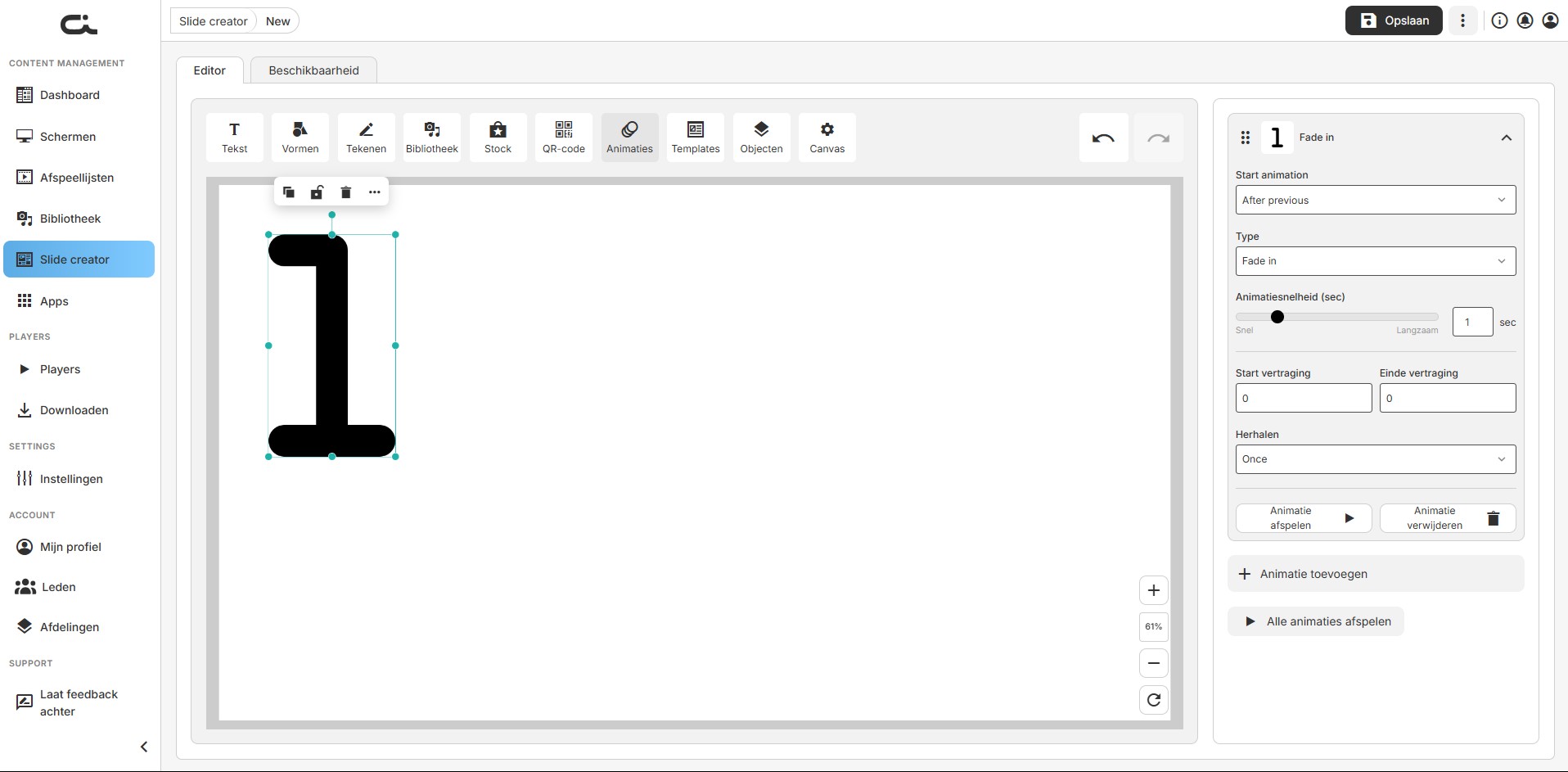
Een element animeren:
- Selecteer een object op het canvas
- Open de Animaties-tool
- Klik op Animatie toevoegen en stel in:
- Start animatie: wanneer deze begint (bijv. Na vorige)
- Type: het effect (Fade in, enz.)
- Animatiesnelheid: sleep van Snel naar Langzaam
- Startvertraging en Eindvertraging
- Herhalen: hoe vaak deze speelt (bijv. Eenmaal)
- Gebruik Animatie afspelen om één stap te previewen, of Alles afspelen voor de hele reeks
Wijzig de volgorde van stappen door te slepen, en verwijder een effect met Animatie verwijderen.
Templatestool
Pas een template toe op uw huidige ontwerp vanuit de editor.
Deze Templatestool in de editor staat los van de tabs Uw templates en Castit-templates op de startpagina van de slide creator.
Objectentool
Beheer de lagen en objecten op uw canvas.
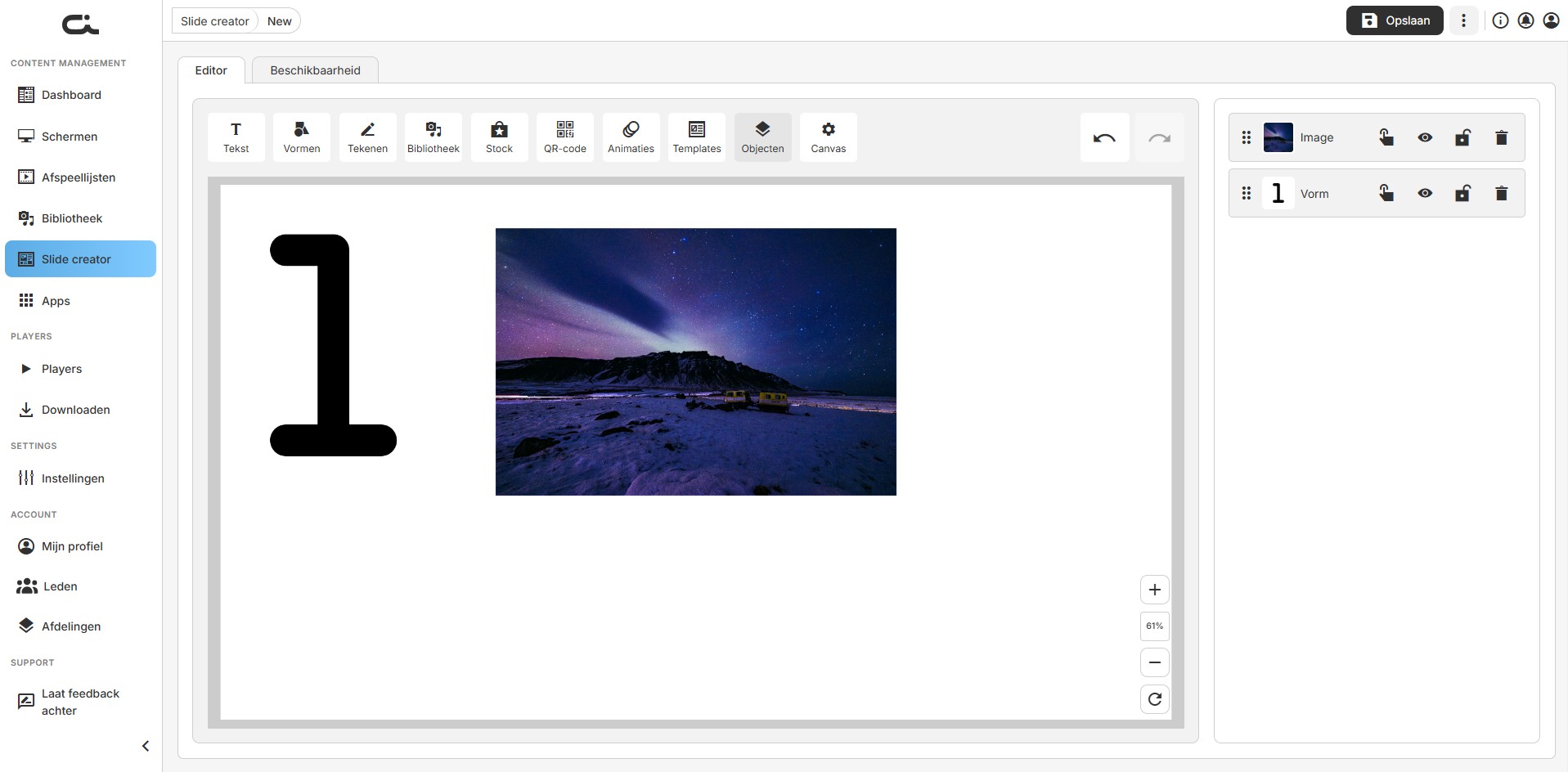
Elk object verschijnt als een rij met een sleephandvat, thumbnail en naam (Image, Shape, Textbox, enz.). Per object kunt u:
- De volgorde wijzigen door te slepen
- Dupliceren
- Tonen/verbergen (oog-icoon)
- Vergrendelen (slot-icoon)
- Verwijderen (prullenbak-icoon)
Canvastool
Pas de algemene dia-eigenschappen aan.
- Grootte: Stel Breedte en Hoogte in, eventueel Beeldverhouding behouden, en klik op Toepassen (of Verwerpen)
- Canvasoriëntatie: Landscape of Portrait
- Canvasachtergrond: Vulkleur en opaciteit, of Afbeelding gebruiken voor een afbeeldingsachtergrond
- RSS-ticker placeholder tonen: Reserveer ruimte voor een RSS-ticker
Werken met het canvas
Canvasbediening
Rechtsonder op het canvas:
- Zoombediening: (+) en (–) knoppen
- Zoompercentage: toont het huidige zoomniveau (bijv. 61%)
- Verversen: canvasweergave resetten
Ongedaan maken/Opnieuw
Gebruik de pijlen voor ongedaan maken en opnieuw in de bovenste toolbar om stappen terug of vooruit te gaan.
Positioneren en uitlijnen
- Uitlijnlijnen verschijnen tijdens het slepen om elementen uit te lijnen
- Gebruik de tab Grootte en positie voor precieze coordinaten en uitlijning
- De zwevende objecttoolbar geeft snelle toegang tot dupliceren, vergrendelen en verwijderen
Beschikbaarheid van een dia
Open de tab Beschikbaarheid om te bepalen wanneer een dia actief is:
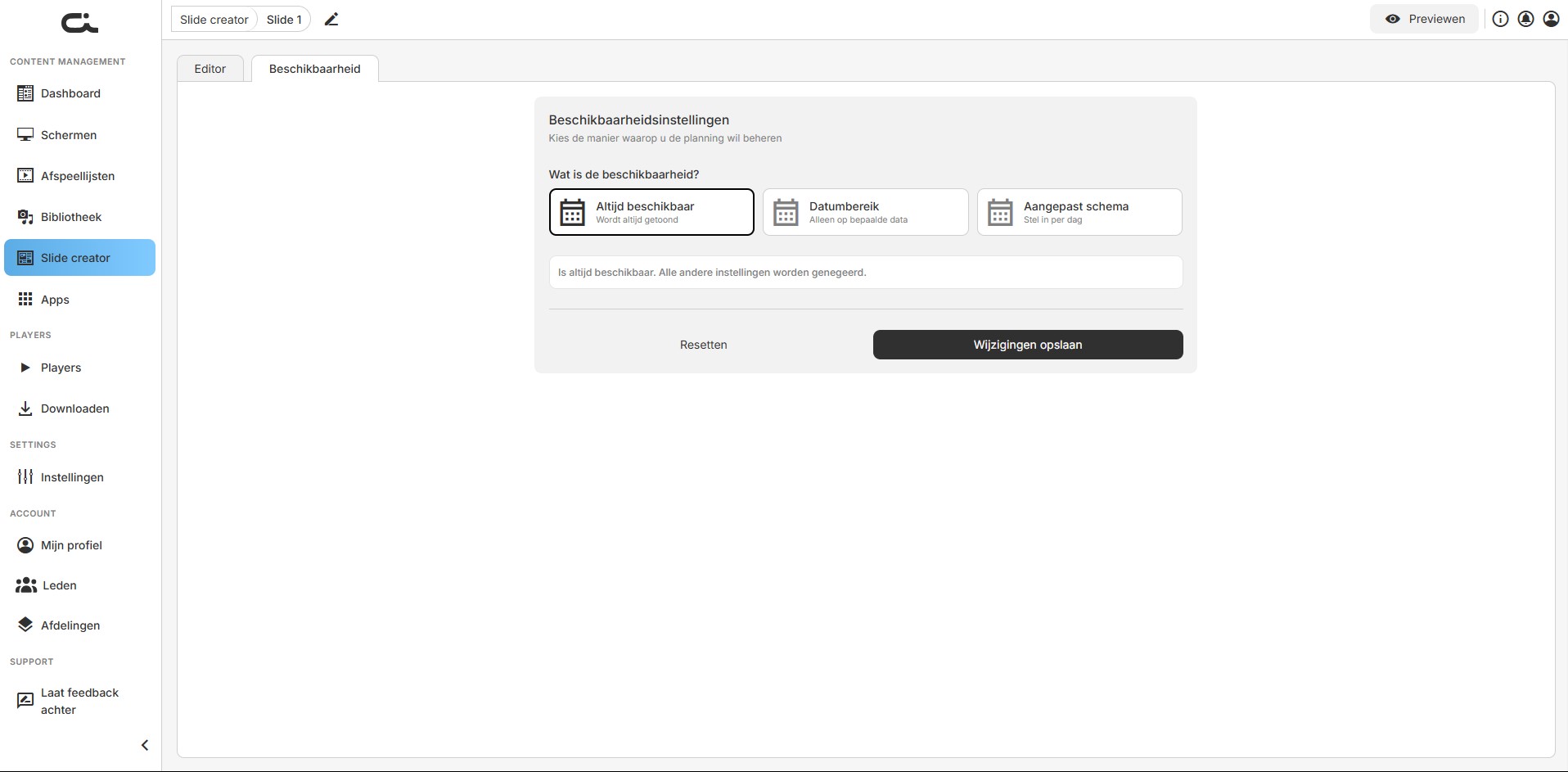
- Altijd beschikbaar: onbeperkt getoond; geplande instellingen worden genegeerd
- Datumbereik: alleen beschikbaar binnen een specifieke begin-/einddatum
- Aangepast schema: stel beschikbaarheidstijden per dag in
Klik op Wijzigingen opslaan om toe te passen, of Resetten om terug te zetten.
Uw werk opslaan
- Klik op de knop Opslaan rechtsboven
- Uw ontwerp wordt opgeslagen bij Uw ontwerpen
- Opgeslagen dia's verschijnen ook in de bibliotheek onder de tab Dia's
- Gebruik opgeslagen dia's op schermen en afspeellijsten zoals elke andere content
Best practices
Ontwerptips
- Houd het simpel: Digital signage werkt het best met korte, duidelijke boodschappen
- Hoog contrast: Zorg dat tekst van afstand goed leesbaar is
- Consistente branding: Gebruik uw merkkleuren en -fonts
- Leesbaarheid: Gebruik grote fonts (minimaal 40-60pt voor bodytekst)
- Witruimte: Overlaad het canvas niet
Tekstrichtlijnen
- Kop: Moet in 3-5 seconden leesbaar zijn
- Bodytekst: Houd maximaal 10 woorden per dia
- Fontcombinaties: Gebruik maximaal 2-3 fonts
- Uitlijning: Centreer voor impact, links voor leesbaarheid
Visuele hierarchie
- Primaire boodschap (grootst, meest opvallend)
- Secundaire informatie (middelgroot)
- Ondersteunende details of call-to-action (kleiner)
- QR-codes of contactinfo (vaste positie)
QR-code tips
- Plaats QR-codes op ooghoogte
- Laat voldoende witruimte rond de QR-code
- Test QR-codes voor publicatie
- Voeg korte instructies toe zoals "Scan om meer te weten"
Stockafbeeldingen gebruiken
- Kies hoogwaardige, relevante afbeeldingen
- Zorg dat afbeeldingen bij uw merk en boodschap passen
- Vermijd drukke of afleidende achtergronden
- Let op beeldoriëntatie (landscape voor de meeste schermen)
Templates maken
Bespaar tijd met herbruikbare templates:
- Ontwerp een dia met uw merkkleuren, fonts en layout
- Sla deze op als template vanaf de tab Uw templates in plaats van als normaal ontwerp
- Gebruik het template opnieuw voor toekomstige dia's met andere content
- Houd consistentie in al uw narrowcasting
Veelvoorkomende use-cases
Aankondigingsdia's
- Gebruik Heading 1 voor de aankondiging
- Voeg datum/tijd toe in kleinere tekst
- Voeg relevante iconen of vormen toe
- Houd de achtergrond simpel
Promotionele content
- Gebruik productafbeeldingen uit de bibliotheek of Stock
- Gebruik contrasterende kleuren voor acties/kortingen
- Voeg een QR-code toe voor meer informatie
- Voeg een duidelijke call-to-action toe
Wayfinding en directories
- Gebruik vormen en iconen als visuele aanwijzingen
- Organiseer informatie hierarchisch
- Gebruik pijlen om richting aan te geven
- Houd tekst kort en scanbaar
Eventinformatie
- Kop met naam van het event
- Datum-, tijd- en locatiedetails
- QR-code voor registratie of tickets
- Eventbranding of beeldmateriaal
Social mediaintegratie
- Toon social mediahandles
- Voeg QR-codes toe die naar profielen linken
- Voeg social mediaiconen toe
- Toon hashtags voor campagnes
Probleemoplossing
Tekst wordt niet goed weergegeven
- Controleer instellingen voor fontdikte en grootte
- Zorg dat tekstkleur voldoende contrast heeft met de achtergrond
- Controleer of tekst niet achter andere lagen staat (gebruik de Objectentool)
QR-code wordt niet gescand
- Zorg voor voldoende formaat (minimaal 2x2 inch op het scherm)
- Controleer voldoende contrast tussen QR-code en achtergrond
- Test de URL of data voordat u de code genereert
- Laat witruimte rondom de QR-code
Elementen overlappen
- Gebruik de Objectentool of de Schikken-besturing om de laagvolgorde te wijzigen
- Breng belangrijke elementen naar voren
- Zet achtergrondlagen naar achteren
Trage performance
- Verminder het aantal hogeresolutie afbeeldingen
- Vereenvoudig complexe ontwerpen
- Sla uw werk regelmatig op