Apps gebruiken
Leer hoe u kant-en-klare apps voor uw schermen en afspeellijsten bekijkt, installeert en configureert.
Overzicht
De Appsmarktplaats is een verzameling vooraf gebouwde applicaties en widgets die u direct kunt toevoegen aan uw schermen en afspeellijsten. Apps fungeren als dynamische contentbronnen — nieuwsfeeds, social media, weer, agenda's, dashboards en meer — die automatisch bijwerken met live data, zodat u die content niet zelf hoeft te bouwen of te onderhouden.
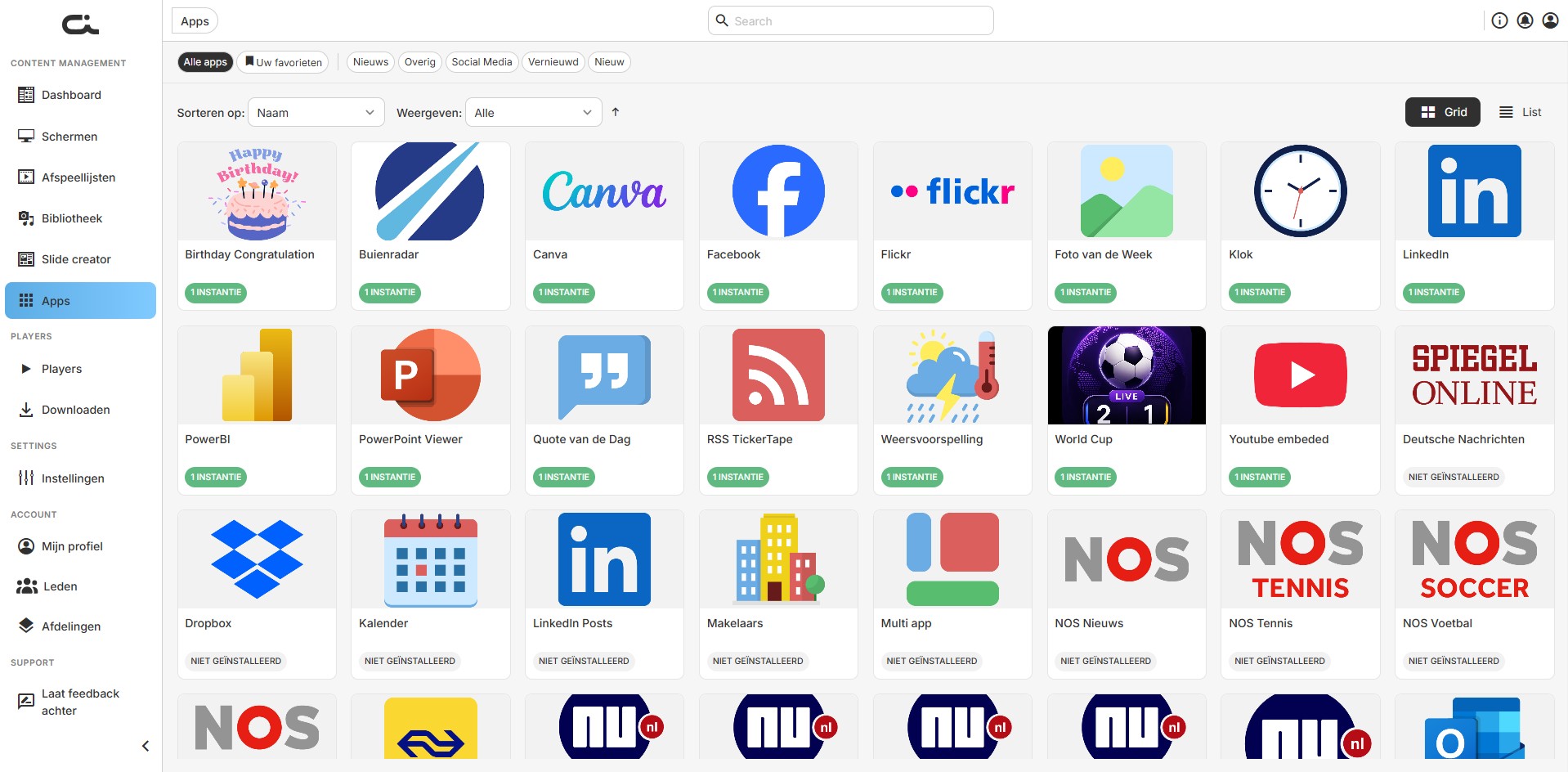
De Appsmarktplaats openen
- Log in op uw Castit-account
- Ga in het linkermenu naar Apps
- Blader door de marktplaats met beschikbare apps
Bekijken en filteren
Categorieën
Gebruik de categoriechips bovenaan om de lijst te filteren:
- Alle apps: Alle beschikbare apps
- Uw favorieten: Apps die u als favoriet hebt gemarkeerd
- Nieuws: Nieuwsbronnen en feeds
- Overig: Overige apps en tools
- Social Media: Social mediaintegraties
- Bijgewerkt: Recent bijgewerkte apps
- Nieuw: Nieuw toegevoegde apps
Sorteren, tonen en weergave
- Sorteer op: Orden de lijst (bijv. op Naam), met een pijl om op- of aflopend te wisselen
- Toon: Filter op installatiestatus
- Weergave: Wissel tussen Raster- en Lijst-weergave met de schakelaar rechtsboven
Zoeken
Gebruik de zoekbalk bovenaan om een app op naam te vinden.
Elke appkaart toont het logo, de naam en een statusbadge — N INSTANTIE als de app is geïnstalleerd (en hoeveel instances u hebt geconfigureerd) of NIET GEÏNSTALLEERD als dat nog niet zo is.
Beschikbare apps
Hieronder staan de beschikbare apps, gegroepeerd per type.
Nieuws
- NOS News: Algemeen nieuws van NOS
- NOS Cycling: Wielernieuws van NOS
- NOS Soccer: Voetbalnieuws van NOS
- NOS Tennis: Tennisnieuws van NOS
- NU.nl News: Algemeen nieuws van NU.nl
- NU Business: Zakelijk nieuwskanaal van NU.nl
- NU Sport: Sportnieuwskanaal van NU.nl
- NU Tech: Technieknieuwskanaal van NU.nl
- NU Video: Videonieuwskanaal van NU.nl
- Spiegel Online: Het laatste nieuws uit Duitsland via Spiegel Online
- Voorne-Putten.nl News: Regionaal nieuws uit de regio Voorne-Putten
- RSS Tickertape: Toon een scrollende RSS-ticker op uw scherm
Social media
- Facebook: Toon foto's en posts van uw Facebook-pagina
- LinkedIn: Promoot uw bedrijf en content op het scherm
- LinkedIn Posts: Toon uw nieuwste LinkedIn-posts
- Flickr: Toon uw eigen foto's als kanaal
- YouTube Embedded: Sluit een YouTube-video in op uw scherm
Weer
- Weather Forecast: Toon het lokale weer
- Weather Forecast Application: Toon de verwachting voor de komende dagen
- Buienradar: Nederlandse neerslag- en weerradar
- RainViewer.com Weather Radar: Nauwkeurige, realtime weerradar
- Windy.com Weather Radar: Rijke weersverwachtingsvisualisatie
Documenten en embeds
- PowerPoint Viewer: Zet presentaties om naar content voor uw schermen
- PDF Viewer: Toon statische PDF-documenten als content
- PDF Interactive Viewer: Toon interactieve PDF-documenten
- Website Embed Into Playlist: Speel elke website-URL af als afspeellijstitem
- Website To Slide: Render een volledige webpagina als dia
- Canva: Gebruik Canva-ontwerpen als content
Business en productiviteit
- Power BI: Cast uw Power BI-dashboards naar schermen
- Outlook Calendar: Toon uw Outlook-agenda op het scherm
- iCalendar: Toon een hele week aan agenda-items
- Real Estate Agents: Publiceer woningaanbod via de ERA Makelaardij Immotool-integratie
- Talent Gezocht Top Vacancies: Topvacatures uit de Rotterdamse haven
- NU.nl (zie Nieuws)
Widgets
- Big Clock: Toon de tijd, dag en datum
- Birthday Congratulation: Toon verjaardagsfelicitaties
- Quote Of The Day: Toon een dagelijkse quote
- Image Of The Week: Toon elke week een andere foto
- World Cup: Toon WK-scores en updates
Gespecialiseerd
- NS Train Information: Nederlandse vertrektijden voor uw station
- Traffic Info: Toon verkeersinformatie
- Dropbox: Haal content direct uit Dropbox
- Streaming App: Zet een live stream direct in Castit
- Multi App: Combineer meerdere apps in één
- Playlist Trigger Application: Trigger afspeellijstwijzigingen vanuit app-logica
- WindowSight: Curated outdoor visual art
- WindowsSight (zie WindowSight)
Het aanbod kan in de loop van de tijd veranderen — bekijk de categorieën Nieuw en Bijgewerkt voor de nieuwste toevoegingen en verbeteringen.
Een app installeren
Een app installeren kost maar een paar klikken:
- Ga in het linkermenu naar Apps
- Klik op een appkaart om de details te openen
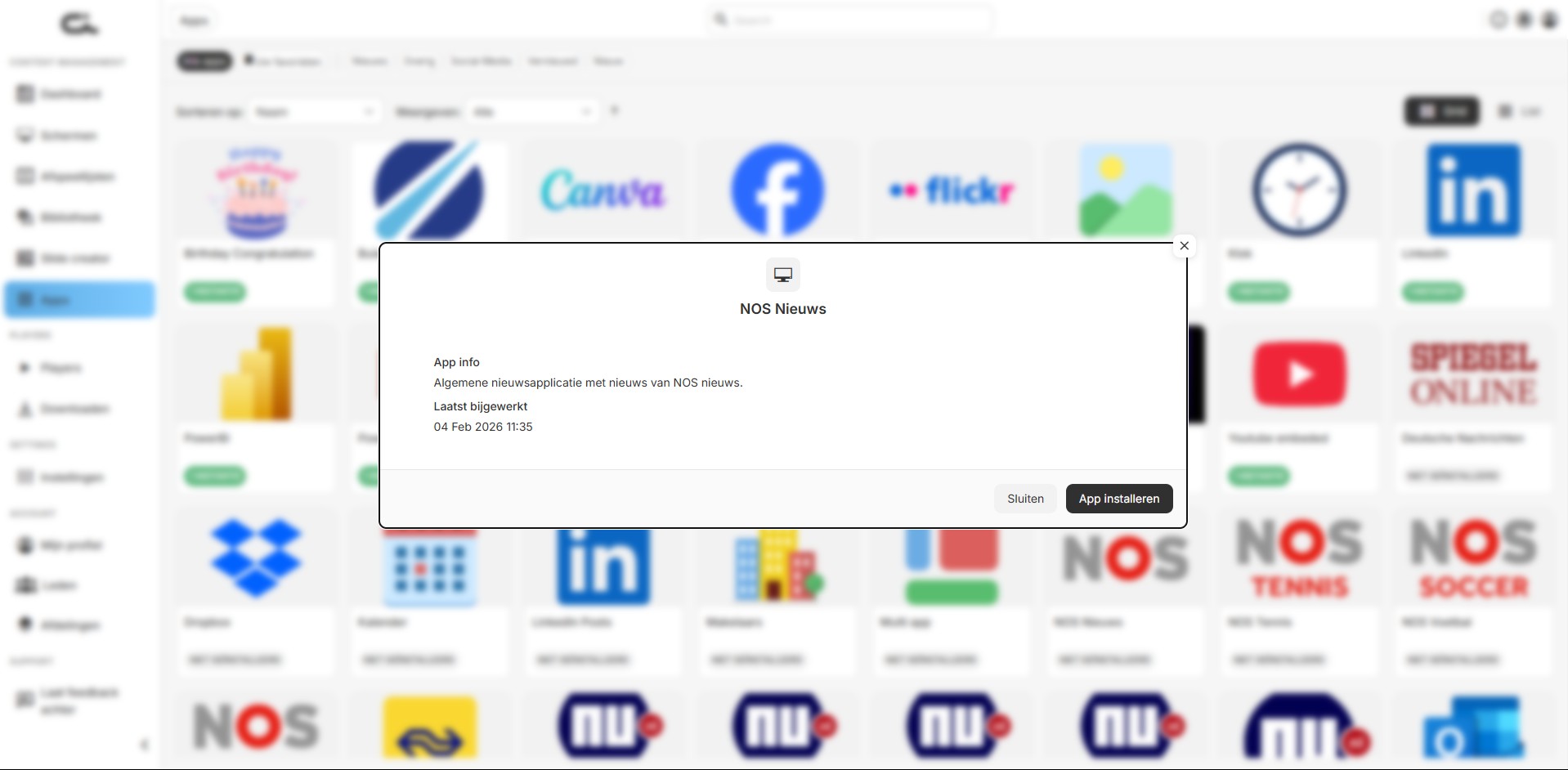
- Bekijk de App-info en de datum van de Laatste update
- Klik op App installeren (of Sluiten om terug te gaan)
U kunt ook installeren via het ⋮ menu op de kaart — bij een niet-geïnstalleerde app biedt dit App-info en App installeren.
Na installatie wordt de badge van de kaart 1 INSTANTIE, en het ⋮ menu van de kaart biedt voortaan Instantie maken, App-info, Toevoegen aan favorieten en App verwijderen.
Apps met de status NIET GEÏNSTALLEERD moeten eerst worden geïnstalleerd voordat u ze kunt configureren of gebruiken in schermen en afspeellijsten.
Een app configureren met instances
Een app instance is een geconfigureerde versie van een app. Met meerdere instances kunt u dezelfde app met verschillende instellingen tonen — bijvoorbeeld één weerinstance voor London en een andere voor Amsterdam.
Een instance maken
- Open Apps en klik op een geïnstalleerde app
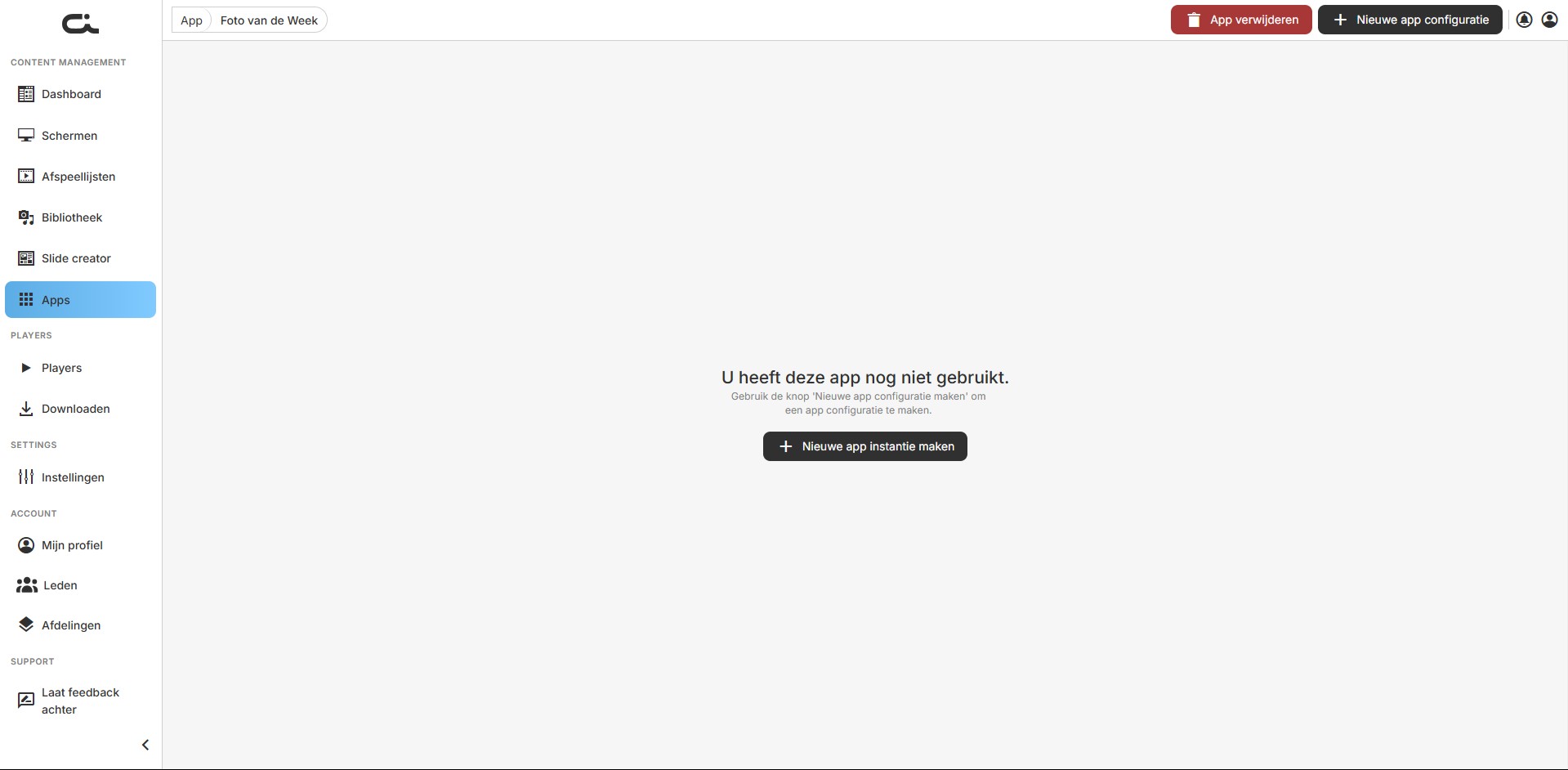
- Heeft deze nog geen instances, dan ziet u "U hebt deze app nog niet gebruikt." — klik op Nieuwe app instance maken (of gebruik Nieuwe app instance in de bovenbalk)
Instance-instellingen
Elke app instance gebruikt dezelfde tweedelige indeling:
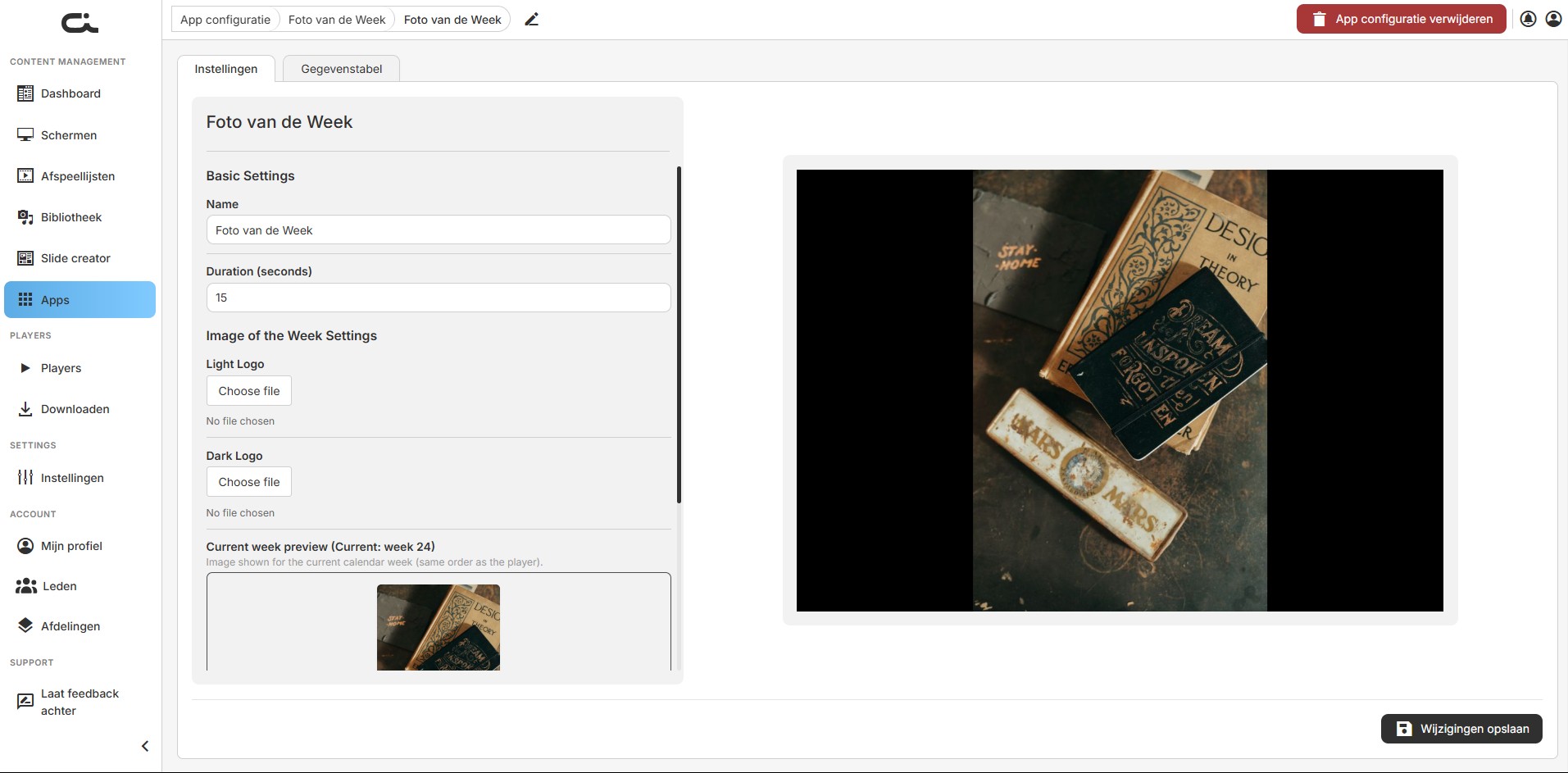
Links – Instellingen
- Naam: Een label voor deze instance
- Duur (seconden): Hoe lang de app wordt getoond (standaard 15)
- App-specifieke instellingen: Verschillen per app — de Big Clock-app biedt bijvoorbeeld een achtergrondafbeelding of -video, een stad en een weer-API-bron
Rechts – Live voorbeeld
Het voorbeeldpaneel toont hoe de app op het scherm zal verschijnen en werkt mee terwijl u instellingen wijzigt.
Klik op Wijzigingen opslaan om toe te passen. Gebruik App instance verwijderen (rechtsboven) om deze instance te verwijderen, of App verwijderen om de app volledig te de-installeren.
Sommige apps vragen om extra instellingen — inloggen bij een externe dienst, een API-sleutel invoeren of een URL opgeven.
Instances beheren
Wanneer een app instances heeft, verschijnt elke als een kaart met een duurbadge. Beweeg met de muis over een kaart en gebruik het ⋮ menu om te:
- Previewen: Bekijk een schermvullend voorbeeld van de instance
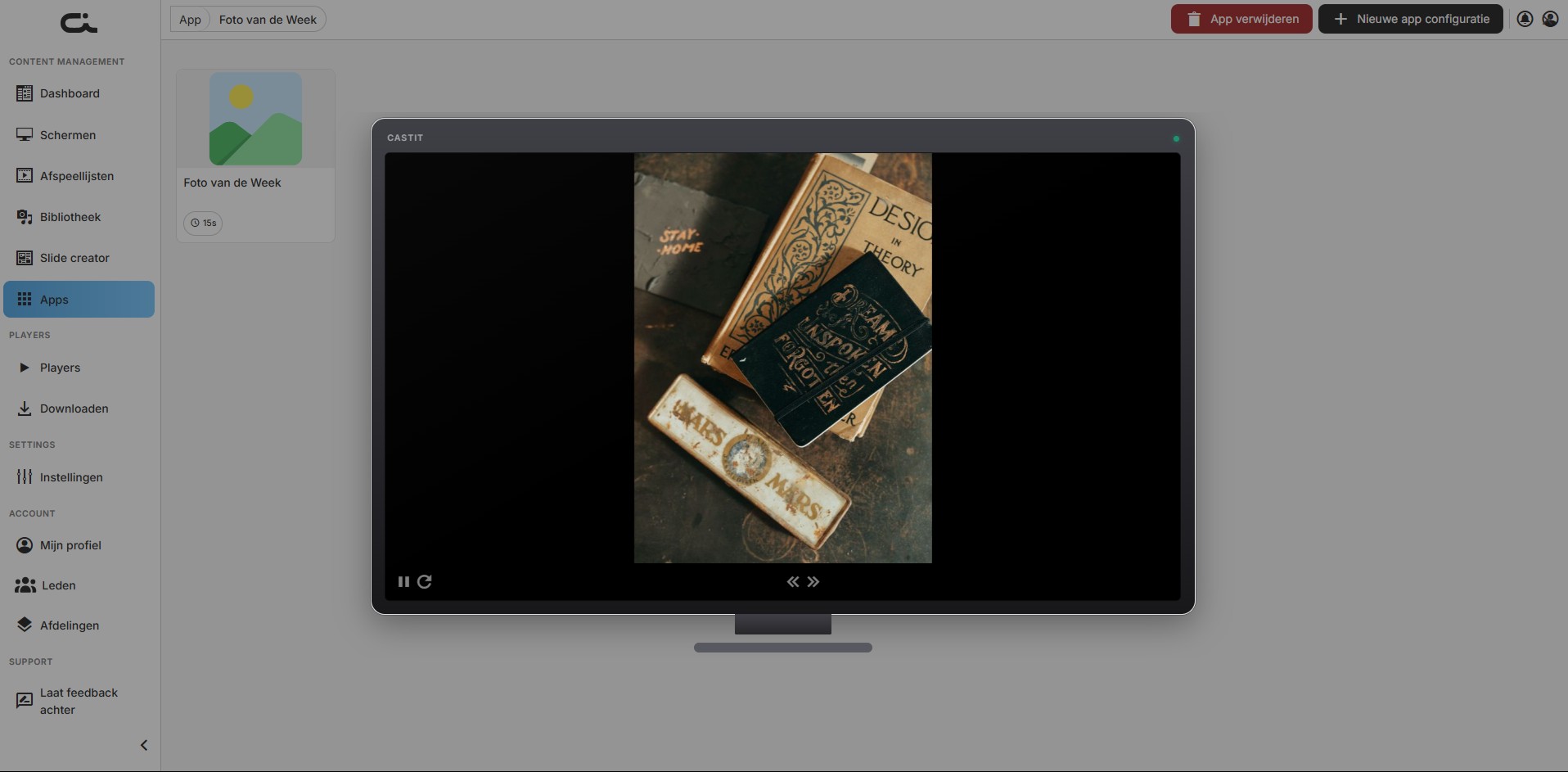
- Bewerken: Open de instance-instellingen opnieuw
- Verwijderen: Verwijder de instance
Apps gebruiken in uw content
Zodra een app instance is geconfigureerd, voegt u deze toe aan schermen en afspeellijsten zoals andere content.
Toevoegen aan een scherm
- Ga in het linkermenu naar Schermen
- Selecteer of maak een scherm
- Voeg de app instance toe aan de content van het scherm
- Stel de weergaveduur in
- Sla het scherm op
Toevoegen aan een afspeellijst
- Ga in het linkermenu naar Afspeellijsten
- Maak of bewerk een afspeellijst
- Voeg de app instance toe als afspeellijstitem
- Stel duur en volgorde in
- Sla de afspeellijst op
Apps zijn dynamische content — ze verversen automatisch met live data (nieuws, weer, social media) zonder handmatige updates.
Geïnstalleerde apps beheren
Favorieten
Markeer veelgebruikte apps via het ⋮ menu van een kaart (Toevoegen aan favorieten) en vind ze terug onder de categorie Uw favorieten.
Een app verwijderen
Verwijder via het ⋮ menu van de kaart (App verwijderen), of open de app en gebruik App verwijderen in de bovenbalk.
Het verwijderen van een app beïnvloedt schermen of afspeellijsten die de instances ervan gebruiken.
Best practices
- Controleer voor installatie: Lees de app-info om te zien of deze past
- Test eerst: Voeg een nieuwe app instance toe aan een testscherm voordat u live gaat
- Gebruik instances: Maak aparte instances voor verschillende locaties of instellingen in plaats van er één te herconfigureren
- Check Nieuw en Bijgewerkt: Let op nieuw toegevoegde en recent verbeterde apps
- Configureer zorgvuldig: Voer API-sleutels, URL's en accounts correct in
- Let op verbinding: Live apps vereisen een stabiele internetverbinding op de player
Probleemoplossing
App wordt niet weergegeven
- Controleer of de app is geïnstalleerd en een instance is geconfigureerd
- Controleer de instance-instellingen (URL's, API-sleutels, accounts)
- Zorg dat de player internetverbinding heeft voor live data
App toont een foutmelding
- Controleer de instanceconfiguratie
- Controleer de geldigheid van API-sleutels (voor apps met authenticatie)
- Controleer het URL-formaat (voor webembed apps)
- Neem contact op met support als het probleem blijft