Players koppelen
Leer hoe u fysieke playerapparaten koppelt aan uw schermen.
Wat is playerkoppeling?
Playerkoppeling verbindt een fysiek apparaat waarop de Castit playersoftware draait met een virtueel scherm in uw CMS. Na het koppelen:
- Het fysieke scherm toont content van het scherm
- U kunt de playerstatus op afstand volgen
- Contentupdates worden automatisch gesynchroniseerd met de player
- U beheert de player via het CMS
Voor u begint
Zorg dat u het volgende hebt:
- Een scherm gemaakt in Castit CMS
- De juiste Castit player gedownload voor uw apparaat
- Een fysiek scherm gekoppeld aan het apparaat
- Het apparaat verbonden met internet
- Schermcontent ingesteld (aanbevolen maar niet verplicht)
Playerkoppeling openen
- Ga in het linkermenu naar Schermen
- Open het scherm dat u wilt koppelen
- Klik op de tab Players
Overzicht van het koppelproces
De tab Players heeft een sectie "Koppel een player aan uw scherm" die u door drie stappen leidt:
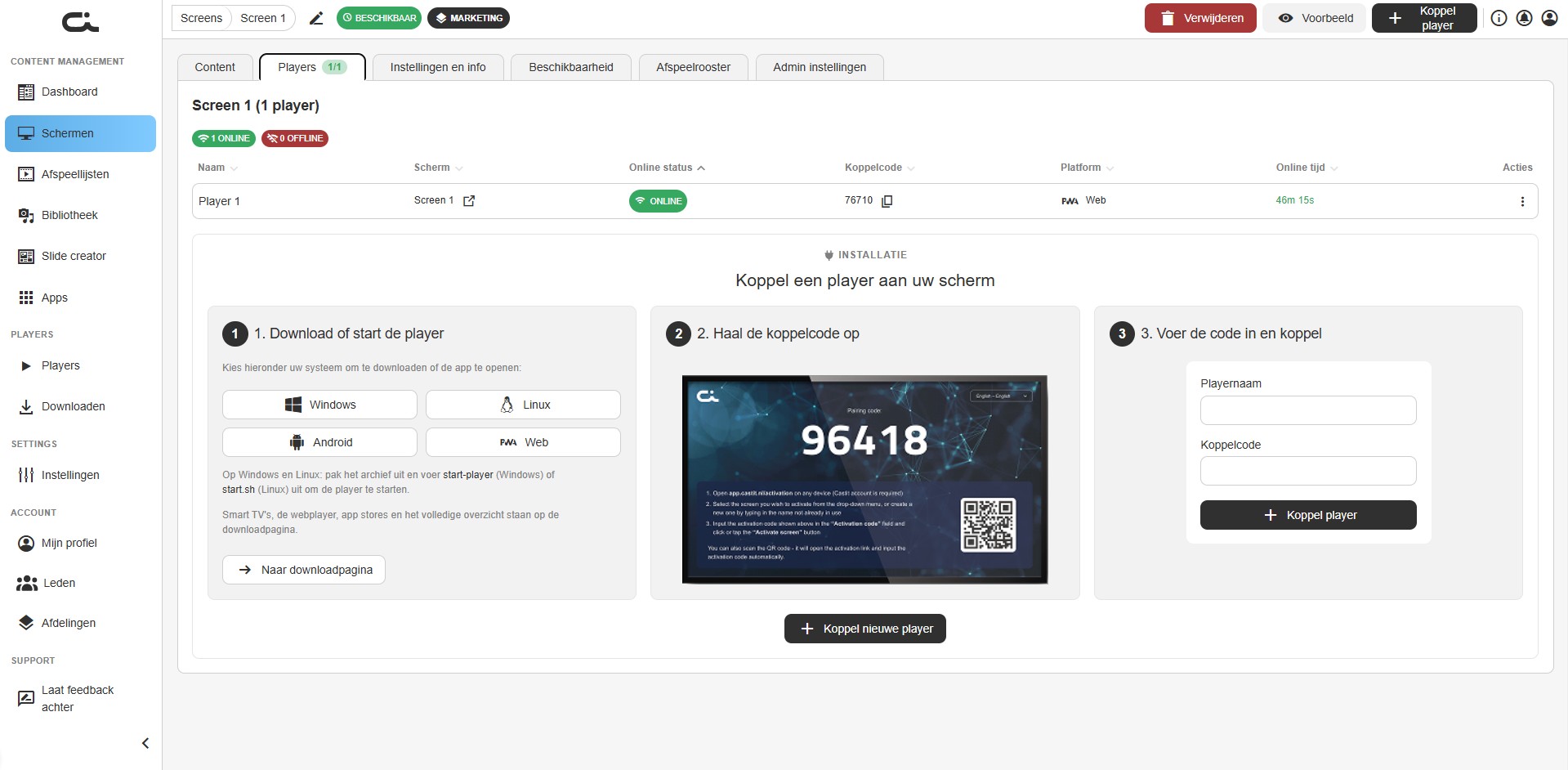
1. Download of start de player
2. Haal de koppelcode op
3. Voer de code in en koppel
Stap 1: Download of start de player
Onder "Download of start de player", "Kies hieronder uw systeem om te downloaden of de app te openen". Er zijn knoppen voor de meest voorkomende systemen:
- Windows
- Linux
- Android
- Web
De installatiekaart vermeldt ook:
- Op Windows en Linux: pak het archief uit en voer
start-player(Windows) ofstart.sh(Linux) uit om de player te starten. - Smart TV's, de webplayer, app stores en het volledige overzicht staan op de downloadpagina.
Om alle ondersteunde platformen en builds te zien, klikt u op "Naar downloadpagina".
Stap 2: Haal de koppelcode op
Wanneer u Castit player start, ziet u een koppelingsscherm met:
Koppelcodeweergave
- Grote 5-cijferige code (bijv.
96418) - Duidelijk zichtbaar op het playerscherm
- Code is uniek voor deze koppelingssessie
- QR-code voor snel scannen (optioneel)
Koppelingsinstructies op de player
Het playerscherm toont instructies:
- Ga naar de koppelpagina of gebruik het CMS
- Voer deze code in om te koppelen met uw scherm
- De code blijft geldig tot koppeling of time-out
- Het scherm toont de melding "Wachten op koppeling"
Belangrijke opmerkingen
- De koppelcode wordt weergegeven op het fysieke playerapparaat
- U hebt deze code nodig om in het CMS te koppelen
- De code wordt automatisch gegenereerd wanneer de player start
- Een nieuwe code verschijnt als de player opnieuw wordt gestart
Stap 3: Voer de code in en koppel
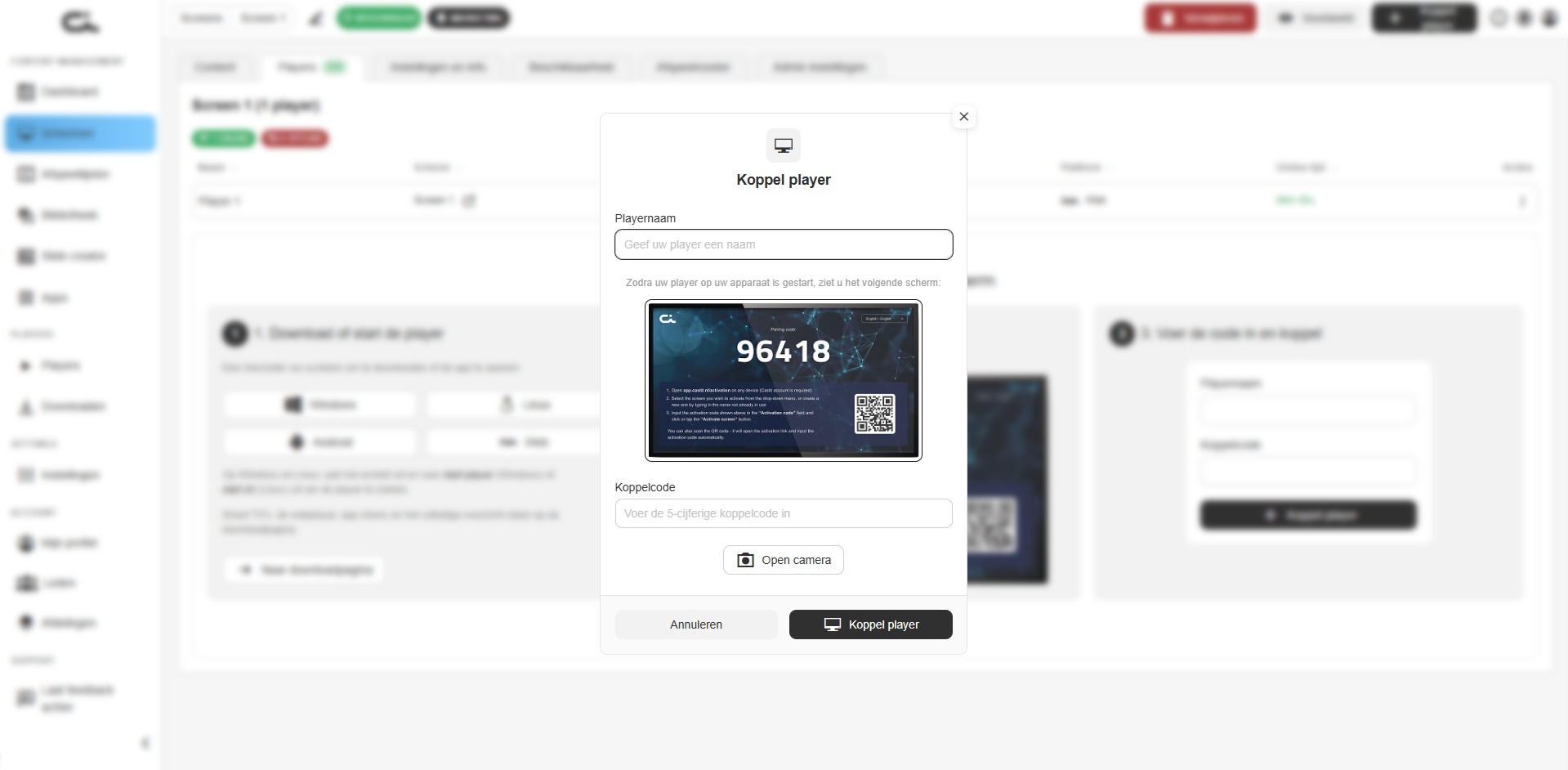
U kunt de code direct invoeren in de kaart Voer de code in en koppel op de tab Players, of het venster Koppel player openen voor het volledige koppelformulier.
Open het koppelvenster
- Klik op de knop "Koppel player" (kop) of "Koppel nieuwe player" (onderaan de installatiesectie)
- Het venster "Koppel player" opent
Koppelgegevens invullen
Playernaam
- Verplicht veld, placeholder: "Geef uw player een naam"
- Vul een duidelijke naam in voor deze player
- Voorbeelden:
- "Receptie player"
- "Hoofdlobby - Android box"
- "Pauzeruimte player"
Tips voor namen:
- Laat de naam overeenkomen met het scherm
- Voeg het apparaattype toe
- Vermeld de locatie
- Houd het herkenbaar
Visuele referentie
Tussen de velden toont het venster een voorbeeld van het playerscherm ("Zodra uw player op uw apparaat is gestart, ziet u het volgende scherm:"):
- Voorbeeld van de koppelcode
- QR-code optie
Koppelcode
- Verplicht veld, placeholder: "Voer de 5-cijferige koppelcode in"
- Voer de code in die op het playerscherm staat
- Moet exact overeenkomen
- Voorbeeld:
96418
Alternatief: QR-code scannen
- Klik op "Open camera"
- Scan de QR-code op het playerscherm met uw camera
- De code wordt automatisch ingevuld
- Handig voor mobiel koppelen
Koppeling voltooien
- Controleer of de playernaam en code kloppen
- Klik op "Koppel player" (of "Annuleren" om te annuleren)
- Het koppelproces start
Bevestiging van koppeling
Bij succes:
- De player wordt gekoppeld aan het scherm
- De Online status toont ONLINE
- Content verschijnt op het fysieke scherm
- De player verschijnt in de playertabel
Na succesvol koppelen
Playerstatusindicator
Na het koppelen ziet u playerinformatie:
- De tab Players toont een online/totaal-badge (bijv. Players 1/1)
- De kop toont "Screen 1 (1 player)" met ONLINE / OFFLINE telpillen
- De player verschijnt in de playertabel met naam en status
Playerbeheer
U kunt nu:
- Playerstatus monitoren
- Zien of de player online/offline is
- Playerinstellingen bijwerken
- De player op afstand herstarten indien nodig
- Playerinformatie bekijken
Meerdere players beheren
Extra players koppelen
Om meerdere players aan hetzelfde scherm te koppelen:
- Klik opnieuw op "Nieuwe player koppelen"
- Start Castit player op een ander apparaat
- Volg hetzelfde koppelproces
- Elke player toont dezelfde content
Gebruikssituaties voor meerdere players
- Meerdere schermen met dezelfde content
- Redundantie voor kritieke schermen
- Verschillende locaties met hetzelfde scherm
- Testen voor uitrol
Playerstatussen
Nog geen players
Als er geen players zijn gekoppeld, toont de tab Players de sectie "Koppel een player aan uw scherm" met de koppelgids in drie stappen en een knop "Koppel nieuwe player" — en geen playertabel.
Players verbonden
Als players zijn gekoppeld, verschijnt er een playertabel boven de installatiesectie. Elke rij toont:
- Naam — de naam van de player
- Scherm — het gekoppelde scherm (met een link om het te openen)
- Online status — ONLINE of OFFLINE
- Koppelcode — de code van de player (kopieerbaar)
- Platform — bijv. Web, Windows, Android
- Online tijd — hoe lang de player online is
- Acties — een ⋮-menu om de player te beheren
Probleemoplossing
Koppelcode werkt niet
- Controleer de code: Zorg dat alle 5 cijfers kloppen
- Code verlopen: Herstart de player voor een nieuwe code
- Probeer opnieuw: Sluit het venster en start het koppelproces opnieuw
- Controleer verbinding: Zorg dat het apparaat internettoegang heeft
Player maakt geen verbinding
- Internetverbinding: Controleer of het apparaat online is
- Firewall: Controleer of firewallinstellingen de verbinding blokkeren
- Herstart player: Sluit en start de playersoftware opnieuw
- Herstart apparaat: Herstart het playerapparaat
- Compatibiliteit: Zorg dat de playerversie actueel is
Content verschijnt niet na koppeling
- Even wachten: De eerste synchronisatie kan enkele seconden duren
- Schermcontent: Controleer of er content is toegevoegd aan het scherm
- Playerstatus: Controleer of de player als verbonden staat
- Herstart player: Probeer de playerapp opnieuw te starten
Koppelcode niet te vinden
- Controleer het playerscherm: De code staat prominent in beeld
- Player niet gestart: Controleer of de playersoftware draait
- Verkeerd scherm: Controleer of u naar het juiste scherm kijkt
- Herstart player: Herstart om een nieuwe code te genereren
Playerbeveiliging
Best practices voor koppelen
- Koppel alleen vertrouwde apparaten
- Houd koppelcodes vertrouwelijk tijdens het instellen
- Verwijder oude/ongebruikte players van schermen
- Monitor playerstatus regelmatig
- Houd playersoftware up-to-date
Volgende stappen
Na het koppelen van uw player:
- Scherminstellingen - Configureer weergaveopties
- Beschikbaarheid van schermen - Stel openingstijden in
- Content plannen - Maak tijdgebaseerde contentwijzigingen
- Players beheren - Geavanceerd playerbeheer