Systeeminstellingen
De sectie Instellingen is uw controlecentrum om Castit af te stemmen op de behoeften van uw organisatie. Hier past u systeemvoorkeuren aan, personaliseert u slidetransities en bepaalt u hoe uw team binnen het CMS werkt.
Instellingen openen
Om Instellingen te openen, gaat u in het linkermenu naar Instellingen. Bovenaan de pagina ziet u de volgende tabbladen:
- Systeemvoorkeuren - Algemene instellingen en hoe content op schermen wordt weergegeven
- Meldingen - Beheer videoconversie en hoe Castit u op de hoogte houdt
- Slidetransities - Pas aan hoe content op uw schermen overgaat
- Machtigingen en workflow - Schakel afdelingen en de optionele werkwijze met concepten/publiceren in voor uw organisatie
- Admin settings - Configuratie voor beheerders
Profiel en gebruikersbeheer zijn verplaatst. Uw persoonlijke en bedrijfsgegevens staan nu onder Account → Mijn profiel in het linkermenu, en teamleden beheert u onder Account → Leden. Zie Machtigingen, afdelingen en concepten voor het volledige overzicht.
Profiel en bedrijfsgegevens
Uw persoonlijke informatie, bedrijfsgegevens en tweefactorauthenticatie (2FA) maken geen deel meer uit van Systeeminstellingen. Ze staan nu onder Account → Mijn profiel in het linkermenu, waar u persoonlijke gegevens bijwerkt, uw wachtwoord wijzigt, 2FA instelt en bedrijfs- en factuurgegevens beheert.
➡️ Zie Accountinstellingen voor de volledige uitleg.
Systeemvoorkeuren
Systeemvoorkeuren bepalen hoe Castit zich gedraagt en met u communiceert. Deze instellingen gelden voor uw hele account.
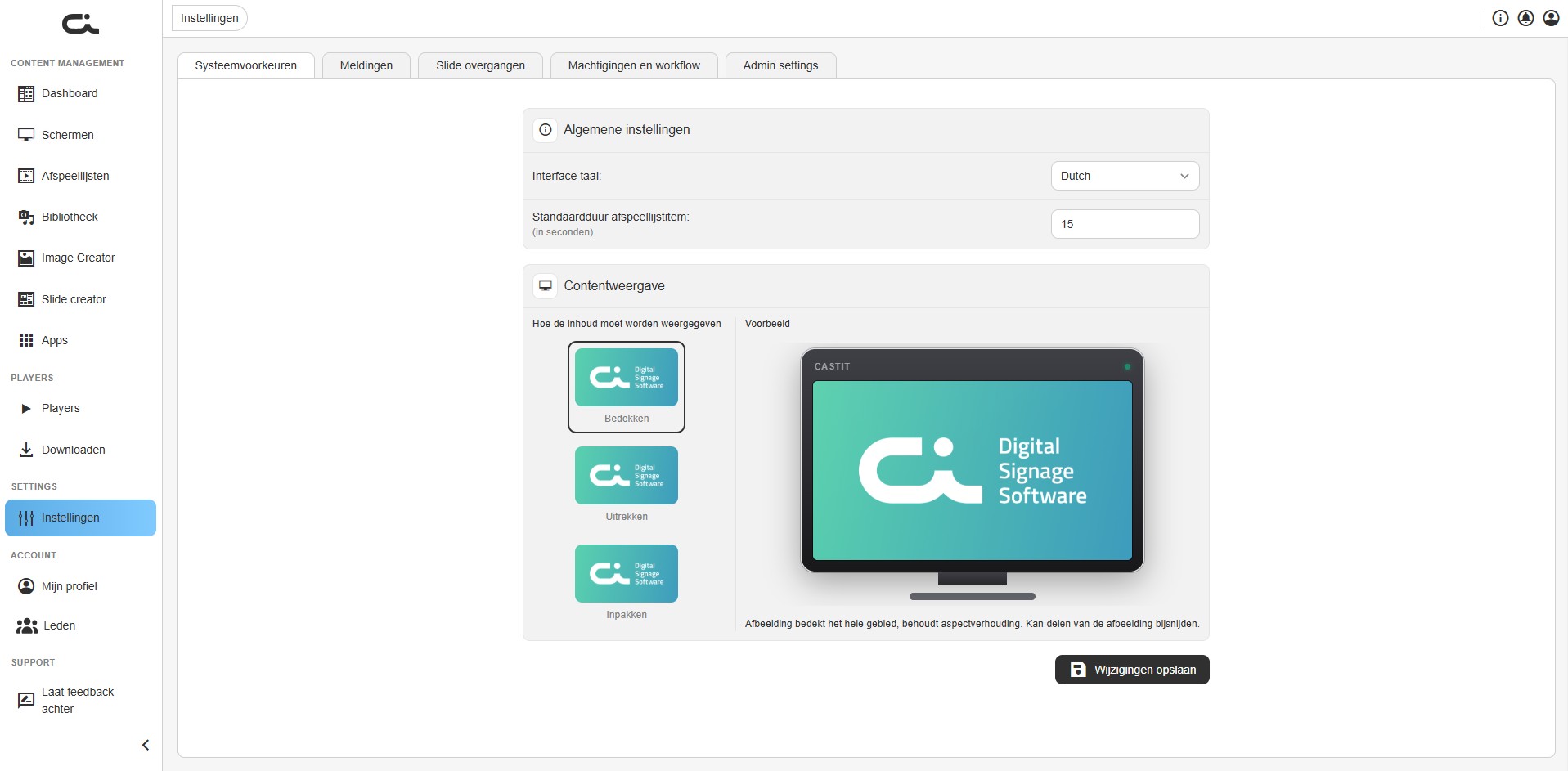
Algemene instellingen
Interfacetaal
Kies uw voorkeurstaal voor de Castit-interface. Beschikbare opties zijn:
- Engels
- Nederlands
- Servisch
Klik op de dropdown om uw taal te selecteren.
Standaardduur van afspeellijstitems
Stel de standaardduur (in seconden) in voor items die u toevoegt aan afspeellijsten. Dit is de tijd dat elk item wordt weergegeven voordat het volgende start. De standaardwaarde is 15 seconden, maar u kunt dit aanpassen aan uw content.
Bijvoorbeeld:
- 5 seconden voor snel roterende promoties
- 30 seconden voor gedetailleerde informatieve schermen
- 10 seconden voor een gebalanceerde kijkervaring
Deze instelling geldt alleen voor nieuwe items die u aan afspeellijsten toevoegt. Bestaande items behouden hun huidige duur. U kunt de standaardduur altijd overschrijven bij het toevoegen van individuele items aan een afspeellijst.
Contentweergave
Contentweergave bepaalt hoe content uw schermen vult wanneer de afmetingen van de content niet exact overeenkomen met het scherm. Kies een van drie opties — het Voorbeeld rechts toont hoe uw keuze op een scherm oogt:
- Bedekken - De afbeelding bedekt het hele gebied en behoudt de aspectverhouding. Kan delen van de afbeelding bijsnijden die buiten het scherm vallen.
- Uitrekken - De afbeelding wordt uitgerekt om het hele scherm te vullen, wat de verhoudingen kan vervormen.
- Inpakken - De afbeelding wordt op het originele formaat weergegeven, zonder uitrekken of bijsnijden.
Klik op een optie om die te selecteren en klik daarna op Wijzigingen opslaan om toe te passen.
Gebruik voor de meeste content Bedekken om vervorming te voorkomen. Kies Uitrekken alleen wanneer het vullen van het hele scherm belangrijker is dan het behouden van de verhoudingen.
Meldingen
Het tabblad Meldingen beheert automatische videoverwerking en hoe Castit u op de hoogte houdt.
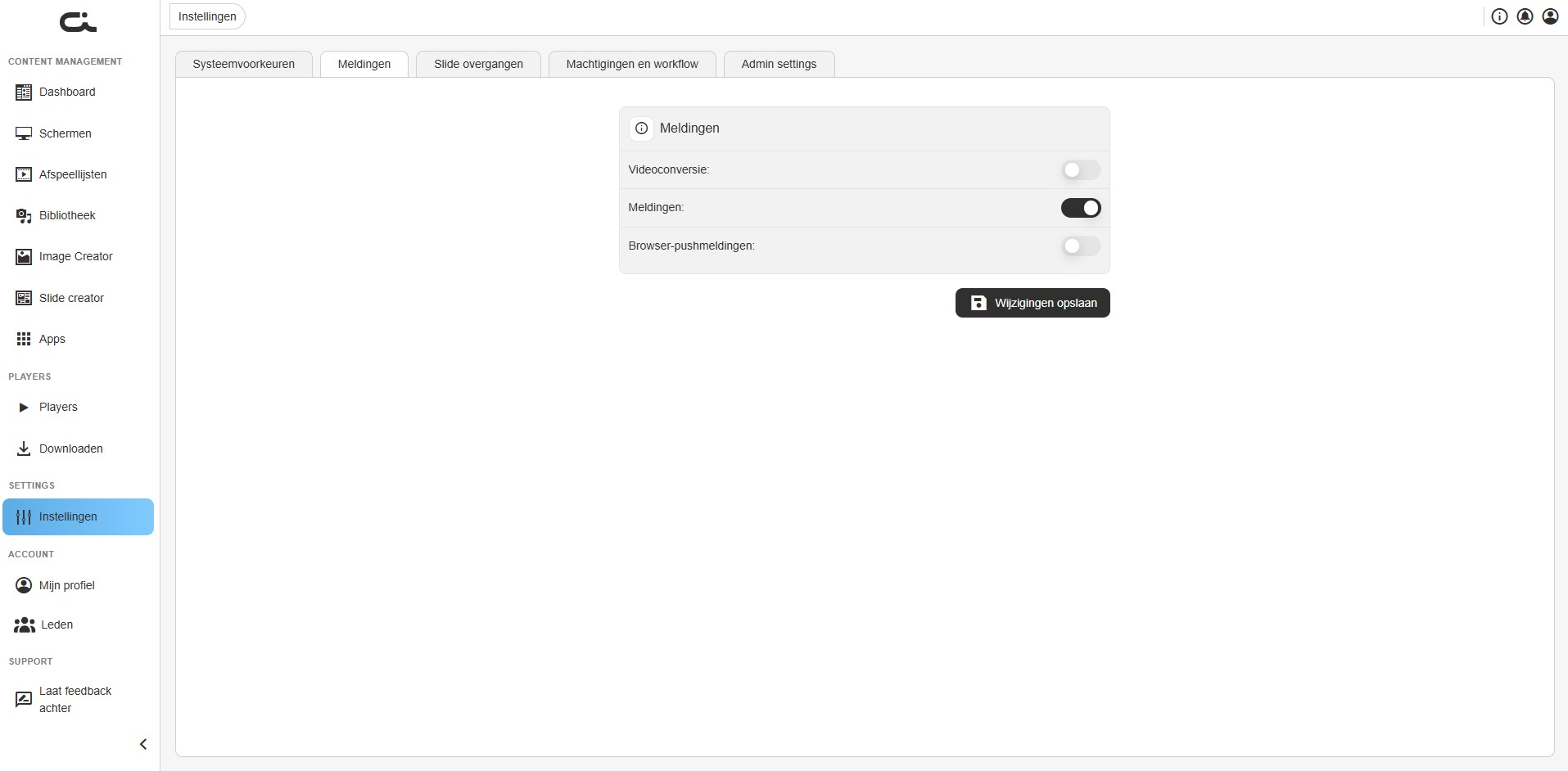
Videoconversie
Schakel dit in om automatische videoconversie te activeren. Als dit aanstaat, zet Castit geüploade video's automatisch om naar formaten die geoptimaliseerd zijn voor weergave op uw schermen, wat zorgt voor soepele afspeelbaarheid op alle playertypes.
Meldingen
Schakel systeemmeldingen in de app in of uit. Als ze zijn ingeschakeld, ontvangt u meldingen over:
- Wijzigingen in de verbindingsstatus van de player
- Voltooide contentuploads
- Systeemupdates en onderhoud
- Belangrijke accountmeldingen
Browser-pushmeldingen
Schakel dit in om meldingen via uw webbrowser te ontvangen, ook wanneer het Castit-tabblad niet actief is. Uw browser vraagt mogelijk de eerste keer om toestemming voor meldingen.
Klik na het aanpassen op Wijzigingen opslaan om toe te passen.
Slidetransities
Maak uw content aantrekkelijker met soepele animaties bij contentwissels. Slidetransities bepalen hoe items in en uit beeld gaan.
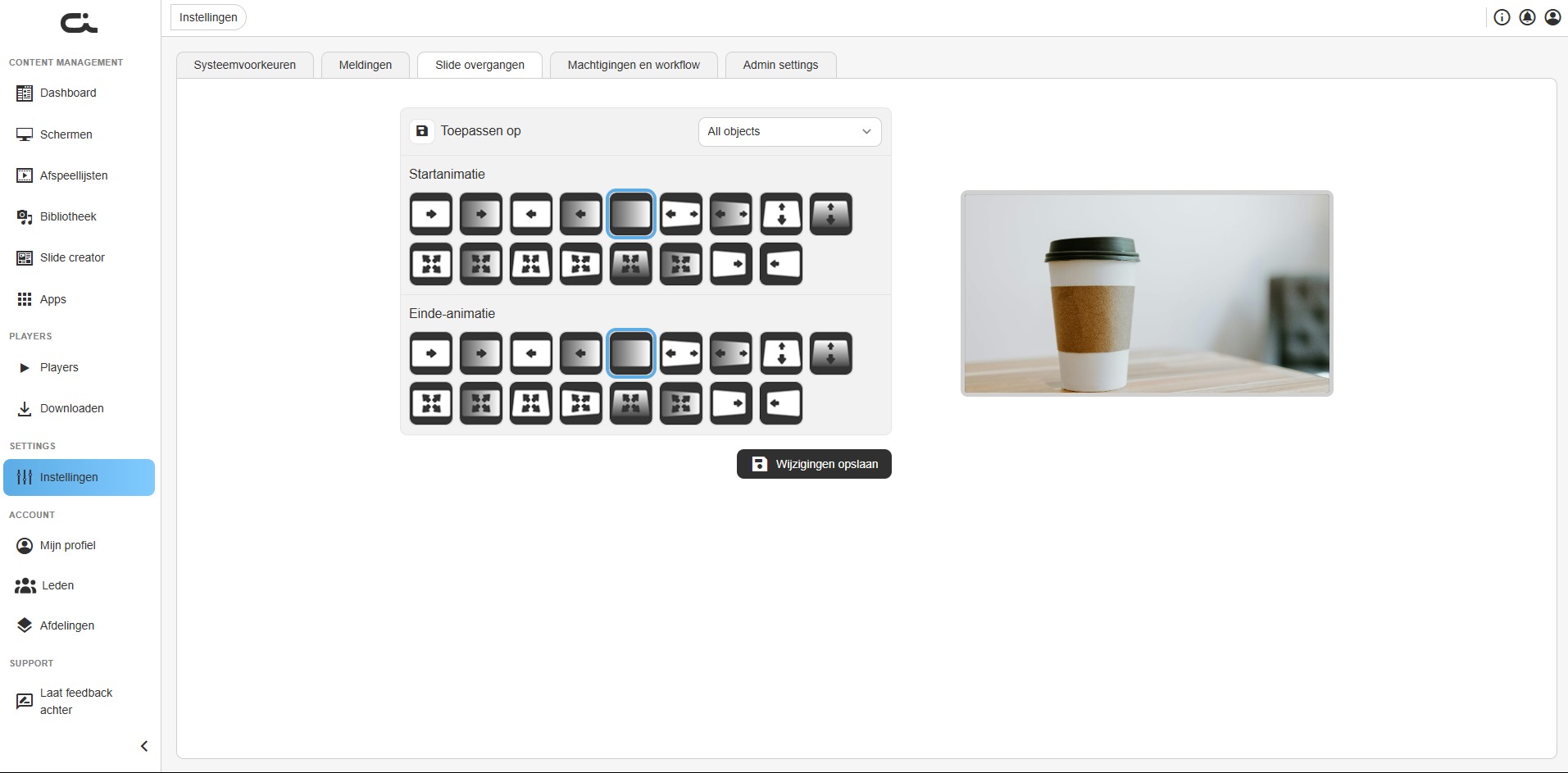
Toepassen op
Gebruik de dropdown Toepassen op om te kiezen op welke contenttypes deze overgangseffecten van toepassing zijn:
- All objects - Toepassen op alle contenttypes
- Images - Alleen op afbeeldingen
- Slide creator objects - Alleen op dia's gemaakt in de Slide Creator
- Video objects - Alleen op video's
Selecteer een specifiek type als u per type verschillende overgangen wilt.
Inanimatie
Kies hoe content verschijnt wanneer het voor het eerst wordt weergegeven. Castit biedt meerdere inanimaties:
- Fade in - Content verschijnt geleidelijk
- Slide van links/rechts/boven/onder - Content schuift vanuit de gekozen richting binnen
- Zoom in - Content groeit van klein naar volledig formaat
- Verschillende gridpatronen - Content verschijnt in creatieve patronen
Klik op een animatie-icoon om te selecteren. Het previewgebied rechts toont hoe de animatie eruitziet.
Uitanimatie
Kies hoe content verdwijnt wanneer de weergavetijd voorbij is. Uitanimaties weerspiegelen de inanimaties:
- Fade out - Content verdwijnt geleidelijk
- Slide naar links/rechts/boven/onder - Content schuift het scherm uit
- Zoom out - Content krimpt weg
- Verschillende gridpatronen - Content verdwijnt in creatieve patronen
Houd uw publiek in gedachten bij het kiezen van overgangen:
- Professionele omgevingen - Gebruik subtiele fades voor een verzorgde look
- Retail - Probeer dynamische slides en zooms om aandacht te trekken
- Informatieschermen - Eenvoudige overgangen houden focus op de content
Klik na het kiezen van overgangen op Wijzigingen opslaan om ze toe te passen op uw schermen.
Machtigingen en workflow
Op het tabblad Machtigingen en workflow bepaalt de admin hoe de hele organisatie binnen het CMS werkt. Het heeft twee onafhankelijke ON/OFF-schakelaars, elk met een korte uitleg van wat er verandert wanneer die uitstaat:
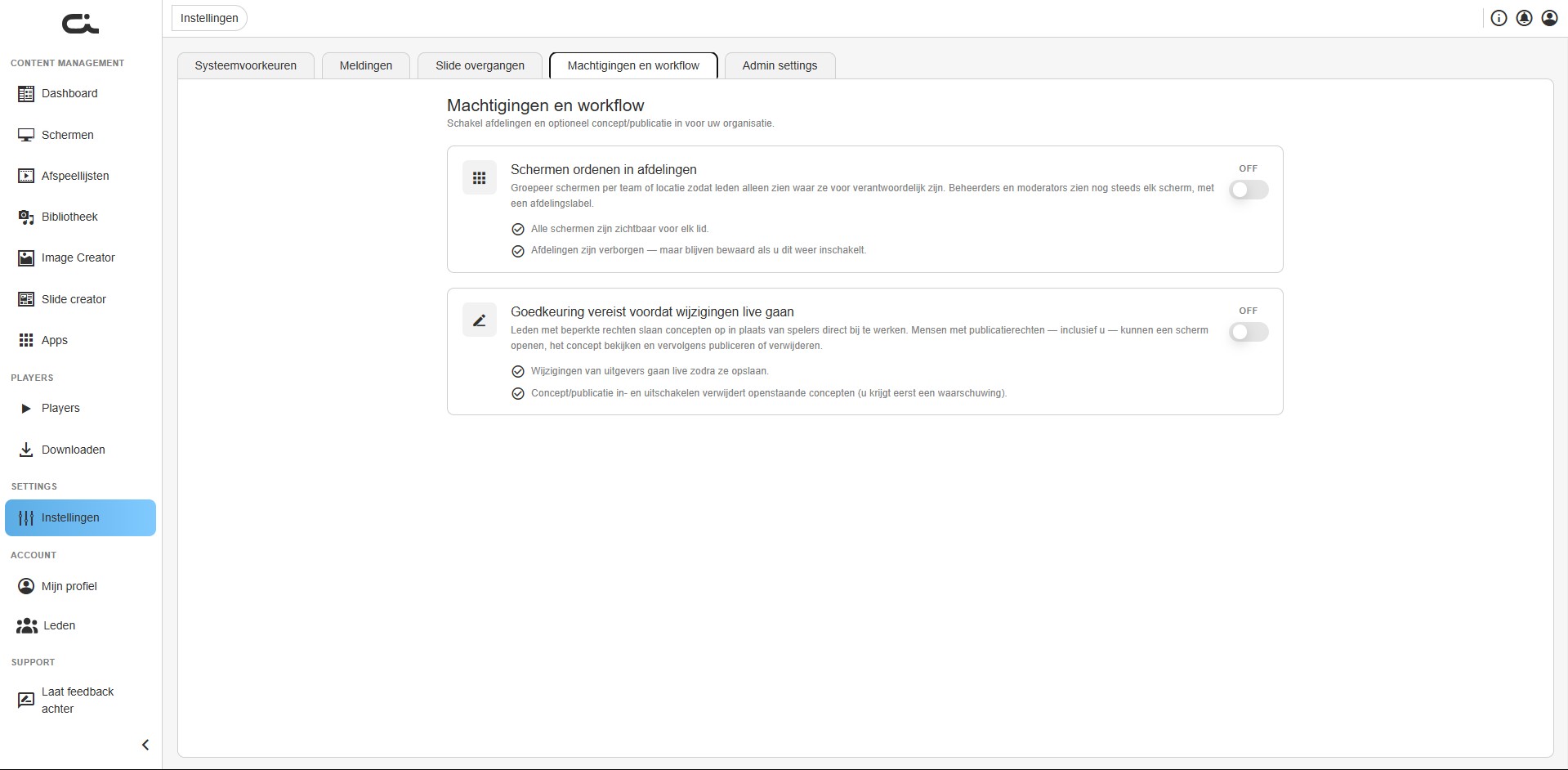
- Schermen ordenen in afdelingen — Groepeer schermen per team of locatie zodat Leden alleen zien waar ze voor verantwoordelijk zijn. Beheerders en moderators zien nog steeds elk scherm, met een afdelingslabel. Wanneer uit: alle schermen zijn zichtbaar voor elk Lid, en afdelingen zijn verborgen — maar blijven bewaard als u dit weer inschakelt.
- Goedkeuring vereist voordat wijzigingen live gaan — Leden met beperkte rechten slaan concepten op in plaats van spelers direct bij te werken. Mensen met publicatierechten (inclusief u) kunnen een scherm openen, het concept bekijken en vervolgens publiceren of verwijderen. Wanneer uit: wijzigingen van uitgevers gaan live zodra ze opslaan. Concept/publicatie in- en uitschakelen verwijdert openstaande concepten (u krijgt eerst een waarschuwing).
Deze opties, de gebruikersrollen (Admin, Lid, Moderator) en de tabbladen Account → Leden en Account → Afdelingen worden uitgebreid beschreven op een eigen pagina:
➡️ Machtigingen, afdelingen en concepten
Best practices
Hier zijn tips voor effectief beheer van uw Castit-instellingen:
Systeemvoorkeuren
- Kies een taal die alle teamleden begrijpen
- Stel standaardduur van afspeellijsten af op uw contenttype (korter voor advertenties, langer voor detailinfo)
- Gebruik voor de meeste content Bedekken om vervorming te voorkomen
Meldingen
- Schakel meldingen in om op de hoogte te blijven van playerstatus en systeemupdates
- Zet browser-pushmeldingen aan als u schermen beheert terwijl het Castit-tabblad niet actief is
- Laat videoconversie aan voor betrouwbare weergave op verschillende playertypes
Slidetransities
- Test overgangen op uw echte schermen voordat u ze overal uitrolt
- Stem de overgangssnelheid af op kijkgedrag
- Houd overgangen consistent per vergelijkbaar contenttype
Machtigingen en workflow
- Schakel afdelingen alleen in wanneer teams verschillende schermen moeten zien
- Gebruik de werkwijze met concepten/publiceren om wijzigingen te beoordelen voordat ze de spelers bereiken
- Geef elk Lid alleen de minimaal benodigde rechten (zie Machtigingen, afdelingen en concepten)
Volgende stappen
Nu u uw instellingen hebt geconfigureerd, kunt u:
- Uw account instellen — profiel, wachtwoord, 2FA en bedrijfsgegevens
- Schermen maken om uw content te organiseren
- Content uploaden naar uw bibliotheek
- Players koppelen om uw content te tonen
Als u hulp nodig hebt of vragen hebt over instellingen, gebruik dan de knop Contact us! rechtsboven in de Castit-interface.