Accountinstellingen
De sectie Account in het linkermenu — onder Instellingen — is waar u uw persoonlijke gegevens, bedrijfsinformatie en de mensen die binnen uw account werken beheert. Deze bevat drie tabbladen:
- Mijn profiel — uw persoonlijke accountgegevens, wachtwoord, tweefactorauthenticatie, bedrijfs-/factuurgegevens en de e-papieren-optie.
- Leden — bekijk en beheer iedereen die binnen uw account werkt.
- Afdelingen — verfijn uw afdelingsstructuur (zichtbaar zodra afdelingen aan staan).
Profiel- en bedrijfsinformatie die voorheen onder Instellingen stond, is hierheen verplaatst. Zoekt u systeemvoorkeuren, slidetransities of contentweergave, dan blijven die in Systeeminstellingen.
Mijn profiel
Open Account → Mijn profiel om alles te beheren dat met uw persoonlijke account en uw bedrijfsgegevens te maken heeft. De pagina is verdeeld in twee kolommen: Persoonlijke informatie links en Bedrijfsinformatie rechts.
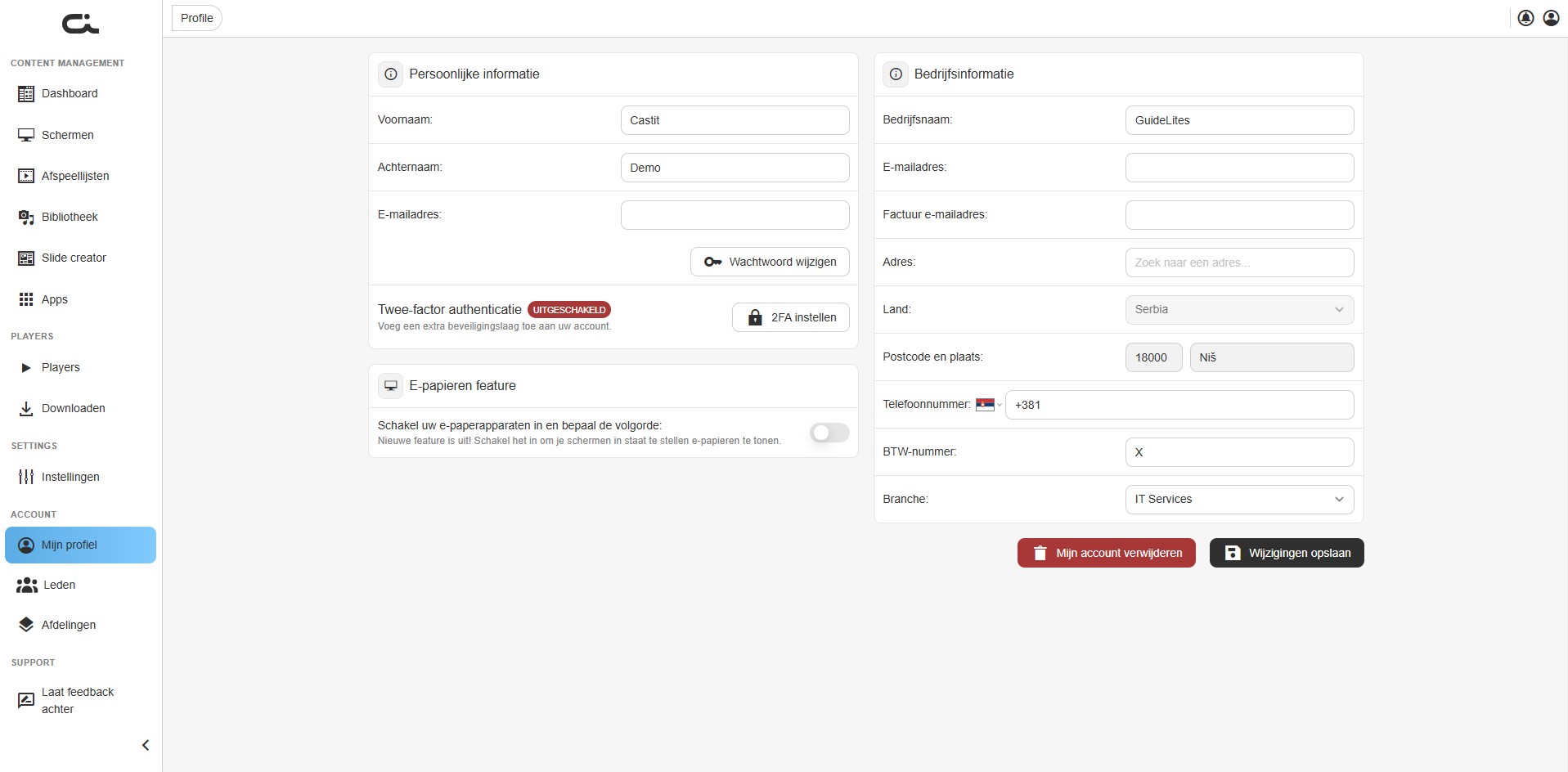
Klik na elke wijziging op Wijzigingen opslaan rechtsonder om ze toe te passen.
Persoonlijke informatie
Werk hier uw persoonlijke gegevens bij:
- Voornaam — uw voornaam
- Achternaam — uw achternaam
- E-mailadres — het e-mailadres waarmee u inlogt
- Wachtwoord wijzigen — opent een dialoog om uw accountwachtwoord bij te werken (zie hieronder)
Wachtwoord wijzigen
Zo werkt u uw wachtwoord bij:
- Klik op Wachtwoord wijzigen in de sectie Persoonlijke informatie.
- Voer in de dialoog uw huidige wachtwoord in (vereist voor de beveiliging).
- Voer uw nieuwe wachtwoord in en herhaal het ter bevestiging.
- Klik op Opslaan.
Gebruik het oog-icoon in elk veld om te tonen wat u hebt getypt. Klik op Annuleren om de dialoog te sluiten zonder iets te wijzigen.
Tweefactorauthenticatie (2FA)
Tweefactorauthenticatie voegt een extra beveiligingsstap toe bij het inloggen. Naast uw wachtwoord voert u een tijdelijke 6-cijferige code in die door een authenticatie-app op uw telefoon wordt gegenereerd. Dit beschermt uw account zelfs als uw wachtwoord is gecompromitteerd.
Het gedeelte Tweefactorauthenticatie toont een statusbadge — UITGESCHAKELD of INGESCHAKELD — naast een knop die wisselt tussen 2FA instellen en 2FA uitschakelen.
2FA inschakelen
- Klik in de sectie Persoonlijke informatie op 2FA instellen.
- Er verschijnt een instelvenster. Met een authenticatie-app (Google Authenticator, Authy of een andere compatibele app) scant u de QR-code of voert u de handmatige invoersleutel eronder in.
- Uw app genereert een 6-cijferige code. Voer die in het veld Voer de 6-cijferige code uit de app in in.
- Klik op Activeren.
Na activatie verandert de status in INGESCHAKELD en de knop in 2FA uitschakelen.
Authenticatiecodes zijn tijdgebonden en vernieuwen elke paar seconden. Als een code verloopt voordat u die invoert, gebruikt u gewoon de nieuwe code die in uw app wordt weergegeven.
Inloggen met 2FA ingeschakeld
Als 2FA aanstaat, krijgt het inloggen één extra stap:
- Voer uw e-mailadres en wachtwoord in zoals u gewend bent.
- Open uw authenticatie-app wanneer daarom wordt gevraagd.
- Voer de actuele 6-cijferige code in en bevestig.
2FA uitschakelen
Om 2FA uit te zetten, gaat u naar Account → Mijn profiel en klikt u op 2FA uitschakelen. Er wordt dan bij het inloggen geen code meer gevraagd.
Als u geen toegang meer hebt tot uw authenticatie-app en niet kunt inloggen, neem dan contact op met Castit support via support@castit.nl.
E-papieren feature
Met de kaart E-papieren feature schakelt u draadloze e-ink-schermen in — handig voor het boeken van ruimtes, prijslabels en bewegwijzering die direct en zonder kabels worden bijgewerkt.
Zet Schakel uw e-paperapparaten in en bepaal de volgorde aan om te beginnen. Omdat e-papieren speciale hardware gebruiken, verloopt het bestellen via Castit: in een kort berichtveld geeft u aan hoeveel apparaten u nodig hebt en waarvoor, en zij regelen de installatie voor u.
Bedrijfsinformatie
Beheer de gegevens van uw organisatie in de rechterkolom:
- Bedrijfsnaam — de naam van uw organisatie
- E-mailadres — algemeen bedrijfs-e-mailadres
- Factuur e-mailadres — waar facturen naartoe gaan
- Adres — zoek en selecteer uw bedrijfsadres
- Land — selecteer uit de dropdown
- Postcode en plaats — uw postcode en plaats
- Telefoonnummer — contactnummer van het bedrijf (met landnummer)
- BTW-nummer — BTW-/belastingnummer van uw bedrijf
- Branche — selecteer uw branche uit de dropdown
Deze gegevens worden gebruikt voor accountbeheer en facturatie. Klik na het aanpassen op Wijzigingen opslaan.
De knop Mijn account verwijderen (linksonder) verwijdert uw account definitief. Deze actie kan niet ongedaan worden gemaakt — gebruik die met zorg.
Lichte en donkere modus (en van klant wisselen)
Klik op het profielicoon rechtsboven om het accountmenu te openen zonder de huidige pagina te verlaten. In dit menu schakelt u de interface tussen lichte (Light) en donkere (Dark) modus.
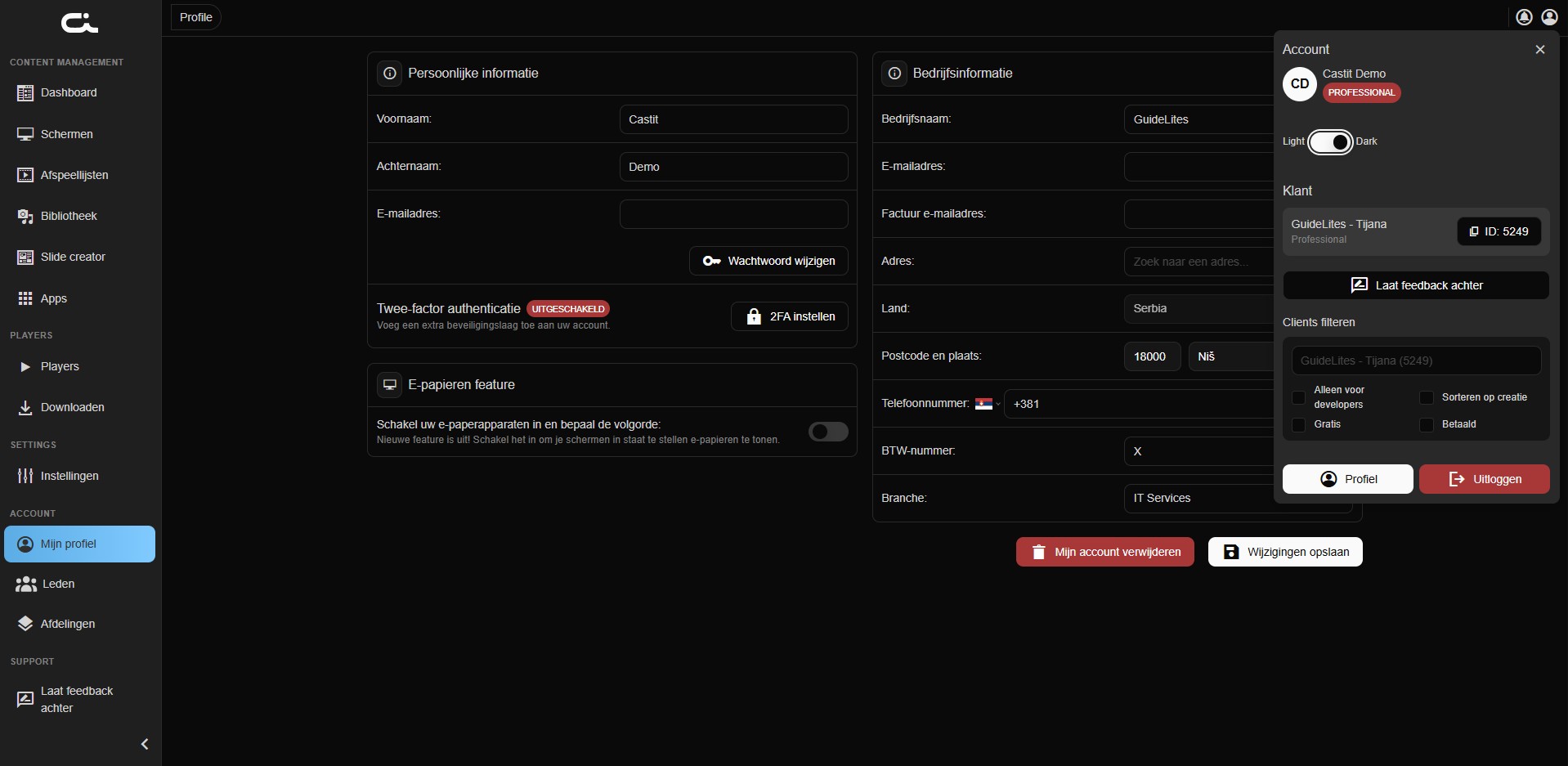
Gebruik de Light / Dark-schakelaar bovenaan het menu om het thema te wijzigen — het hele CMS schakelt direct om en uw keuze wordt onthouden.
Vanuit hetzelfde menu kunt u ook:
- Uw naam en huidige abonnement zien.
- Wisselen tussen klanten (als uw account er meerdere beheert) via de klantenlijst en filters.
- Naar Profiel gaan of Uitloggen.
Leden
Het tabblad Leden is waar u ziet en bepaalt wie binnen uw account werkt — namen, e-mailadressen, rollen, de afdelingen waartoe ze behoren en of iemand wijzigingen direct mag publiceren.
Hier promoveert u ook een Lid tot Moderator (met de schakelaar Mag publiceren) en voegt u nieuwe gebruikers toe.
➡️ Voor de volledige uitleg — gebruikers toevoegen, rollen en publicatierechten — zie Machtigingen, afdelingen en concepten.
Afdelingen
Zodra afdelingen aan staan in Instellingen → Machtigingen en workflow, kunt u met het tabblad Afdelingen de structuur beheren: afdelingen aanmaken, zien hoeveel schermen en leden elke afdeling heeft, en schermen en leden aan het juiste team of de juiste locatie toewijzen.
➡️ Afdelingen, hoe ze bepalen wat Leden zien en hoe u schermen toewijst, worden uitgebreid behandeld in Machtigingen, afdelingen en concepten.
Volgende stappen
- Machtigingen, afdelingen en concepten — rollen, de werkwijze met concepten en publiceren, en de tabbladen Leden en Afdelingen in detail.
- Systeeminstellingen — systeemvoorkeuren, contentweergave, meldingen en slidetransities.
- Navigatie en interface — vind de Account-sectie in het linkermenu.