Machtigingen, afdelingen en concepten
Naarmate uw team groeit, werken er steeds meer mensen in hetzelfde CMS — marketing zet campagnes klaar, HR werkt interne berichten bij, de receptie beheert bezoekersschermen en lokale managers draaien content in verschillende kantoren. Zonder duidelijk eigenaarschap en beoordelingsstappen wordt elke wijziging een mogelijke fout op een live scherm.
Met Castit's rollen met verschillende machtigingen en de werkwijze met concepten en publiceren verdeelt u verantwoordelijkheden per afdeling, bepaalt u wie welke schermen mag bewerken en bekijkt u wijzigingen voordat ze de players bereiken. Beide opties zijn optioneel en kunnen aan of uit gezet worden, afhankelijk van hoe uw organisatie werkt.
Deze handleiding behandelt de volledige opzet: rollen, de instellingen onder Machtigingen en workflow, afdelingen en de conceptworkflow.
Gebruikersrollen
Castit ondersteunt drie toegangsniveaus:
| Rol | Reikwijdte | Direct publiceren? |
|---|---|---|
| Admin | Ziet alles binnen alle afdelingen, beheert gebruikers en stelt machtigingen en workflow in. | Altijd — direct. |
| Lid | Werkt binnen de toegewezen afdeling(en). Kan de schermen bewerken waarvoor deze persoon verantwoordelijk is. | Nee — wijzigingen worden opgeslagen als concepten die goedgekeurd moeten worden. |
| Moderator (Lid met publicatierechten) | Dezelfde reikwijdte als een Lid, maar wijzigingen gaan direct live. | Ja — direct. |
Een Moderator is simpelweg een Lid waarvoor de schakelaar Kan publiceren is ingeschakeld op het tabblad Leden. Iemand promoveren van Lid naar Moderator (of terug) gaat met één klik — er is geen aparte rol om toe te wijzen.
Rollen en afdelingen hebben pas effect zodra de bijbehorende schakelaars aan staan in Instellingen → Machtigingen en workflow. Met beide schakelaars uit ziet iedereen elk scherm en gaat elke wijziging direct live.
Machtigingen en workflow instellen
Alle machtigingen op organisatieniveau staan in Instellingen → Machtigingen en workflow in het linkermenu. Hier bepaalt de admin hoe de hele organisatie binnen het CMS werkt.
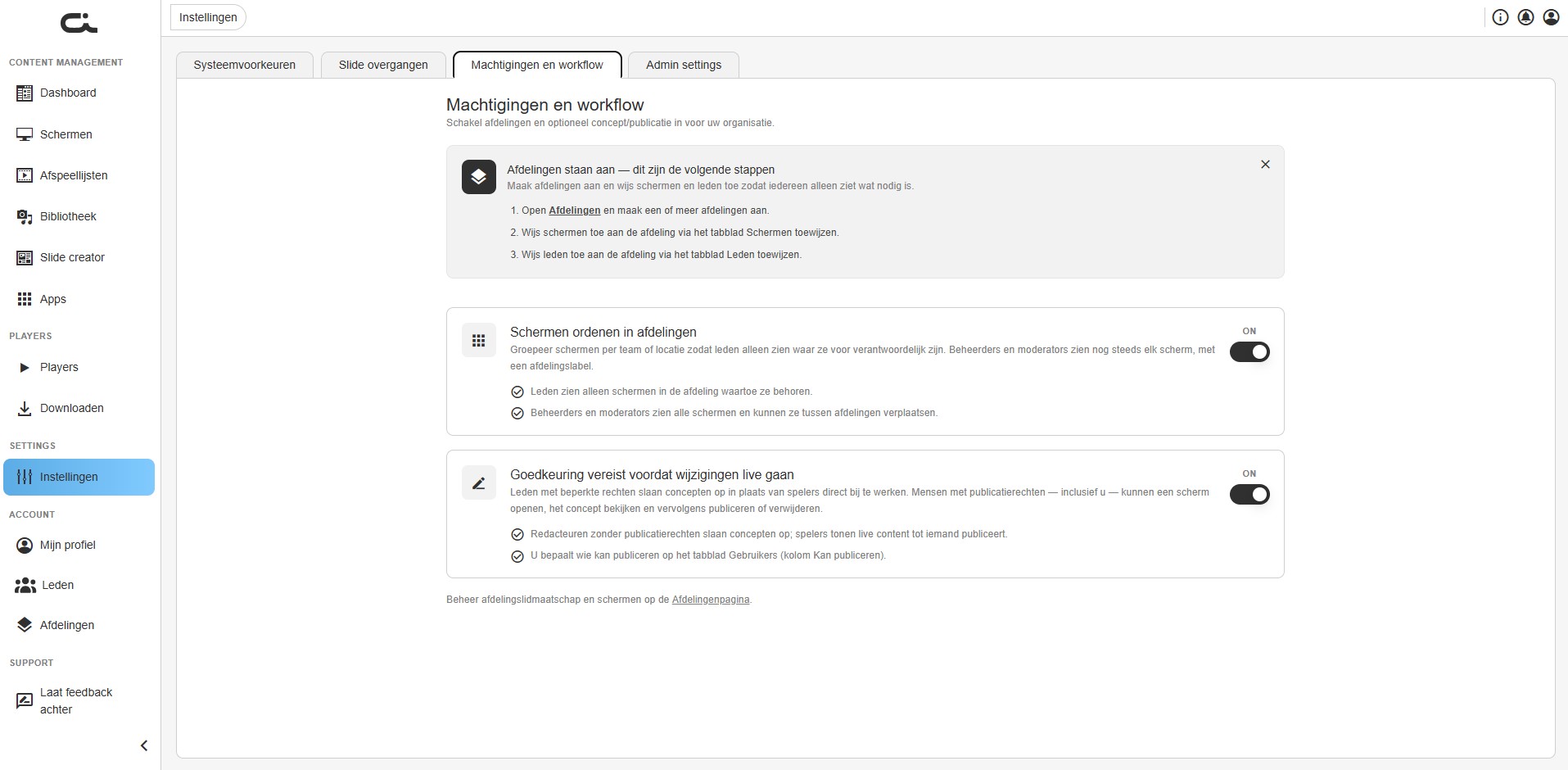
Er zijn twee onafhankelijke schakelaars — u kunt er één, beide of geen gebruiken.
Schermen ordenen in afdelingen
De eerste schakelaar groepeert schermen per team, locatie of functie.
- Wanneer aan, zien Leden alleen de schermen die horen bij de afdelingen waar ze deel van uitmaken.
- Admins en Moderators blijven alle schermen op het hele account zien, met een klein afdelingslabel op elk scherm zodat u in één oogopslag weet waar wat hoort. Zij kunnen schermen ook tussen afdelingen verplaatsen.
Wanneer u afdelingen voor het eerst inschakelt, worden al uw bestaande schermen automatisch onder een standaardafdeling geplaatst. Vanaf daar kunt u die hernoemen, nieuwe afdelingen aanmaken en schermen en leden toewijzen op de manier die past bij uw organisatie:
- Een retailbedrijf kan indelen per regio.
- Een kantoorpand per functie — HR, marketing, receptie, vergaderzalen.
- Een school per gebouw.
Zet u afdelingen later weer uit, dan worden alle schermen opnieuw zichtbaar voor iedereen. De afdelingen zijn dan verborgen, maar niet verwijderd — uw structuur blijft bewaard en de schakelaar weer aanzetten herstelt deze.
Goedkeuring vereist voordat wijzigingen live gaan
De tweede schakelaar activeert de werkwijze met concepten en publiceren.
- Wanneer aan, slaan Leden zonder publicatierechten hun werk op als concept in plaats van wijzigingen direct door te zetten naar de players. De schermen blijven tonen wat op dat moment live is, totdat iemand met publicatierechten het concept beoordeelt en het publiceert of verwijdert.
- Admins en Moderators kunnen direct publiceren.
Wie publicatierechten heeft bepaalt u via het tabblad Leden, met de schakelaar Kan publiceren. Zo kan een junior collega de dagelijkse content updates voorbereiden, terwijl een ervaren collega snel een laatste check doet voordat er iets op het scherm verschijnt.
Wanneer u deze optie uitzet, gaat elke wijziging direct live en worden eventuele openstaande concepten verwijderd. Castit toont een waarschuwing voordat openstaande concepten worden verwijderd.
De Account-sectie
Het beheer van gebruikers heeft nu een eigen Account-sectie in het linkermenu, onder Instellingen. Deze bevat:
- Mijn profiel — uw persoonlijke accountgegevens (zie Accountinstellingen).
- Leden — bekijk en beheer iedereen die binnen uw account werkt.
- Afdelingen — verfijn uw afdelingsstructuur (zichtbaar zodra afdelingen aan staan).
Algemene accountinformatie die voorheen onder Instellingen stond, is naar deze Account-sectie verplaatst.
Leden
Op het tabblad Leden ziet en beheert u wie er binnen uw account werkt.
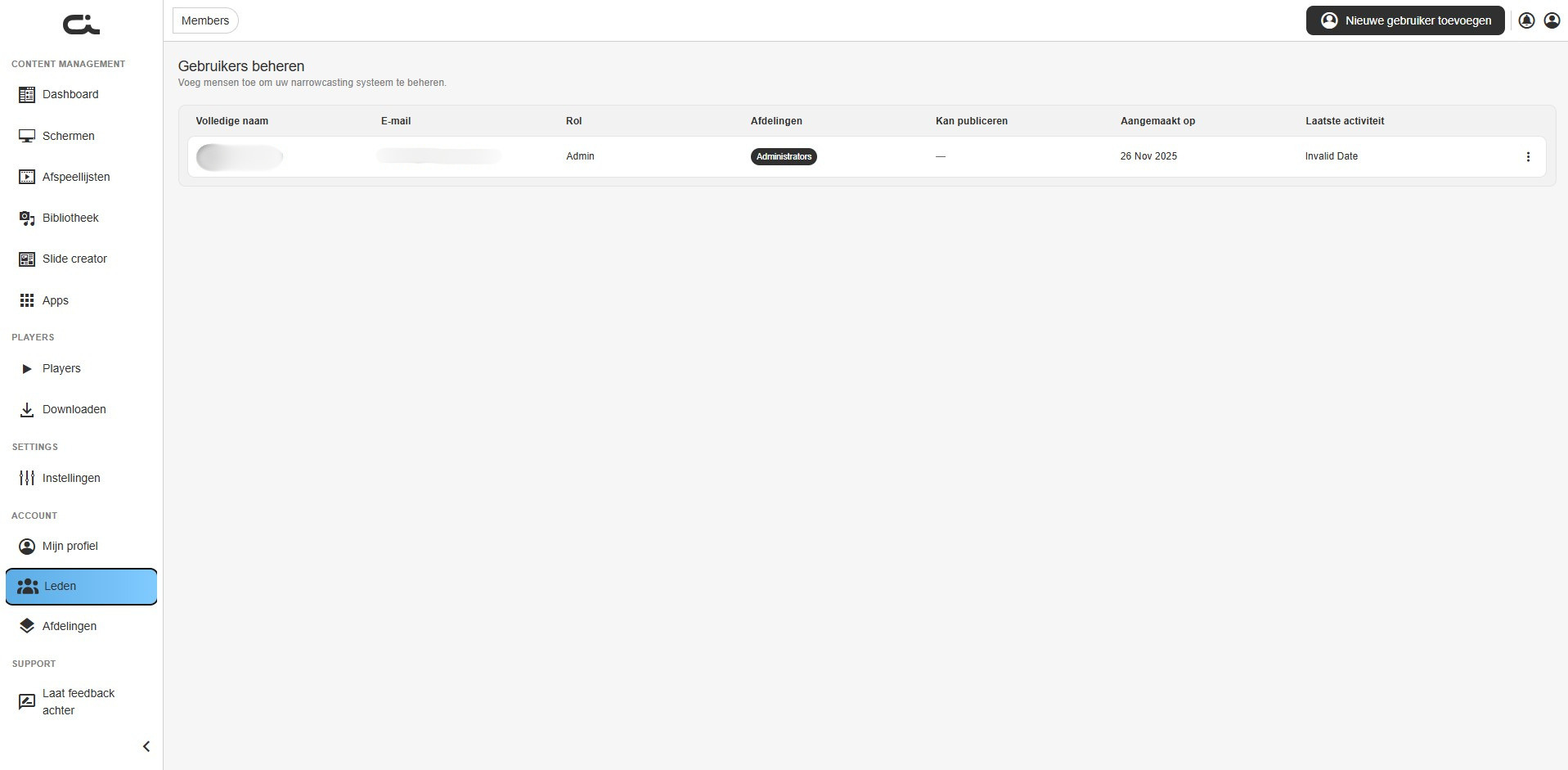
Per gebruiker toont de lijst:
- Volledige naam
- Rol (Admin, Lid, Moderator)
- Afdelingen waartoe deze persoon behoort
- Kan publiceren — de schakelaar die een Lid tot Moderator maakt
- Aangemaakt op
- Laatste activiteit
De schakelaar Kan publiceren staat direct in de rij, dus iemand promoveren van Lid naar Moderator gaat met één klik. De bewerk- en verwijderknoppen staan aan het eind van elke rij.
Een nieuwe gebruiker toevoegen
- Klik op Nieuwe gebruiker toevoegen onder de lijst.
- Vul de voornaam en achternaam en het e-mailadres van de gebruiker in.
- Vink het moderator-vakje aan als de gebruiker publicatierechten moet krijgen.
- Klik op Opslaan.
De gebruiker heeft direct toegang.
Afdelingen
Zodra afdelingen aan staan, gebruikt u het tabblad Afdelingen om de structuur te beheren.
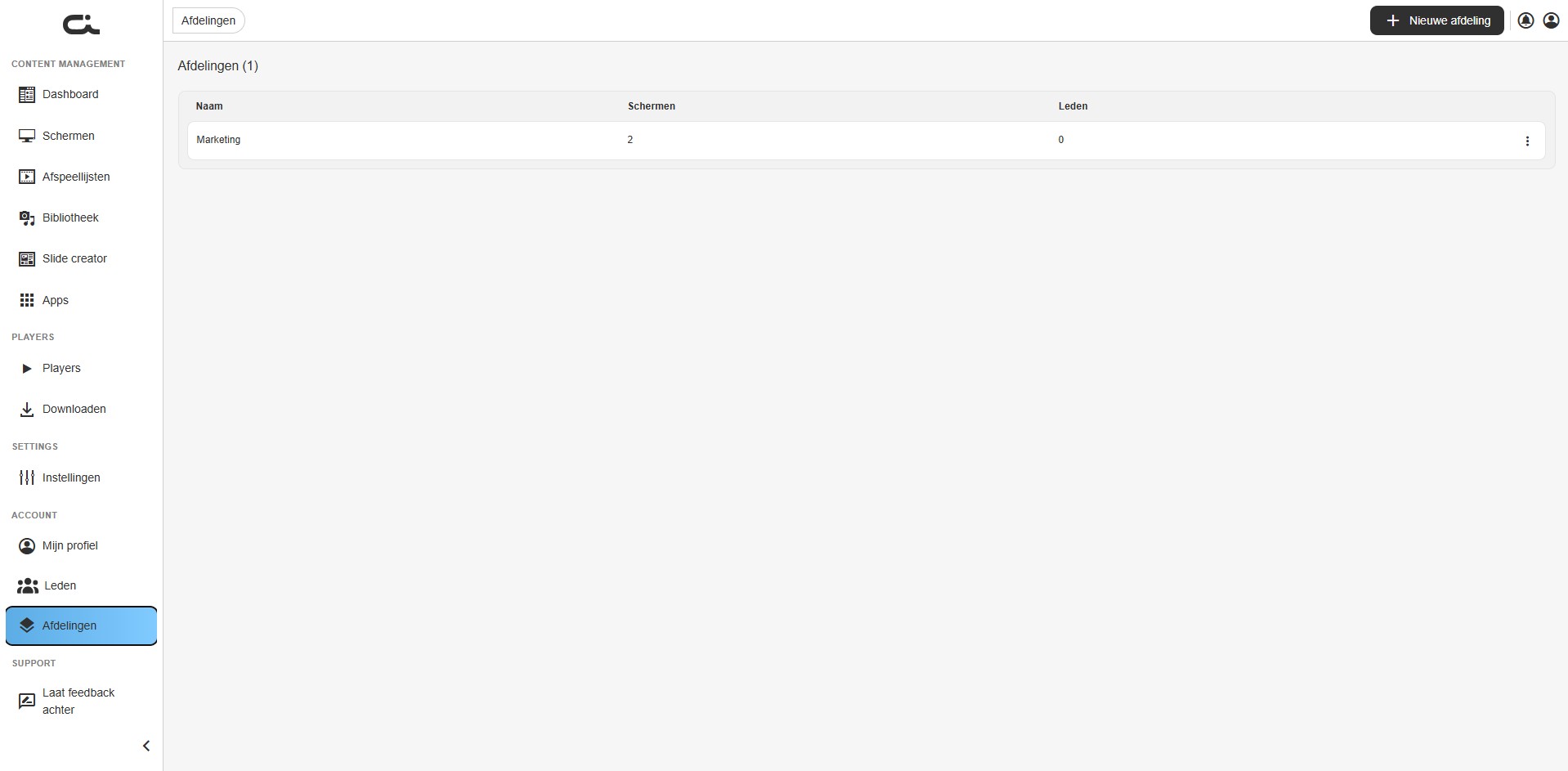
Elke afdeling wordt getoond met de naam, het aantal schermen en het aantal leden dat eraan is toegewezen. De bewerk- en verwijderknoppen staan ernaast. Standaard valt elk scherm onder de standaardafdeling totdat u het verplaatst.
Klikt u op een specifieke afdeling, dan opent een menu met twee tabbladen:
- Leden toewijzen — een lijst met alle leden in uw account. U selecteert wie bij deze afdeling hoort en bepaalt per persoon of er gepubliceerd mag worden, en slaat op.
- Schermen — een lijst met alle schermen. U geeft aan welke schermen bij deze afdeling horen.
Een scherm kan op een bepaald moment slechts in één afdeling zitten. Zo blijft duidelijk wie ergens verantwoordelijk voor is en voorkomt u dat twee teams denken dat ze allebei over hetzelfde scherm gaan.
Afdelingen en concepten in de sectie Schermen
Wanneer afdelingen en de conceptworkflow actief zijn, krijgen uw schermen er nieuwe visuele aanduidingen bij, naast de bekende tags en de online/offline status.
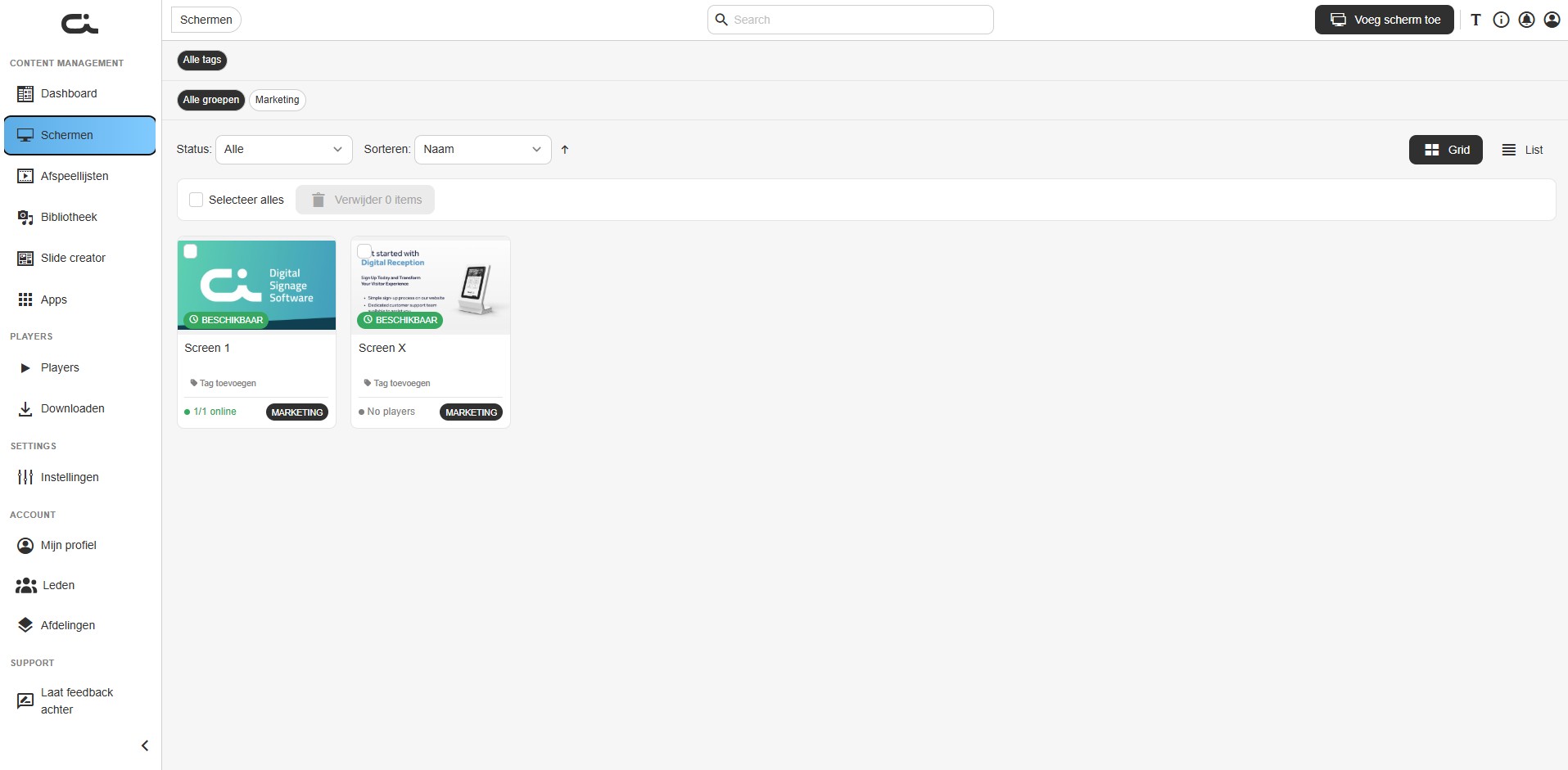
- Afdelingslabel — geeft aan bij welke afdeling het scherm hoort.
- Conceptlabel — verschijnt zodra een scherm openstaande wijzigingen heeft die nog beoordeeld moeten worden.
Met deze twee labels ziet u in een lange lijst meteen waar iets staat en wat aandacht nodig heeft.
Concepten beoordelen en publiceren
Klikt u op een scherm met openstaande wijzigingen, dan ziet u een duidelijke melding dat er nog niet gepubliceerde wijzigingen zijn, met daarbij twee knoppen:
- Publish — zet het concept live op de players van het scherm.
- Discard draft — gooit het concept weg en behoudt de huidige live content.
Totdat iemand met publicatierechten actie onderneemt, blijven de players van het scherm de huidige live content tonen — geen enkele wijziging bereikt het publiek voordat deze is goedgekeurd.
Waarom dit belangrijk is
- Helder eigenaarschap. Leden richten zich alleen op de schermen waarvoor ze verantwoordelijk zijn — geen ruis, geen rommel, geen risico om per ongeluk een scherm in een ander kantoor aan te passen.
- Een vangnet voor live content. Er komt niets op een scherm zonder dat iemand met de juiste bevoegdheid groen licht geeft, dus typefouten, rare lay-outs en verouderde informatie worden eruit gehaald voordat uw publiek ze ziet.
- Snelheid zonder chaos. Vertrouwde Moderators houden hun directe publicatierechten, dus urgente updates blijven niet hangen in een goedkeuringsstroom.
- Duidelijke verantwoordelijkheid. U weet wie een wijziging heeft gedaan en wie deze heeft goedgekeurd.
- Ruimte om te groeien. Of u nu vijf schermen heeft of vijfhonderd, dezelfde structuur werkt — begin eenvoudig en breid afdelingen en goedkeuringsstappen uit naarmate uw team groeit.
Inschakelen
- Open het CMS en ga naar Instellingen → Machtigingen en workflow.
- Zet Schermen ordenen in afdelingen, Goedkeuring vereist voordat wijzigingen live gaan, of beide aan, afhankelijk van wat uw team nodig heeft.
- Heeft u afdelingen ingeschakeld, ga dan naar Account → Afdelingen om afdelingen aan te maken en schermen en leden toe te wijzen.
- Gebruik op Account → Leden de schakelaar Kan publiceren om publicatierechten toe te kennen waar u dat wilt.
U kunt de opties op elk moment weer uitschakelen als u van gedachten verandert.
Volgende stappen
- Systeeminstellingen — profiel, systeemvoorkeuren en slidetransities.
- Schermen aanmaken — stel de schermen in die u in afdelingen wilt ordenen.
- Navigatie en interface — vind de Account-sectie in het linkermenu.